


Вкратце:
Передача файлов с Android на ПК через USB — это самый быстрый и безопасный способ синхронизации данных, предлагающий несколько вариантов в зависимости от вашего устройства и технических возможностей.
- Официальные инструменты (лучший вариант для большинства пользователей): Прямое USB-подключение обеспечивает самую быструю передачу данных без использования программного обеспечения для пользователей Windows. Для экосистем конкретных брендов официальные инструменты, такие как Samsung Smart Switch и Mi Phone Assistant, предлагают высокозащищенное и бесперебойное резервное копирование данных, адаптированное для соответствующих устройств.
- Сторонние и расширенные возможности: такие инструменты, как iReaShare Android Manager, предлагают визуально организованные панели управления для выборочной сортировки файлов, а программное обеспечение с открытым исходным кодом, такое как Scrcpy, предоставляет опытным пользователям возможность полного зеркального отображения экрана с функцией быстрого перетаскивания.
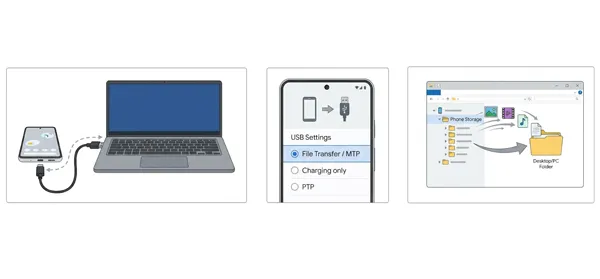
Подключение Android-смартфона к компьютеру через USB-кабель — один из самых надежных и быстрых способов передачи файлов с Android на ПК, будь то фотографии, видео, документы или большие папки. Независимо от того, предпочитаете ли вы прямой метод без использования программного обеспечения или хотите использовать специализированный менеджер данных Android, приложение от производителя или инструмент с открытым исходным кодом, это руководство охватывает каждый шаг процесса.
- Часть 1: Прямая передача файлов с телефона на ноутбук через USB.
- Часть 2: Передача файлов с Android на ПК с помощью USB-кабеля через iReaShare Android Manager
- Часть 3: Отправка файлов через USB с Android на ПК с помощью Mi Phone Assistant
- Часть 4: Передача файлов через USB с Android на компьютер с помощью Samsung Smart Switch
- Часть 5: Обмен файлами через USB с Android на ПК с помощью Scrcpy
- Часть 6: Вопросы и ответы о передаче файлов с Android на ПК через USB.
Ознакомьтесь с преимуществами и недостатками этих способов передачи данных через USB:
| Метод | Плюсы | Минусы |
|---|---|---|
| Прямая передача через USB | 1. Установка стороннего программного обеспечения для настольных компьютеров не требуется. 2. Работает без дополнительных настроек в Windows. 3. Быстрый, простой и понятный интерфейс перетаскивания. |
1. Требуется установка программного обеспечения, например, Android File Transfer, на macOS. 2. Загрузка очень больших каталогов, содержащих тысячи изображений, может быть медленной. |
| iReaShare Android Manager |
1. Удобная и организованная панель управления, сгруппированная по типам файлов (фотографии, видео, SMS, контакты и многое другое). |
1. Для этого необходимо включить отладку по USB на вашем телефоне. 2. Требуется установка стороннего настольного клиента. |
| Mi Phone Assistant | 1. Официальное, безопасное программное обеспечение, разработанное специально для экосистем Xiaomi/Redmi/POCO. 2. Без проблем обрабатывает полные резервные копии системы и глубокое управление файлами. |
1. Подходит только для устройств производства Xiaomi; не работает на устройствах других марок. 2. Английская версия программного обеспечения иногда может содержать ошибки или обновляться с задержкой. |
| Samsung Smart Switch | 1. Официальный, высокозащищенный инструмент для пользователей Samsung Galaxy. 2. Отлично подходит для полного резервного копирования устройства, данных приложений и репликации настроек. |
1. Бесперебойная работа возможна только в том случае, если в качестве исходного устройства используется телефон Samsung Galaxy. 2. Предназначен скорее для резервного копирования всего устройства, чем для детального просмотра отдельных файлов. |
| Scrcpy (с открытым исходным кодом) | 1. Полностью бесплатное, с открытым исходным кодом, не содержит рекламы и избыточного программного обеспечения. 2. Позволяет полностью контролировать экран телефона с компьютера, а также обмениваться файлами. 3. Мгновенная перетаскивание файлов с компьютера на телефон. |
1. Требуется включение отладки по USB. 2. Отсутствует графический интерфейс для перемещения файлов с телефона на ПК (требуются знания командной строки). |
Часть 1: Прямая передача файлов с телефона на ноутбук через USB.
Самый простой способ не требует никакого стороннего программного обеспечения. Компьютер под управлением Windows может считывать ваше устройство Android так же, как и обычную флешку. Затем вы можете перенести свои медиафайлы на ноутбук напрямую через USB.
Вот руководство:
-
Подключите свой Android-телефон к ноутбуку с помощью совместимого USB-кабеля. Теперь разблокируйте телефон и проведите пальцем вниз от верхнего края экрана, чтобы открыть панель уведомлений.
-
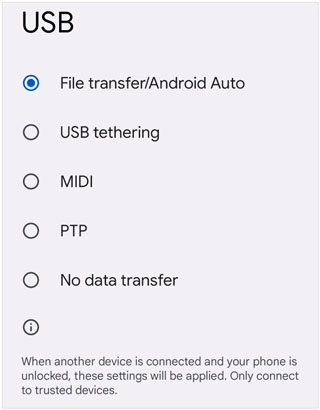
Найдите уведомление с надписью « Зарядка устройства через USB » или « Зарядка устройства через USB ». Нажмите на него. В разделе « Использовать USB для » выберите « Передача файлов/Android Auto ».
-
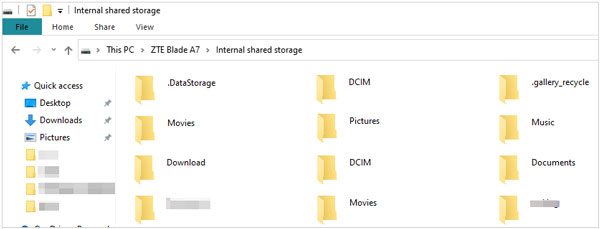
На ноутбуке откройте « Этот компьютер » или « Проводник ». Дважды щелкните имя вашего телефона в разделе « Устройства и диски », перейдите во внутреннюю память и скопируйте/вставьте файлы на ноутбук.
Часть 2: Передача файлов с Android на ПК с помощью USB-кабеля через iReaShare Android Manager
Если вам нужен специализированный настольный интерфейс для упорядоченной организации данных, iReaShare Android Manager предлагает структурированную среду для выборочной передачи, резервного копирования, восстановления или управления файлами Android. Кроме того, он совместим с большинством версий и моделей ОС Android, включая Android 17, Samsung Galaxy S26/TriFold/S25/S24/S23/S22/S21, OnePlus, TECNO, Vivo, Honor и др.
Основные возможности iReaShare Android Manager:
* Перемещайте документы, видео, музыку и фотографии между Android и ПК одним щелчком мыши.
* Переносите и управляйте контактами , сообщениями, приложениями и мультимедийными файлами с одной централизованной панели управления.
* Передача больших объемов файлов одновременно, что экономит время по сравнению с ручным копированием.
* Создайте резервную копию всего содержимого вашего Android-устройства на ПК и восстановите её при необходимости.
* Позволяет экспортировать сторонние приложения с Android на ПК для резервного копирования, а также устанавливать приложения с ПК на Android.
* Используйте оптимизированные драйверы, чтобы свести к минимуму обрывы соединения и ошибки распознавания.
* Также поддерживается беспроводная передача файлов .
Загрузите iReaShare Android Manager на свой компьютер.
Скачать для Win Скачать для Mac
Вот как с помощью этой программы можно обмениваться файлами через USB с устройства Android на ПК:
-
Загрузите и установите iReaShare Android Manager на свой компьютер. Затем подключите свой Android-телефон к компьютеру с помощью USB-кабеля.

-
Следуйте инструкциям, чтобы включить отладку по USB на вашем устройстве Android (Настройки > Параметры разработчика > Отладка по USB), чтобы программное обеспечение могло взаимодействовать с вашим телефоном.
-
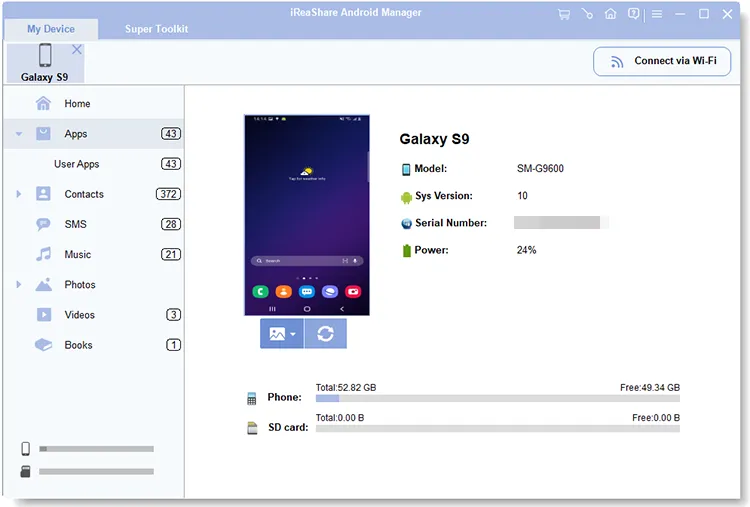
После того как программа распознает ваше устройство, вы увидите панель управления с классификацией ваших данных. Щелкните по категории файлов, которые хотите перенести, выберите нужные элементы и нажмите кнопку « Экспорт », чтобы сохранить их на свой компьютер.

Часть 3: Отправка файлов через USB с Android на ПК с помощью Mi Phone Assistant
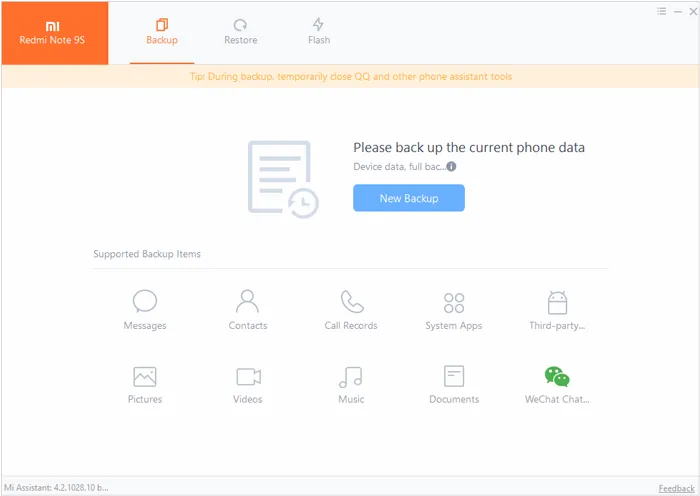
Для пользователей устройств Xiaomi, Redmi или POCO компания Xiaomi предоставляет официальный настольный клиент под названием Mi Phone Assistant (также известный как Mi PC Suite), предназначенный для бесперебойного резервного копирования и передачи файлов.
Чтобы перенести файлы с телефона Mi на компьютер через USB с помощью Mi Phone Assistant:
-
Загрузите и установите последнюю версию Mi Phone Assistant на свой компьютер с Windows. Затем подключите ваше устройство Xiaomi к компьютеру с помощью USB-кабеля.
-
Убедитесь, что ваш телефон настроен на режим « Передача файлов » и что вы предоставили необходимые разрешения, если это потребуется на экране.
-
Откройте интерфейс Mi Phone Assistant. Приложение отобразит поддерживаемые элементы резервного копирования. Нажмите значок « Создать резервную копию », выберите типы файлов и перенесите их непосредственно на локальное хранилище вашего ПК.
Часть 4: Передача файлов через USB с Android на компьютер с помощью Samsung Smart Switch
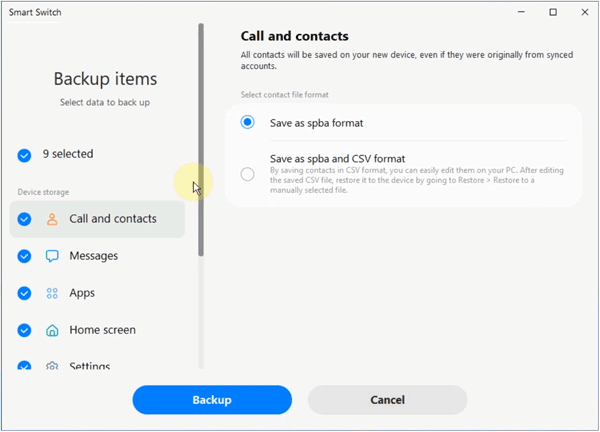
Если у вас устройство Samsung Galaxy, Samsung Smart Switch — это официальный инструмент, созданный для резервного копирования всего устройства или перемещения больших объемов данных на компьютер. Или вы можете передавать определенные типы файлов на свой ПК через USB.
Инструкция по передаче файлов через USB с Android-смартфона Samsung на ПК с помощью Smart Switch:
-
Скачайте и установите Samsung Smart Switch для ПК. Затем подключите свой телефон Samsung Galaxy к компьютеру с помощью USB-кабеля.
-
Разблокируйте телефон и нажмите « Разрешить » во всех всплывающих окнах, запрашивающих доступ к вашим данным. Запустите приложение Smart Switch на компьютере.
-
Для быстрой передачи данных нажмите « Резервное копирование », чтобы автоматически сохранить фотографии, видео, данные приложений и сообщения на свой компьютер. В качестве альтернативы вы можете вручную выбрать в настройках, какие именно типы файлов вы хотите переместить.
Часть 5: Обмен файлами через USB с Android на ПК с помощью Scrcpy
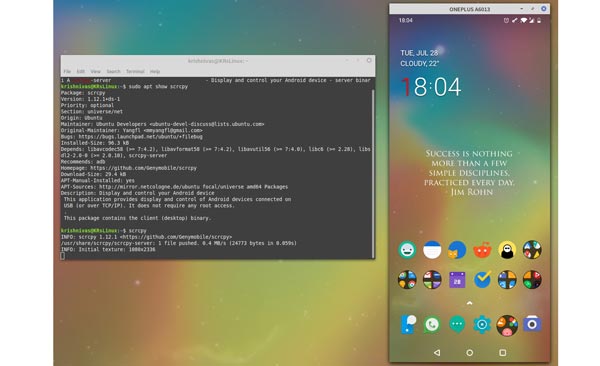
Для технически подкованных пользователей Scrcpy — это мощный, бесплатный инструмент с открытым исходным кодом, который дублирует экран вашего Android-устройства на ПК через USB. Помимо простого просмотра экрана, он обладает скрытой суперспособностью: плавной передачей файлов методом перетаскивания.
Вот как это сделать:
-
Загрузите Scrcpy на свой компьютер и распакуйте ZIP-файл. Включите отладку по USB на своем Android-телефоне. Затем подключите телефон к компьютеру через USB и подтвердите запрос «Разрешить отладку по USB» на экране телефона.
-
Откройте папку Scrcpy на вашем компьютере и дважды щелкните файл scrcpy.exe. Экран вашего телефона отобразится на экране компьютера.
-
Чтобы перенести файлы с телефона на компьютер через командную строку, откройте терминал в этой папке и выполните команду: " adb pull /sdcard/path/to/your/file.mp4 C:\Users\YourName\Desktop ".
Часть 6: Вопросы и ответы о передаче файлов с Android на ПК через USB.
В1: Почему не работает передача файлов через USB?
Это происходит по трем основным причинам:
- Кабель: Многие USB-кабели (особенно дешевые зарядные устройства или кабели сторонних производителей) предназначены только для зарядки и не имеют внутренней проводки, необходимой для передачи данных. Всегда используйте официальный или высококачественный кабель, способный передавать данные.
- Неправильный режим USB: по умолчанию ваш телефон настроен на режим «Только зарядка» из соображений безопасности. Если вы не измените эту настройку на телефоне после подключения, компьютер не увидит файлы.
- Устаревшие драйверы: Возможно, драйверы USB на вашем компьютере устарели, что препятствует их взаимодействию с современным телефоном.
В2: Почему после подключения моего Android-телефона к компьютеру не появляется меню USB?
Если после подключения телефона к зарядному устройству ничего не происходит, кроме незначительного увеличения заряда батареи, проверьте следующее:
- Загрязненные порты: ворсинки или пыль, застрявшие в порту USB-C вашего телефона, могут блокировать контакты передачи данных, при этом контактируя с контактами питания. Аккуратно очистите его неметаллической зубочисткой.
- Блокировка конфигурации USB: Чтобы принудительно отобразить меню, перейдите в «Настройки» > «Параметры разработчика» > «Конфигурация USB по умолчанию» и навсегда измените её на «Передача файлов».
- Попробуйте другой USB-порт: фронтальные порты на настольных ПК часто не обладают достаточной мощностью или пропускной способностью; попробуйте подключить кабель непосредственно к портам материнской платы на задней панели ПК.
Вопрос 3: Можно ли заставить компьютер распознать USB-устройство?
Да, вы можете принудительно заставить Windows повторно проверить соединение через Диспетчер устройств:
- Щелкните правой кнопкой мыши по меню «Пуск» Windows и выберите «Диспетчер устройств».
- Разверните раздел «Контроллеры универсальной последовательной шины» или «Портативные устройства».
- Найдите название своего телефона или элемент, отмеченный желтым восклицательным треугольником.
- Щелкните правой кнопкой мыши и выберите «Обновить драйвер» или выберите «Удалить устройство», отсоедините телефон и снова подключите его, чтобы принудительно переустановить Windows с новыми, правильными драйверами.
Заключение
Передача файлов с Android на ПК через USB — это практичный способ быстро и безопасно перемещать большие объемы данных. Для простых передач обычно достаточно использовать USB-кабель с файловым менеджером. Однако, если вам нужны расширенные функции управления, пакетная передача или лучшая организация, профессиональные инструменты, такие как iReaShare Android Manager или решения от производителей, могут упростить этот процесс.
При возникновении проблем с передачей файлов через USB обычно эффективными решениями являются проверка кабеля, включение правильного режима USB, обновление драйверов и проверка прав доступа устройства. Правильно подобранный метод позволит легко передавать фотографии, видео, документы и другие важные файлы с вашего Android-смартфона на компьютер.
Скачать для Win Скачать для Mac
Статьи по теме
Как беспроводным способом передать файлы с ПК на Android: 7 решений
Инструкция: Трансляция изображения с Android на ПК с Windows 10 (с USB- и Wi-Fi-подключениями)
Как перенести файлы с компьютера на iPhone с помощью USB-кабеля: 3 проверенных метода
Новое руководство: Как перенести файлы с iPhone на Android

