


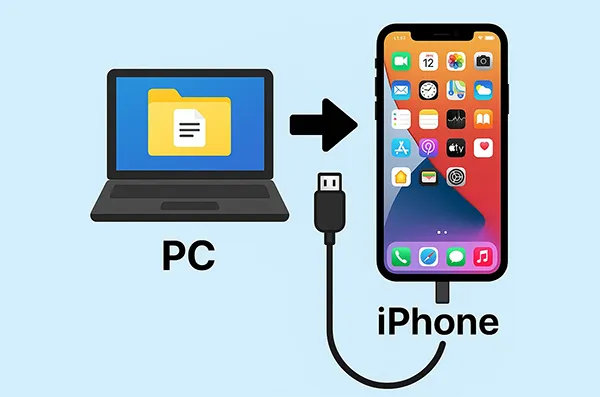
Несмотря на то, что перенести файлы с ПК на Android с помощью USB-кабеля невероятно просто, для пользователей iPhone ситуация будет иной. К счастью, мы нашли 3 надёжных способа перенести файлы с ПК на iPhone с помощью USB-кабеля, которые позволят вам без труда справиться с этой задачей.
- Часть 1: Как перенести файлы с ПК на iPhone с помощью USB-кабеля через iReaShare iPhone Manager
- Часть 2: Как перенести файлы с ноутбука на iPhone с помощью USB-кабеля через приложение Apple Devices
- Часть 3: Как перенести файлы с ПК на iPhone через USB через iTunes
- Часть 4: Часто задаваемые вопросы о передаче файлов с ПК на iPhone через USB
Часть 1: Как перенести файлы с ПК на iPhone с помощью USB-кабеля через iReaShare iPhone Manager
Перенос файлов с ПК на iPhone станет простым с помощью iReaShare iPhone Manager . Эта программа позволяет импортировать контакты, календари, закладки и электронные книги с компьютера на устройство iOS через USB. Кроме того, при необходимости её можно использовать для экспорта файлов с iPhone на ПК .
Основные возможности iReaShare iPhone Manager:
* Передача различных файлов с ПК на iPhone с помощью USB-кабеля.
* Стабильно импортируйте данные на свой iPhone без подключения к сети, чтобы сделать процесс безопасным.
* Никакой рекламы во время передачи файлов.
* Создайте резервную копию данных iPhone на ПК и восстановите данные из резервной копии на iPhone.
* Экспортируйте свои видео , фотографии, музыку, SMS и многое другое с iOS на ПК.
* Работает на устройствах iOS под управлением iOS 5.0 и выше, включая iPhone 17 Pro Max/17 Pro/17/Air/16/15/14/13/12/11/X, iPad Pro, iPad mini, iPad Air, iPod touch и т. д.
Загрузите iReaShare iPhone Manager.
Скачать для Win Скачать для Mac
Вот как перенести файлы с ноутбука на iPhone через USB:
Шаг 1: Загрузите программу iPhone Manager и установите её на свой ноутбук. Затем откройте её и подключите iPhone к ПК с помощью USB-кабеля.
Шаг 2: Разблокируйте iPhone. После этого на экране iPhone появится всплывающее окно. Нажмите « Доверять ». После этого программа быстро распознает ваш iPhone.

Шаг 3: Выберите тип файла, который хотите перенести, и нажмите значок « Импорт » в верхнем меню. Затем выберите нужные файлы на компьютере. После этого программа успешно импортирует их на ваш iPhone.

Часть 2: Как перенести файлы с ноутбука на iPhone с помощью USB-кабеля через приложение Apple Devices
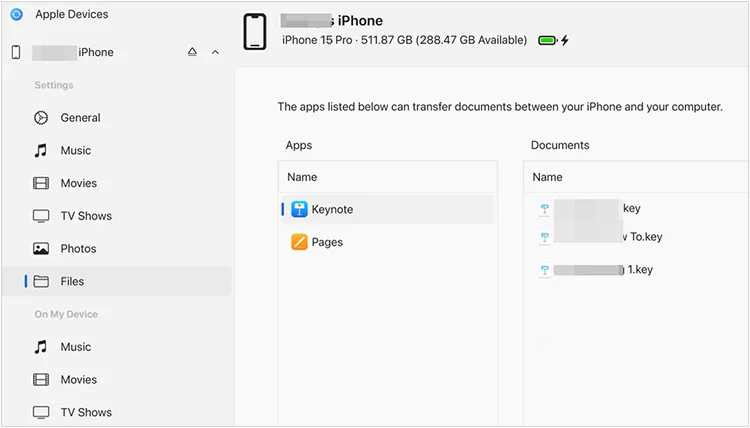
Приложение «Устройства Apple» — это новое приложение от Apple, предназначенное для управления устройствами Apple в Windows. В конечном итоге оно заменит iTunes в плане управления устройствами, предлагая более удобный интерфейс. Если вы хотите переносить фотографии , видео и другие файлы между компьютером с Windows и iPhone через USB, это приложение будет вам полезно.
Вот как перенести фотографии с ПК на iPhone с помощью USB-кабеля:
Шаг 1: Загрузите приложение Apple Devices из Microsoft Store на свой ноутбук с Windows, если у вас его еще нет.
Шаг 2: Откройте приложение «Устройства Apple» и подключите iPhone к ноутбуку с помощью USB-кабеля. Разблокируйте iPhone и нажмите « Доверять этому компьютеру », если появится запрос.
Шаг 3: Ваш iPhone должен появиться на боковой панели приложения «Устройства Apple». Щелкните по нему, чтобы выбрать устройство.
Шаг 4: Для многих типов файлов, особенно документов и медиафайлов, которые не управляются напрямую приложениями «Фото» или «Музыка», вам понадобится раздел « Общий доступ к файлам ». Прокрутите вниз в приложении «Устройства Apple» и найдите раздел « Общий доступ к файлам ».
Шаг 5: Вы увидите список приложений на вашем iPhone, поддерживающих обмен файлами. Выберите приложение, в которое хотите перенести файлы. Затем перетащите файлы с компьютера в приложение. После этого файлы будут доступны в приложении на вашем iPhone, если оно совместимо с ним.
Часть 3: Как перенести файлы с ПК на iPhone через USB через iTunes
Несмотря на то, что некоторые функции iTunes постепенно вытесняются приложением Apple Devices, приложение по-прежнему предлагает надежные возможности передачи файлов, особенно для таких медиафайлов, как музыка и видео, а также для документов, специфичных для приложения, с помощью функции общего доступа к файлам.
Используйте iTunes для переноса видео с ПК на iPhone через USB:
Шаг 1: Если у вас не установлен iTunes , загрузите его с веб-сайта Apple или из магазина Microsoft Store и установите на свой ПК.
Шаг 2: Запустите iTunes и подключите iPhone к компьютеру с помощью USB-кабеля. Разблокируйте iPhone и настройте его как доверенный компьютер.
Шаг 3: Значок вашего iPhone должен появиться в левом верхнем углу окна iTunes. Щелкните по нему, чтобы открыть страницу с информацией о вашем устройстве.
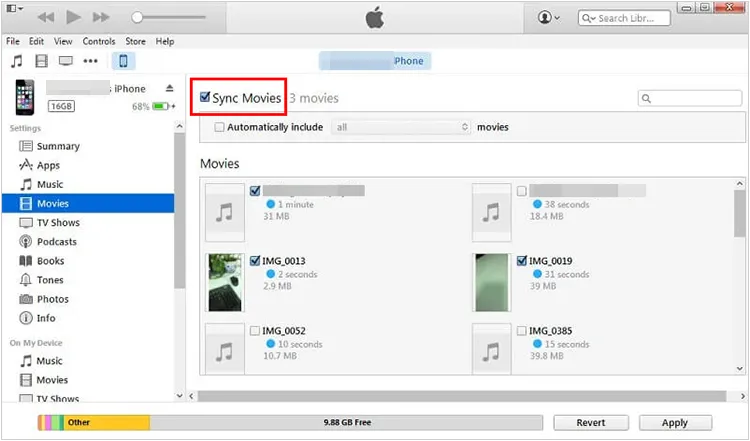
Шаг 4: Перейдите в раздел « Фильмы » в разделе « Настройки » на левой боковой панели. Установите флажок « Синхронизировать фильмы », выберите контент, который хотите перенести, и нажмите « Применить » или « Синхронизировать » в правом нижнем углу.
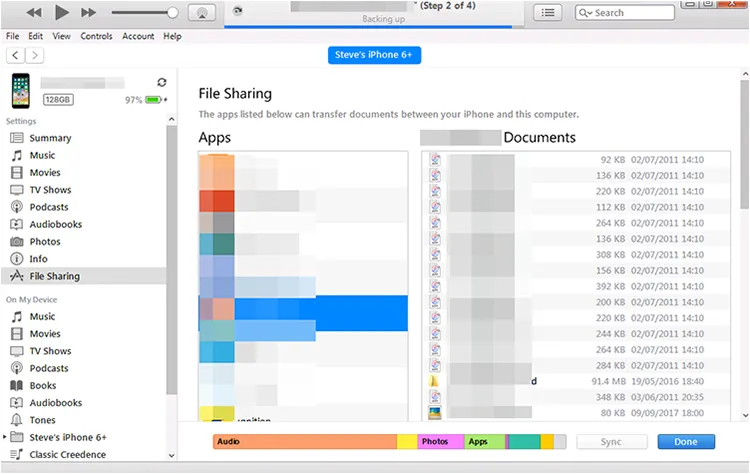
Кстати, если вы хотите перенести файлы определённых приложений, выберите « Общий доступ к файлам ». Вы увидите список приложений, поддерживающих передачу файлов. Выберите приложение, в которое хотите перенести файлы. Затем перетащите файлы с компьютера в раздел « Документы » этого приложения или нажмите кнопку « Добавить файл ».
Часть 4: Часто задаваемые вопросы о передаче файлов с ПК на iPhone через USB
В1: Могу ли я напрямую перетаскивать фотографии и видео с моего ПК с Windows на iPhone после подключения через USB?
Нет, как правило, вы не можете напрямую перетаскивать фотографии и видео с вашего ПК с ОС Windows в основное приложение «Фотографии» на вашем iPhone, просто подключив его по USB и открыв папку. iPhone не ведут себя как стандартные внешние накопители, на которые можно просто копировать и вставлять файлы в библиотеку фотографий.
Несмотря на то, что вы можете перетаскивать фотографии и видео с iPhone на ПК, из-за закрытой файловой системы iOS от Apple вы не можете просто получить доступ к системным папкам (например, к библиотеке приложения «Фото») и изменить их непосредственно с компьютера. Это мера безопасности и целостности данных. Поэтому для переноса фотографий с ПК на iPhone вам понадобится iReaShare iPhone Manager, приложение «Устройства Apple» или iTunes.
В2: Могу ли я переносить файлы в определенные приложения на iPhone?
Да, вы можете перенести файлы в определённое приложение на iPhone с помощью iReaShare iPhone Manager. После импорта контактов, календарей, электронных книг и других данных на iPhone вы сможете получить к ним доступ в приложениях «Контакты», «Календарь», «Файлы» и т. д. Вам не нужно вручную классифицировать файлы на iPhone.
Заключение
Все три способа надёжно переносят файлы с ПК или ноутбука на iPhone с помощью USB-кабеля. Выбор оптимального метода зависит от типа переносимых файлов и вашего уровня владения различным программным обеспечением. Если вы хотите переносить файлы простыми щелчками мыши и управлять данными iPhone с помощью дополнительных функций, iReaShare iPhone Manager станет идеальным вариантом.
Скачать для Win Скачать для Mac
Похожие статьи
Перенос файлов с iPhone на флешку с помощью 6 функциональных методов
Как легко перенести музыку с iPhone на Mac
Как легко перенести данные с Android на iPhone: 5 подходов
Как без проблем перенести данные с iPhone на iPhone 17

