Вкратце:
В зависимости от предпочтительного способа передачи и формата файла контактов, вы можете перенести контакты с компьютера на Android через Google Контакты, USB-соединение, iReaShare Android Manager или облачное хранилище.
- Приложение Google Контакты принимает файлы CSV и VCF, но файлы CSV обычно необходимо преобразовать в VCF перед прямым импортом через приложение «Контакты» в Android.
- iReaShare Android Manager поддерживает USB- и Wi-Fi-соединения, а также импорт, экспорт, резервное копирование и восстановление контактов.
- Для прямой передачи файлов требуется совместимый VCF-файл, тогда как для беспроводных методов может потребоваться подключение к интернету или дополнительная настройка приложения.
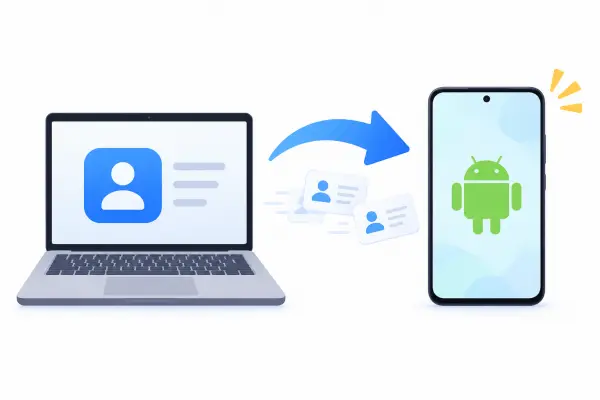
При переходе на новый телефон Android или необходимости перенести контакты, сохраненные на компьютере, ручная передача каждого контакта по отдельности может занять много времени. К счастью, вам не нужно заново вводить каждое имя и номер телефона. Независимо от того, хранятся ли ваши контакты в электронной таблице, файле VCF или другом поддерживаемом формате, вы можете перенести их на свое устройство Android несколькими удобными способами.
В этой статье мы рассмотрим четыре практических способа переноса контактов с компьютера на Android, включая Google Контакты, передачу файлов через USB, iReaShare Android Manager и облачное хранилище. Каждый метод предлагает свой способ перемещения списка контактов, поэтому вы можете выбрать тот, который подходит для ваших устройств и личных предпочтений.
- Способ 1. Отправка контактов с компьютера на Android с помощью Google Контакты.
- Способ 2. Перенос контактов с компьютера на Android через USB-кабель.
- Способ 3. Копирование контактов с компьютера на Android с помощью iReaShare Android Manager.
- Способ 4. Беспроводная передача контактов с компьютера на Android с использованием облачного хранилища.
Сравнение 4 методов переноса контактов с компьютера на Android.
Каждый метод имеет свои требования и преимущества. В таблице ниже представлено краткое сравнение, которое поможет вам выбрать наиболее подходящий вариант.
| Метод | Связь | Нужно дополнительное программное обеспечение? | Поддерживаемые форматы контактов | Главное преимущество |
|---|---|---|---|---|
| Контакты Google | Интернет | Нет | CSV, VCF | Автоматически синхронизирует контакты через учетную запись Google. |
| USB-кабель | USB | Нет | VCF | Передача контактов без подключения к интернету. |
| iReaShare Android Manager | USB или Wi-Fi | Да | VCF, XML, BAK | Импортирует и управляет контактами непосредственно на компьютере. |
| Облачное хранилище | Интернет | Приложение для облачного хранения | VCF | Беспроводная передача контактов между устройствами. |
Способ 1. Отправка контактов с компьютера на Android с помощью Google Контакты.
Google Контакты — удобный вариант, если вы хотите перенести контакты с компьютера на Android без использования USB-кабеля. Он поддерживает импорт контактов из файлов CSV и VCF. После импорта в вашу учетную запись Google вы можете синхронизировать их с вашим телефоном Android, войдя в ту же учетную запись. Этот метод особенно полезен, если вы уже используете сервисы Google для управления контактами.
Шаг 1. Откройте веб-браузер на своем компьютере и перейдите в раздел «Контакты» в Google. Войдите в систему, используя учетную запись Google, которую вы используете на своем телефоне Android.
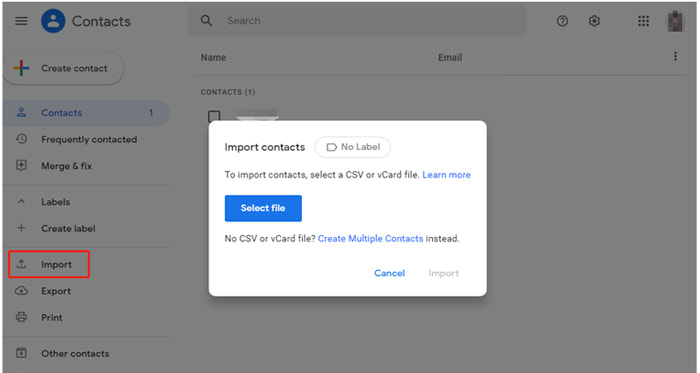
Шаг 2. Нажмите «Импорт» на левой боковой панели, затем выберите «Выбрать файл», чтобы найти файл контактов, хранящийся на вашем компьютере.
Шаг 3. Выберите файл CSV или VCF и нажмите «Импорт». Google Контакты добавят контакты в вашу учетную запись.
Шаг 4. Разблокируйте свой телефон Android и откройте «Настройки». Перейдите в раздел «Пароли и учетные записи» или «Учетные записи» (точное название может отличаться в зависимости от устройства), затем выберите учетную запись Google, которую вы использовали выше.
Шаг 5. Нажмите «Синхронизация учетной записи» и убедитесь, что синхронизация «Контакты» включена. При необходимости нажмите «Синхронизировать сейчас», чтобы начать синхронизацию. После завершения синхронизации откройте приложение «Контакты», чтобы проверить импортированные контакты.
Поскольку синхронизация контактов осуществляется через Google Contacts, вам не потребуется USB-кабель или дополнительное программное обеспечение для компьютера. Однако обоим устройствам необходимо подключение к интернету, и вы должны использовать одну и ту же учетную запись Google на компьютере и телефоне Android.
Способ 2. Перенос контактов с компьютера на Android через USB-кабель.
Если вы предпочитаете не использовать учетную запись Google или не загружать контакты в облачное хранилище, USB-кабель станет простой альтернативой. Вы можете скопировать VCF-файл контактов с компьютера на свой Android-телефон и импортировать его с помощью встроенного приложения «Контакты». Этот способ также подходит для одновременной передачи большого списка контактов.
Шаг 1. Убедитесь, что ваши контакты сохранены на компьютере в формате VCF. Если они в настоящее время хранятся в другом формате, экспортируйте или преобразуйте их в VCF с помощью совместимого приложения для управления контактами.
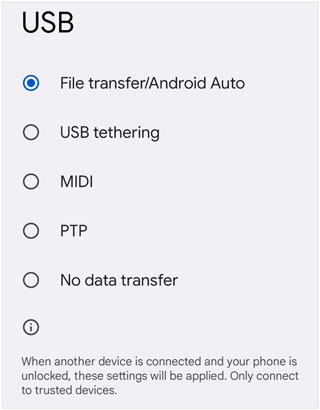
Шаг 2. Подключите свой Android-телефон к компьютеру с помощью USB-кабеля. Разблокируйте телефон и, если появится соответствующее уведомление, выберите «Передача файлов» или «MTP» в окне USB.
Шаг 3. Откройте Проводник в Windows или совместимую утилиту для передачи файлов Android на Mac. Найдите ваше устройство Android и откройте его внутреннюю память.
Шаг 4. Скопируйте VCF-файл с компьютера и вставьте его в папку на вашем Android-телефоне, например, «Загрузки» или «Документы».
Шаг 5. Безопасно отключите телефон. Откройте приложение «Контакты» на Android и найдите опцию «Импорт из файла» в настройках или меню управления.
Шаг 6. Выберите только что скопированный VCF-файл и укажите место для сохранения импортированных контактов, например, в телефон или учетную запись Google. Дождитесь завершения импорта.
Одним из преимуществ этого метода является то, что он не требует подключения к интернету, учетной записи Google или дополнительного программного обеспечения для управления контактами. Сама передача файлов обычно происходит быстро для списка из 100 контактов. Однако вам потребуется совместимый USB-кабель, и ваши контакты должны быть доступны в поддерживаемом формате файлов, обычно VCF.
Способ 3. Копирование контактов с компьютера на Android с помощью iReaShare Android Manager.
Если вы хотите перенести контакты с компьютера на Android более прямым способом, стоит попробовать iReaShare Android Manager . Он позволяет импортировать контакты с компьютера на устройство Android и управлять ими через настольный интерфейс. Вы также можете подключить телефон через USB или Wi-Fi, что обеспечит вам большую гибкость во время переноса.
Основные функции iReaShare Android Manager:
- Импортируйте контакты с компьютера на устройство Android без необходимости вручную копировать файлы на телефон.
- Экспорт контактов Android в форматы CSV, XML, VCF, HTML и другие поддерживаемые форматы файлов.
- Создавайте резервные копии и восстанавливайте контакты Android на своем компьютере одним щелчком мыши.
- Передавайте фотографии , видео, музыку, документы и другие файлы между устройствами Android и компьютерами.
- Поддерживает большинство устройств Android, включая Samsung Galaxy, Xiaomi, Redmi, Tecno, Vivo, OPPO, OnePlus и Huawei.
Как легко перенести контакты с компьютера на Android?
-
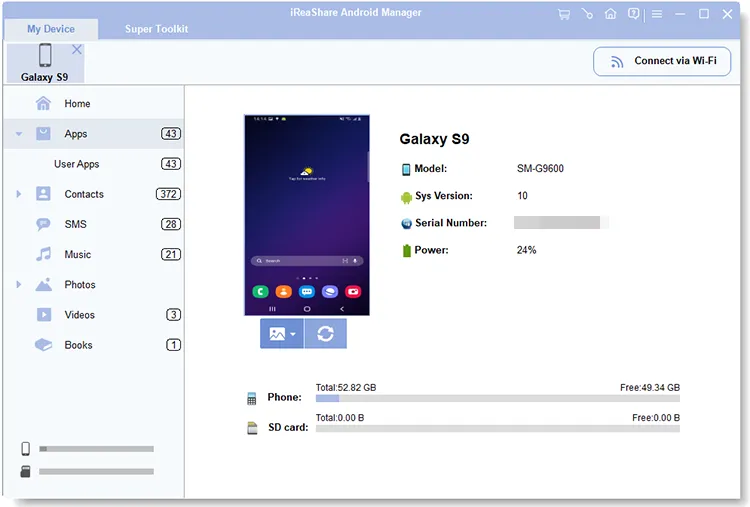
Загрузите и установите iReaShare Android Manager на свой компьютер с Windows или Mac. Запустите программу и подключите свой Android-телефон к компьютеру с помощью USB-кабеля или Wi-Fi.
Для подключения по USB следуйте инструкциям на экране, чтобы включить отладку по USB. Для подключения по Wi-Fi следуйте руководству по беспроводному подключению, предусмотренному в программном обеспечении.
-
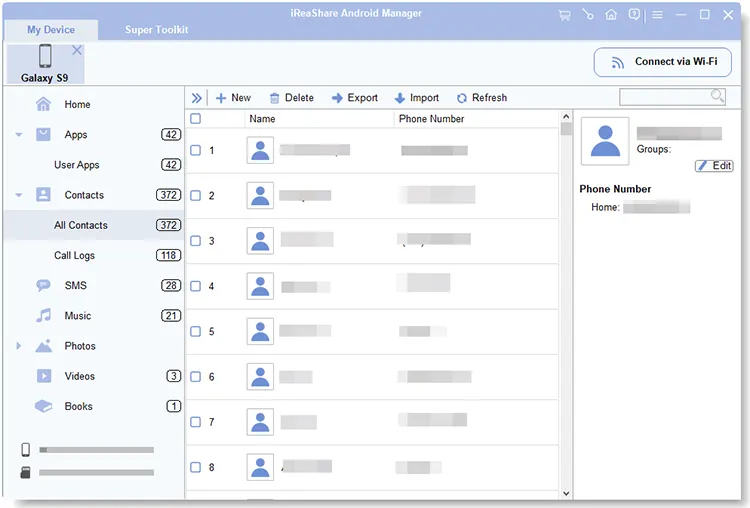
После того как программа распознает ваше устройство Android, выберите «Контакты» на левой боковой панели, чтобы получить доступ к интерфейсу управления контактами.
-
Нажмите кнопку «Импорт» в верхней части интерфейса и выберите файл контактов, который хотите перенести с компьютера. Следуйте инструкциям, чтобы завершить процесс импорта, затем проверьте свой телефон Android, чтобы убедиться, что контакты добавлены.
Для более наглядной демонстрации процесса подключения и импорта контактов вы также можете посмотреть следующий видеоурок.
Способ 4. Беспроводная передача контактов с компьютера на Android с использованием облачного хранилища.
Облачные хранилища, такие как Google Drive, OneDrive и Dropbox, предоставляют еще один способ передачи контактов без подключения компьютера и телефона Android кабелем. Вы можете загрузить файл контактов в формате VCF со своего компьютера и скачать его на телефон для импорта. Это удобный вариант, если ваши устройства находятся в разных местах или вы предпочитаете беспроводной обмен файлами.
Шаг 1. На компьютере подготовьте контакты в формате VCF. При необходимости экспортируйте их из приложения для управления контактами.
Шаг 2. Откройте в браузере вашего компьютера облачное хранилище, например Google Drive, OneDrive или Dropbox. Войдите в свою учетную запись.
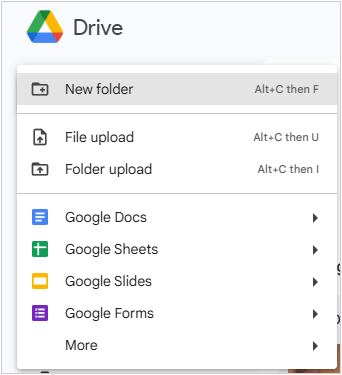
Шаг 3. Загрузите файл VCF в свою учетную запись облачного хранилища и дождитесь завершения загрузки.
Шаг 4. На своем телефоне Android откройте соответствующее приложение облачного хранилища и войдите в систему, используя ту же учетную запись.
Шаг 5. Найдите загруженный VCF-файл и скачайте его на свой телефон.
Шаг 6. Откройте загруженный файл или запустите приложение «Контакты» и выберите «Импорт из файла». Выберите файл VCF и следуйте инструкциям, чтобы сохранить контакты в свой телефон или учетную запись.
Этот метод не требует USB-кабеля и работает с различными компьютерами и устройствами Android. Вы также можете сохранить файл VCF в облачном хранилище в качестве дополнительной копии. Однако для этого требуется подключение к интернету и достаточно места в облачном хранилище. Кроме того, вам придется загрузить и импортировать файл контактов вручную, а не синхронизировать контакты автоматически.
Заключение
Существует несколько способов переноса контактов с компьютера на Android, и лучший выбор зависит от ваших потребностей. Google Contacts подходит для автоматической синхронизации на основе учетных записей, а передача через USB и облачное хранилище удобны для импорта файлов VCF. Если вы хотите управлять контактами и импортировать их непосредственно с компьютера, iReaShare Android Manager предоставляет дополнительные функции управления контактами и резервного копирования.
Выберите способ, который поддерживает формат вашего файла контактов и соответствует вашим предпочтениям по переносу. Перед переносом большого списка контактов не забудьте создать резервную копию исходного файла контактов, чтобы избежать потери важной информации.
Статьи по теме
Перенос файлов с ПК на Android без усилий: полное руководство с 6 решениями.
Как без проблем перенести контакты на новый телефон (5 способов)
Синхронизация контактов Outlook с Android без каких-либо препятствий: 4 решения
Как легко создать резервную копию контактов на устройстве Android (5 эффективных способов)