Вкратце:
На Mac можно отправлять и получать сообщения с Android-устройств, используя Google Messages for Web, iReaShare Android Manager, Texty или KDE Connect. Google Messages for Web идеально подходит для базового обмена сообщениями через браузер, в то время как Texty и KDE Connect предлагают специальные функции обмена сообщениями на рабочем столе и синхронизации устройств. Если вы также хотите управлять, передавать, создавать резервные копии и восстанавливать данные Android на своем Mac, iReaShare Android Manager предоставит более комплексное решение.
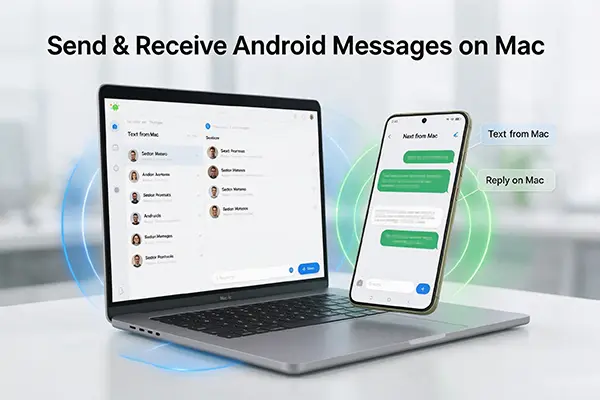
Хотя телефоны Android и компьютеры Mac работают на разных операционных системах, вам не нужно переключаться между устройствами каждый раз, когда вы получаете текстовое сообщение. С помощью подходящих инструментов вы можете получить доступ к своим сообщениям Android, отвечать на сообщения и даже начинать новые чаты прямо со своего Mac.
Независимо от того, предпочитаете ли вы браузерное решение или специальное настольное приложение, существует несколько способов отправлять и получать сообщения Android на Mac. В этой статье мы рассмотрим четыре практических метода, включая профессиональный инструмент управления Android, которые помогут вам оставаться на связи, не беря постоянно в руки телефон.
- Часть 1. Как отправлять и получать сообщения Android на Mac через Google Сообщения для веб-версии.
- Часть 2. Как отправлять и получать сообщения Android на Mac с помощью iReaShare Android Manager
- Часть 3. Как отправлять и получать сообщения Android на Mac через Texty.
- Часть 4. Как отправлять и получать сообщения Android на Mac с помощью KDE Connect
- Часть 5. Как лучше всего отправлять и получать сообщения Android на Mac?
Часть 1. Как отправлять и получать сообщения Android на Mac через Google Сообщения для веб-версии.
Google Messages для веб-браузера — один из самых простых способов доступа к текстовым сообщениям Android на Mac. Он отображает переписку из мобильного приложения Google Messages в веб-браузере, позволяя читать входящие сообщения, отвечать контактам и начинать новые беседы без установки дополнительного программного обеспечения для Mac. Этот метод работает с популярными браузерами, такими как Safari и Chrome. Однако вам потребуется телефон Android с установленным приложением Google Messages и активное подключение к интернету.
Инструкция по отправке и получению сообщений Android на Mac с помощью Google Messages для веб-версии:
Шаг 1. Откройте приложение Google Сообщения на своем телефоне Android. Убедитесь, что вы используете последнюю версию и что оно установлено в качестве приложения для отправки SMS по умолчанию, если это необходимо.
Шаг 2. Нажмите на свою фотографию профиля или значок учетной записи в правом верхнем углу и выберите «Сопряжение устройств».
Шаг 3. На вашем Mac откройте браузер и перейдите на веб-сайт Google Messages для веб-версии. Следуйте инструкциям по сопряжению, отображаемым на экране.
Шаг 4. На своем телефоне Android используйте сканер QR-кодов в Google Сообщениях, чтобы отсканировать код, отображаемый на вашем Mac.
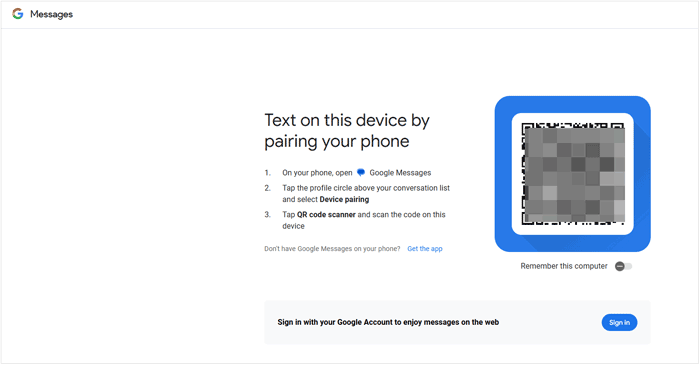
Шаг 5. После сопряжения устройств ваши беседы отобразятся в браузере. Выберите существующую беседу, чтобы ответить, или начните новый чат, чтобы отправить сообщение.
- Бесплатно для использования без установки настольного приложения.
- Поддерживает отправку и получение SMS- и RCS-сообщений через Google Сообщения.
- Работает с Safari, Chrome и другими поддерживаемыми браузерами.
- Для работы требуется наличие приложения Google Сообщения на вашем телефоне Android.
- Для работы устройства необходимо подключение к интернету.
- Одновременно может быть активно сопряжен только один компьютер.
Часть 2. Как отправлять и получать сообщения Android на Mac с помощью iReaShare Android Manager
Если вам требуется нечто большее, чем просто синхронизация сообщений, iReaShare Android Manager — еще один практичный вариант. Эта настольная программа позволяет подключить ваш Android-телефон к Mac и управлять различными типами данных Android, включая SMS, контакты, фотографии, видео, музыку и приложения.
В отличие от браузерных решений, оно предоставляет специальный интерфейс для просмотра существующих текстовых переписок и отправки новых сообщений. Вы можете выбирать контакты, вводить содержимое сообщений и отправлять SMS непосредственно со своего Mac. Оно также поддерживает резервное копирование сообщений Android и других данных на ваш компьютер.
Основные возможности iReaShare Android Manager:
- Отправляйте и получайте SMS-сообщения Android прямо на Mac.
- Передавайте контакты , фотографии, видео, музыку и другие файлы между устройством Android и компьютером.
- Создайте резервную копию данных Android на компьютере и восстановите их при необходимости.
- Совместимо с большинством устройств Android, таких как Samsung, OPPO, vivo, Google, Huawei и Xiaomi.
Инструкция по отправке и получению сообщений Android на Mac с помощью iReaShare Android Manager:
-
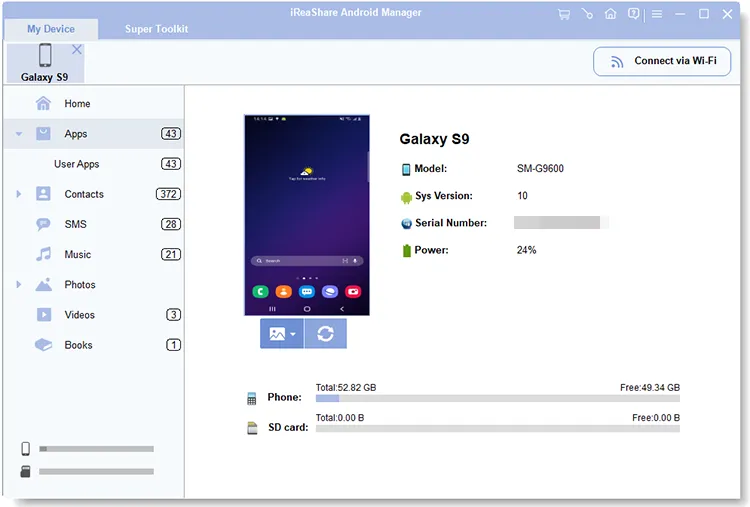
Загрузите и установите iReaShare Android Manager на свой Mac. Запустите программу и подключите свой Android-телефон к Mac с помощью USB-кабеля. Вы также можете выбрать подключение по Wi-Fi, если это поддерживается вашей системой.
-
После подключения выберите «SMS» на левой панели. Программа загрузит ваши существующие текстовые сообщения Android, что позволит вам просматривать и изучать ваши переписки.
-
Чтобы отправить новое сообщение, нажмите «Создать» и выберите «Контакты», чтобы указать получателя. Введите сообщение в текстовое поле и нажмите «Отправить».
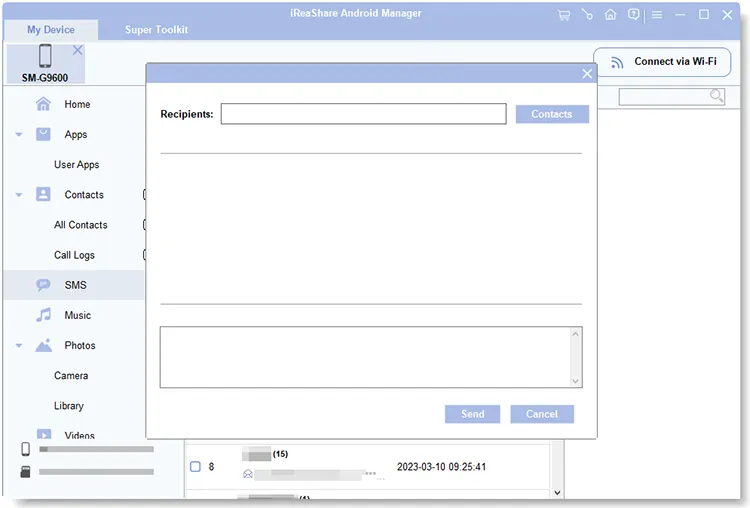
-
Для получения сообщений держите свой Android-телефон подключенным к Mac. Входящие SMS-сообщения будут отображаться в программе, поэтому вы сможете читать их и отвечать на них напрямую.
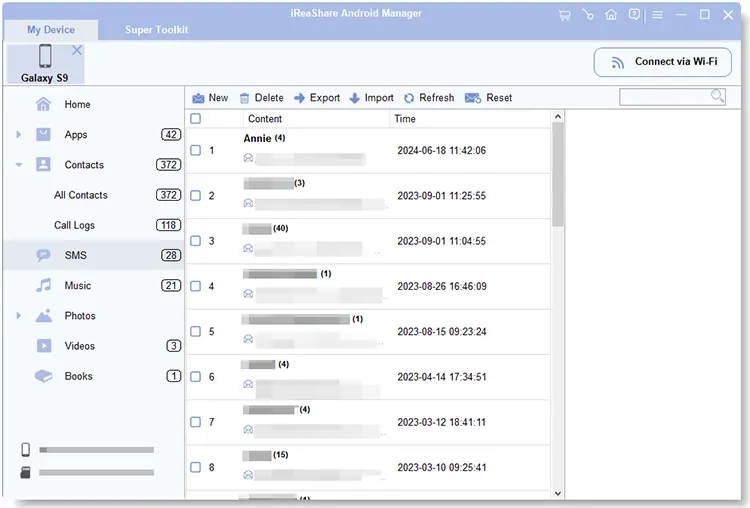
Видеоинструкция
- Поддерживает отправку и получение SMS-сообщений непосредственно с компьютера Mac.
- Позволяет просматривать существующие беседы и выбирать получателей.
- Предоставляет дополнительные функции управления данными, резервного копирования и восстановления в Android.
- Поддерживает как USB, так и Wi-Fi-соединение.
- Для этого необходимо установить программное обеспечение для компьютера и подключить телефон Android.
- Для использования некоторых расширенных функций требуется платная лицензия.
Часть 3. Как отправлять и получать сообщения Android на Mac через Texty.
Texty — это приложение для Mac, разработанное для переноса Google Сообщений на macOS. Оно предоставляет нативный интерфейс для настольных приложений Android, позволяющий читать переписки, отправлять ответы и получать уведомления о сообщениях без открытия браузера.
Texty синхронизирует переписку с Google Сообщениями на вашем Android-смартфоне. Он также поддерживает современные функции обмена сообщениями, включая RCS, индикаторы набора текста, уведомления о прочтении, реакции с помощью эмодзи и обмен файлами. Основные функции обмена сообщениями бесплатны, а дополнительные функции повышения производительности доступны через Texty Pro.
Инструкция по отправке и получению сообщений Android на Mac с помощью Texty:
Шаг 1. Установите и откройте Google Сообщения на своем телефоне Android. Убедитесь, что приложение настроено и работает должным образом.
Шаг 2. Загрузите Texty из Mac App Store и установите его на свой Mac.
Шаг 3. Запустите Texty и следуйте инструкциям по настройке, чтобы подключить его к вашей учетной записи Google Messages. Убедитесь, что оба устройства подключены к интернету.
Шаг 4. После установления соединения ваши существующие переписки в Google Сообщениях отобразятся в Texty. Выберите переписку, чтобы прочитать сообщения и ответить на них.
Шаг 5. Чтобы отправить новое сообщение, начните диалог в приложении, выберите контакт, введите сообщение и отправьте его. Вы также можете получать уведомления о входящих сообщениях на своем Mac.
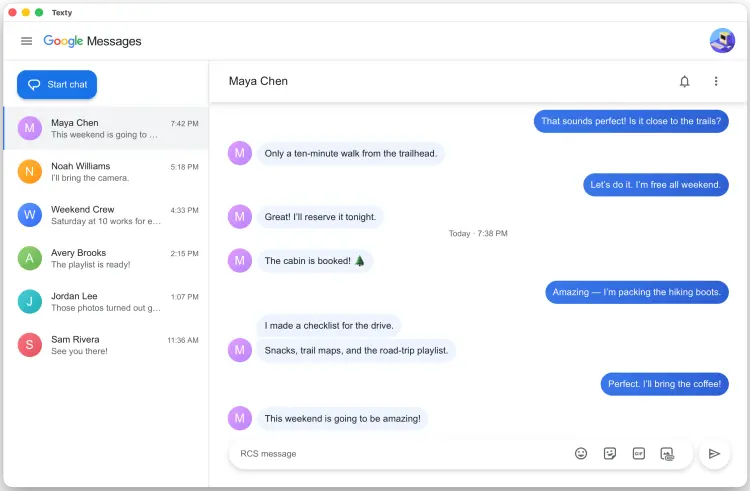
- Предоставляет выделенный интерфейс для macOS для Google Сообщений.
- Поддерживает отправку SMS, MMS и RCS-сообщений через Google Messages.
- Обеспечивает синхронизацию разговоров с вашим телефоном Android.
- Предлагает бесплатную базовую систему обмена сообщениями и уведомления о входящих сообщениях.
- Для работы требуется наличие приложения Google Сообщения на вашем телефоне Android.
- Для работы устройства необходимо подключение к интернету.
- Для использования некоторых дополнительных функций требуется подписка Texty Pro.
Часть 4. Как отправлять и получать сообщения Android на Mac с помощью KDE Connect
KDE Connect — это бесплатное приложение с открытым исходным кодом, которое подключает телефоны Android к компьютерам. Помимо обмена файлами и синхронизации уведомлений, оно обеспечивает интеграцию с SMS, позволяя получать доступ к текстовым сообщениям Android и отвечать на них с подключенного компьютера.
KDE Connect имеет версию для macOS, поэтому вы можете использовать ее для беспроводного подключения вашего телефона Android и Mac. Это особенно полезно, если вы хотите обмениваться файлами, синхронизировать уведомления и управлять другими взаимодействиями между телефоном и компьютером, а также обмениваться сообщениями.
Инструкция по отправке и получению сообщений Android на Mac с помощью KDE Connect:
Шаг 1. Загрузите и установите KDE Connect на свой Android-телефон из Google Play или F-Droid. Затем загрузите версию для macOS с официального сайта KDE Connect.
Шаг 2. Откройте KDE Connect на обоих устройствах и убедитесь, что они подключены к одной и той же локальной сети.
Шаг 3. Найдите свой Mac в списке доступных устройств на своем телефоне Android и отправьте запрос на сопряжение. Примите запрос на своем Mac, чтобы установить соединение.
Шаг 4. Предоставьте необходимые разрешения на вашем телефоне Android, включая доступ к SMS и уведомлениям. Убедитесь, что функция отправки SMS доступна и включена в вашем настольном приложении.
Шаг 5. Откройте интерфейс SMS или обмена сообщениями в KDE Connect, выберите существующую переписку и введите свой ответ. Вы также можете начать новую переписку и отправить SMS со своего Mac.
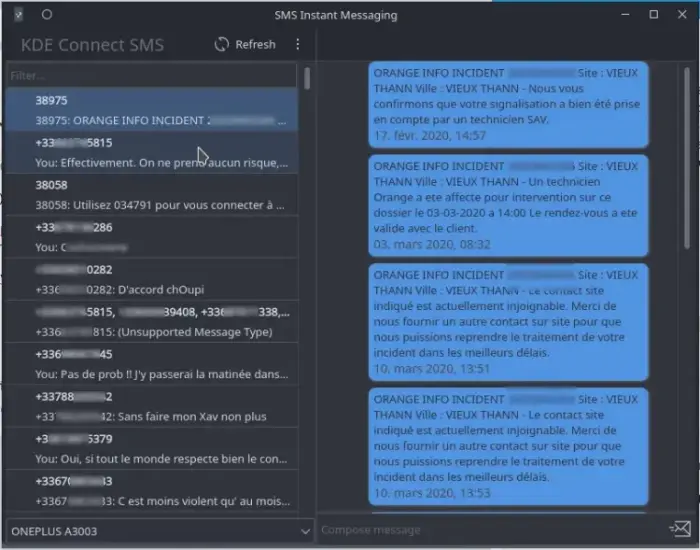
- Бесплатное программное обеспечение с открытым исходным кодом.
- Поддерживает беспроводное соединение между Android и Mac.
- Предлагает интеграцию с SMS и синхронизацию уведомлений.
- Предоставляет дополнительные функции, такие как обмен файлами и синхронизация буфера обмена.
- Для этого требуется установить и выполнить сопряжение приложений на обоих устройствах.
- Некоторые функции зависят от прав доступа и совместимости с версией для настольных компьютеров.
- Для стандартной беспроводной настройки оба устройства должны быть подключены к одной и той же локальной сети.
Часть 5. Как лучше всего отправлять и получать сообщения Android на Mac?
Каждый метод предлагает различные функции обмена сообщениями и управления устройствами. В следующей таблице сравниваются требования к подключению, возможности отправки SMS, дополнительные функции и стоимость, чтобы помочь вам выбрать наиболее подходящий вариант.
Вот краткое сравнение, которое поможет вам сделать выбор:
| Метод | Связь | Отправка и получение SMS | Дополнительные функции | Расходы |
|---|---|---|---|---|
| Google Сообщения для Веба | Интернет | Да | Обмен сообщениями через браузер, RCS | Бесплатно |
| iReaShare Android Manager | USB/Wi-Fi | Да | Комплексное управление данными Android | Бесплатная пробная версия/Платная версия |
| Тексти | Интернет | Да | Уведомления macOS, RCS, обмен файлами | Бесплатный/Платный Профессионал |
| KDE Connect | Локальная сеть | Да | Обмен файлами, буфер обмена, синхронизация уведомлений. | Бесплатно |
Заключение
В заключение, отправка и получение сообщений Android на Mac проще, чем вы думаете, при наличии подходящего инструмента. Независимо от того, предпочитаете ли вы простое решение для обмена сообщениями или более полный способ управления вашим устройством Android, вы можете выбрать вариант, который наилучшим образом соответствует вашим потребностям.
Если вы также хотите управлять другими данными Android со своего Mac, попробуйте iReaShare Android Manager и изучите его возможности самостоятельно.
Скачать для Mac Скачать для Windows
Статьи по теме
Беспроблемное подключение Android к Mac: 5 простых способов.
Как синхронизировать Android с Mac пятью эффективными способами (последняя версия)
Как перенести текстовые сообщения с Android на компьютер | 5 способов