


Вкратце:
Для резервного копирования и восстановления журнала звонков на Android существует три основных метода, в зависимости от ваших потребностей:
- Для создания резервных копий рабочего стола с возможностью печати/выборочного резервного копирования: используйте iReaShare Android Manager для резервного копирования журналов звонков на ПК в формате XML и восстановления их в любое время одним щелчком мыши.
- Для автоматического резервного копирования в облако: включите резервное копирование в Google Drive в разделе «Настройки» > «Система» > «Резервное копирование» (для восстановления потребуется полный сброс до заводских настроек или первоначальная настройка).
- Для создания локальных XML-резервных копий: используйте бесплатные мобильные приложения, такие как SMS Backup & Restore, прямо на своем телефоне.
История звонков содержит важную информацию, включая несохраненные номера телефонов, важные контакты клиентов, продолжительность звонков и временные метки входящих/исходящих сообщений. Однако устройства Android по своей природе ограничивают количество записей в журнале звонков — обычно от 500 до 2000 в зависимости от используемых производителем оболочек, таких как Samsung One UI или Xiaomi HyperOS, — после чего старые записи автоматически перезаписываются и удаляются.
Независимо от того, переходите ли вы на новое устройство или защищаете деловые записи, знание того, как выполнить надежное резервное копирование и восстановление журнала звонков на Android, гарантирует, что вы никогда не потеряете важные контактные данные. В этом руководстве описаны четыре проверенных метода, а также советы по устранению неполадок, связанных с отсутствием журналов и ошибками доступа.
- Метод 1: Резервное копирование и восстановление журналов звонков Android на ПК в один клик (рекомендуется)
- Метод 2: Резервное копирование и восстановление истории звонков через Google Диск
- Метод 3: Резервное копирование журналов звонков в мобильное приложение (резервное копирование и восстановление через SMS).
- Метод 4: Специализированные облачные и трансферные инструменты для конкретных брендов (Samsung и Xiaomi)
- Таблица сравнения: Какой метод следует выбрать?
- Устранение распространенных проблем с восстановлением журнала звонков Android
- Часто задаваемые вопросы (ЧЗВ)
Метод 1: Резервное копирование и восстановление журналов звонков Android на ПК в один клик (рекомендуется)
Если вам нужны читаемые файлы (например, электронные таблицы Excel или веб-страницы для печати), защита в автономном режиме и выборочное восстановление, наиболее эффективным подходом будет использование специализированного настольного инструмента. iReaShare Android Manager предоставляет программное решение корпоративного уровня для управления данными Android , позволяющее управлять, создавать резервные копии и восстанавливать журналы вызовов на ПК без риска нарушения конфиденциальности в облаке.
Основные преимущества iReaShare Android Manager:
- Несколько форматов экспорта: Экспорт журналов звонков в файлы XML для удобного просмотра, редактирования или печати на вашем компьютере.
- Выборочное резервное копирование и восстановление: предварительный просмотр подробных записей звонков (имя, номер, дата, продолжительность, тип звонка) перед резервным копированием или восстановлением.
- Резервное копирование и восстановление Android в один клик: создайте полный снимок всей истории звонков и мгновенно восстановите его на любой поддерживаемый телефон Android.
- Отсутствие утечек конфиденциальной информации в облаке: обработка всех данных осуществляется локально через защищенное USB/Wi-Fi соединение.
- Широкая совместимость с ОС: Полная поддержка Android 6.0 и вплоть до новейшей версии Android 17 (включая Samsung, Google Pixel, Motorola, OnePlus, Xiaomi, Vivo и др.).
Скачать для Windows Скачать для Mac
Как сделать резервную копию истории звонков Android на ПК
- Загрузите, установите и откройте iReaShare Android Manager на своем компьютере с Windows или Mac.
- Подключите свой Android-телефон с помощью USB-кабеля и следуйте инструкциям на экране, чтобы включить отладку по USB .
- Чтобы просмотреть все записи входящих, исходящих и пропущенных звонков, нажмите на вкладку « Журнал звонков» в левой боковой панели.
- Выберите определенные записи в журнале звонков (или установите флажок «Выбрать все ») и нажмите «Экспорт» , чтобы сохранить их на свой компьютер в формате XML.
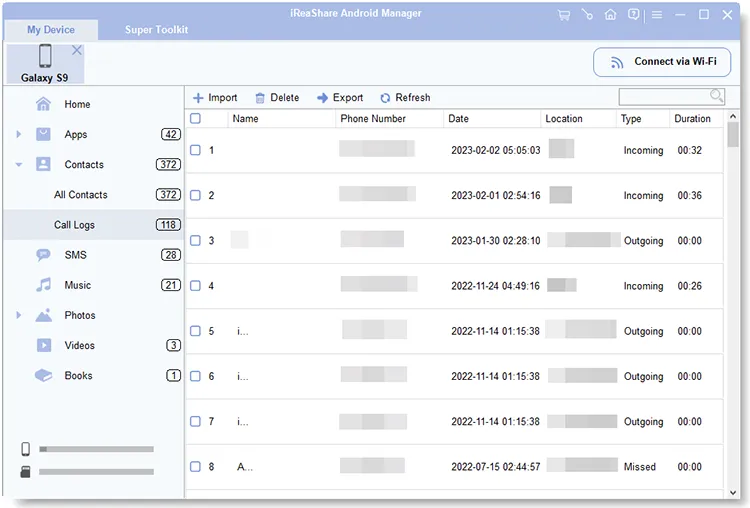
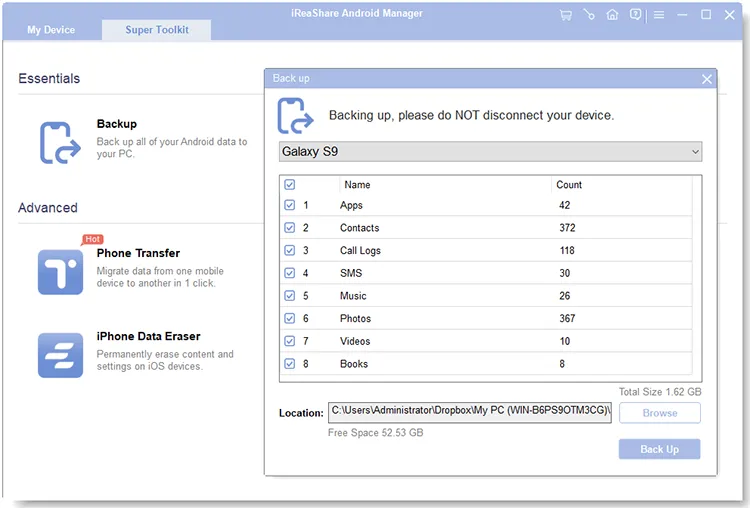
Примечание: Вы также можете перейти в Super Toolkit > Резервное копирование , отметить галочкой « Журналы звонков », выбрать папку назначения и нажать « Резервное копирование » для создания полной резервной копии одним щелчком мыши.
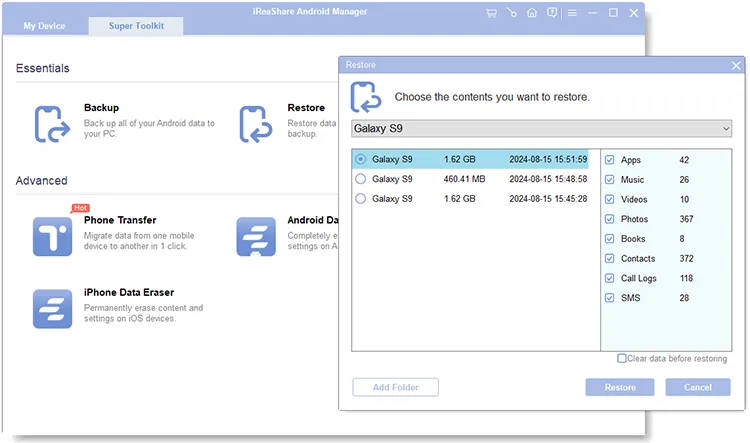
Как восстановить журналы звонков с ПК на Android
- Подключите целевой Android-телефон к компьютеру и запустите программу.
- Перейдите в Super Toolkit и выберите «Восстановить» .
- Выберите из списка сохраненный файл резервной копии журнала звонков.
- Нажмите «Восстановить» , чтобы объединить или заменить историю звонков на вашем устройстве Android за считанные секунды.
Видеоинструкция: Как использовать iReaShare Android Manager для передачи данных?
Метод 2: Резервное копирование и восстановление истории звонков через Google Диск
Google предоставляет встроенную функцию резервного копирования в облако, интегрированную во все устройства Android, оснащенные сервисами Google Mobile Services (GMS).
Ограничения: Вы не можете просматривать подробную информацию об отдельных звонках в Google Drive, а облачные резервные копии автоматически удаляются, если устройство остается неактивным в течение 57 дней.
Как создать резервную копию журналов звонков на Google Диск:
- Откройте приложение «Настройки» на своем телефоне.
- Перейдите в Google > Резервное копирование (или Система > Резервное копирование в стандартной версии Android).
- Убедитесь, что функция резервного копирования через Google One включена.
- Нажмите «Создать резервную копию сейчас» . История звонков автоматически включается в этот облачный пакет.
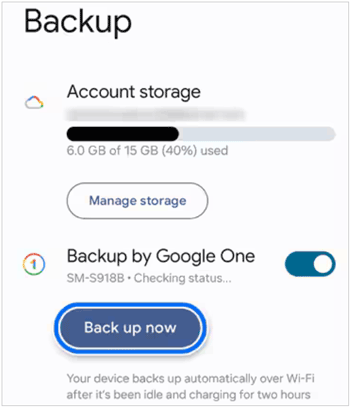
Как восстановить журналы звонков из Google Диска:
В отличие от настольных программ, резервные копии Google Cloud нельзя восстановить самостоятельно на активном телефоне. Восстановить их можно только в процессе первоначальной настройки устройства:
- Включите новый или сброшенный до заводских настроек Android-телефон.
- Подключитесь к Wi-Fi и войдите в систему, используя ту же самую учетную запись Google.
- Когда появится запрос на «Копировать приложения и данные» , выберите «Не можете использовать старый телефон?» или «Восстановить из облачной резервной копии».
- Выберите последнюю резервную копию Google Диска и убедитесь, что включена функция «История звонков» .
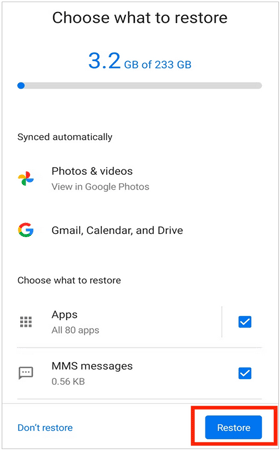
Метод 3: Резервное копирование журналов звонков в мобильное приложение (резервное копирование и восстановление через SMS).
Для пользователей, предпочитающих управлять резервными копиями на своих мобильных телефонах без использования ПК или полного сброса устройства, сторонние утилиты для Android, такие как SMS Backup & Restore, предлагают локализованную альтернативу на основе XML.
Шаги по созданию резервной копии журналов звонков:
- Загрузите приложение SMS Backup & Restore из магазина Google Play.
- Откройте приложение и нажмите «Настроить резервное копирование» .
- Включите функцию «Телефонные звонки» (можно отключить SMS, если вам нужна только история звонков).
- Выберите место хранения: Google Drive, OneDrive, Dropbox или локальное хранилище устройства.
- Нажмите «Создать резервную копию сейчас» .
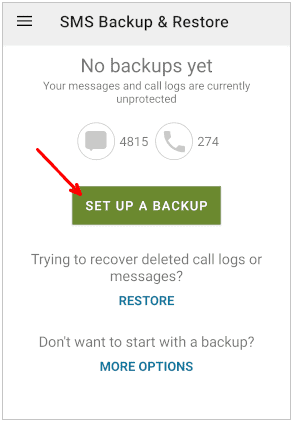
Шаги по восстановлению журналов звонков:
- Откройте приложение на целевом устройстве Android.
- Нажмите на значок меню (вверху слева) и выберите «Восстановить» .
- Выберите место, где будет сохранен ваш XML-файл резервной копии.
- Проверьте журнал звонков и нажмите « Восстановить» .
- Временно установите приложение в качестве обработчика вызовов по умолчанию ( по запросу разрешений Android) (после восстановления вы можете сразу же вернуть это значение).
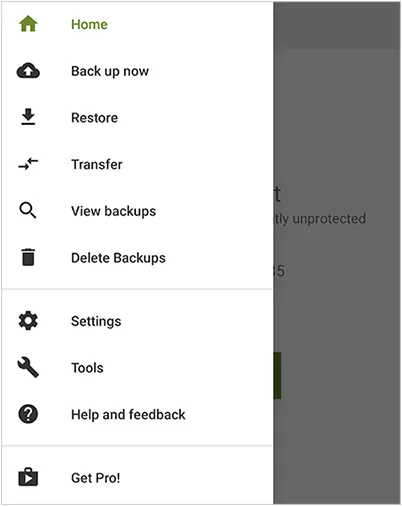
Метод 4: Специализированные облачные и трансферные инструменты для конкретных брендов (Samsung и Xiaomi)
Крупнейшие производители Android-смартфонов предлагают собственные инструменты синхронизации, предназначенные для переноса данных с одного устройства на другое.
Xiaomi / Redmi Cloud:
Перейдите в Настройки > Учетная запись Xiaomi > Облако > Синхронизация элементов и включите журнал звонков , чтобы история звонков синхронизировалась между устройствами Xiaomi.
Samsung Smart Switch:
Подключите два устройства через кабель или Wi-Fi, выберите «Звонки и контакты» и перенесите журналы звонков напрямую со старых телефонов Samsung/Android на новое устройство Galaxy.
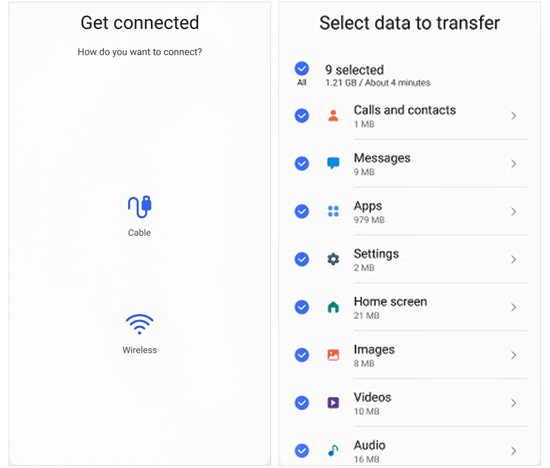
Таблица сравнения: Какой метод следует выбрать?
| Особенность | iReaShare Android Manager | Google Диск | Резервное копирование и восстановление SMS |
|---|---|---|---|
| Выборочный предварительный просмотр и экспорт | Да (Полный предварительный просмотр) | Нет (скрытая бинарная полезная нагрузка) | Частичный (базовый XML-предварительный просмотр) |
| Форматы экспортируемых файлов | XML | Данные облачной системы | XML |
| Восстановление без сброса к заводским настройкам | Да (мгновенная прямая синхронизация) | Нет (требуется мастер установки) | Да |
| Автономное хранение и безопасность | Да (локальное хранилище ПК) | Нет (облачного хранилища) | Да (локальный/облачный вариант) |
| Отчеты для печати | Да | Нет | Нет |
Устранение распространенных проблем с восстановлением журнала звонков Android
1. Восстановленная история звонков не отображается в стандартном приложении «Телефон».
В связи со строгими правилами конфиденциальности Google, введенными в Android 9 и действующими вплоть до Android 15, журналы звонков хранятся в защищенном системном каталоге базы данных: /data/data/com.android.providers.contacts/databases/calllog.db . Если восстановленные журналы не отображаются:
- Перейдите в Настройки > Приложения > Телефон > Разрешения и убедитесь, что для разрешения «Журнал звонков» установлено значение «Разрешить» .
- Откройте «Настройки» > «Приложения» > «Телефон» > «Хранилище» и нажмите «Очистить кэш» , затем перезагрузите устройство.
2. История звонков обрезается или отсутствуют старые записи.
Android автоматически устанавливает ограничение на количество записей звонков. Если вы восстановите 1000 записей на устройстве с лимитом в 500 записей, старые записи будут автоматически удалены. Чтобы избежать потери записей, регулярно экспортируйте журналы звонков на ПК в формате XML с помощью iReaShare Android Manager.
3. Сбой авторизации отладки по USB.
При подключении телефона к компьютеру убедитесь, что в настройках USB выбран режим MTP / передачи файлов , и нажмите «Всегда разрешать с этого компьютера» , когда на экране телефона появится запрос на подтверждение с помощью RSA-сканера.
Часто задаваемые вопросы (ЧЗВ)
В1. Где во внутренней памяти Android хранятся журналы звонков?
Android сохраняет записи журнала звонков в файл базы данных SQLite, расположенный по адресу /data/data/com.android.providers.contacts/databases/calllog.db . Для доступа к этому файлу или его редактирования требуются права root. Пользователям без прав root необходимо использовать официальные API Android или сторонние инструменты резервного копирования, такие как iReaShare Android Manager.
Вопрос 2. Насколько далеко в прошлое может простираться история звонков в Android?
В Android история звонков ограничивается не датой, а общим количеством записей (обычно 500 записей в стандартной версии Android, до 2000 в пользовательских оболочках). После достижения лимита новые звонки вытесняют самые старые.
Вопрос 3. Могу ли я открыть и распечатать резервную копию журнала звонков моего Android-устройства на компьютере?
Да. Если вы создадите резервную копию журналов звонков с помощью iReaShare Android Manager, вы сможете сохранить их непосредственно в виде XML-файлов, которые можно открыть в Microsoft Excel, Google Sheets или веб-браузерах и сразу же распечатать.
Вопрос 4. Можно ли восстановить журналы звонков с Android на iPhone?
Прямое восстановление резервных копий журнала звонков Android в нативное приложение для iPhone ограничено из-за архитектуры «песочницы» iOS. Однако вы можете экспортировать историю звонков в формат CSV/HTML на своем ПК для просмотра и ведения записей на разных платформах.
Заключение
Регулярное резервное копирование и восстановление журнала звонков на Android имеет важное значение для защиты ценной истории общения и деловых контактов. Хотя Google Drive предлагает удобную облачную синхронизацию во время настройки телефона, ему не хватает гибкой функции выборочного восстановления и экспорта для печати.
Для пользователей, которым необходим полный контроль, гибкие форматы файлов, конфиденциальность в автономном режиме и мгновенное выборочное восстановление, iReaShare Android Manager выделяется как наиболее мощное и надежное решение. Загрузите бесплатную пробную версию сегодня, чтобы защитить свои данные Android.
Скачать для Windows Скачать для Mac
Статьи по теме:
Как перенести журналы звонков с одного устройства Android на другое.
Передача файлов с Mac на Android без проблем.
Как без труда экспортировать контакты Outlook в Excel (5 решений)

