Вкратце:
Существует несколько способов резервного копирования и восстановления данных Samsung, в зависимости от того, где вы хотите сохранить данные и как планируете их восстановить. Samsung Cloud и учетная запись Google позволяют создавать резервные копии выбранных данных в облаке, а Smart Switch передает данные между устройствами Samsung или сохраняет резервные копии на компьютере. Если вы предпочитаете более гибкое управление данными, iReaShare Android Manager позволяет создавать резервные копии данных Android на компьютере одним щелчком мыши и восстанавливать их при необходимости.

Менеджер Android Управление данными Android


На вашем телефоне Samsung Galaxy могут храниться важные контакты, сообщения, фотографии, видео и другие личные файлы. Потеря этой информации из-за случайного удаления, сброса до заводских настроек , повреждения устройства или неожиданной системной проблемы может быть очень неприятной. Поэтому создание резервной копии заранее — эффективный способ защитить ваши данные и упростить их восстановление в будущем.
К счастью, у вас есть несколько вариантов резервного копирования и восстановления данных с Samsung, включая Samsung Cloud, учетную запись Google, Smart Switch и стороннее программное обеспечение для настольных компьютеров. Независимо от того, хотите ли вы автоматически создавать резервные копии своего телефона Samsung, сохранять локальную копию на компьютере или восстанавливать ранее созданные резервные копии данных, следующие методы помогут вам удобнее управлять вашей информацией.
- Часть 1. Как выполнить резервное копирование и восстановление данных Samsung с помощью облачного сервиса Samsung.
- Часть 2. Как создать резервную копию и восстановить данные Samsung Galaxy через учетную запись Google.
- Часть 3. Как выполнить резервное копирование и восстановление данных Samsung с помощью Smart Switch.
- Часть 4. Как создать резервную копию и восстановить данные на Samsung с помощью iReaShare Android Manager.
- Часть 5. Какой метод резервного копирования и восстановления данных Samsung является наилучшим?
Часть 1. Как выполнить резервное копирование и восстановление данных Samsung с помощью облачного сервиса Samsung.
Samsung Cloud — это встроенный облачный сервис, позволяющий создавать резервные копии выбранных данных с вашего телефона Galaxy и восстанавливать их при необходимости. Вы можете вручную создавать резервные копии важной информации по мере необходимости или включить автоматическое резервное копирование для периодического сохранения поддерживаемых данных без необходимости запускать этот процесс вручную.
Однако доступные категории резервного копирования могут различаться в зависимости от модели вашего устройства Samsung, оператора связи и региона.
Шаги по созданию резервной копии данных Samsung вручную с помощью Samsung Cloud:
Шаг 1. Откройте приложение «Настройки» на своем телефоне Samsung и нажмите на имя своей учетной записи Samsung вверху.
Шаг 2. Выберите «Samsung Cloud» и нажмите «Создать резервную копию данных».
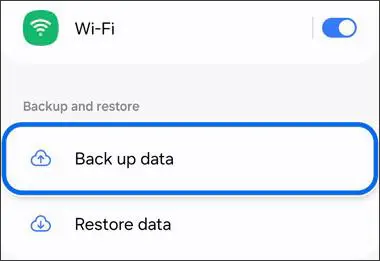
Шаг 3. Выберите категории данных, которые вы хотите сохранить, например, Контакты, Журналы вызовов, Сообщения, Настройки и Диктофон.
Шаг 4. Нажмите «Создать резервную копию сейчас», чтобы начать резервное копирование выбранных данных в облако Samsung.
Шаг 5. Дождитесь завершения процесса и нажмите «Готово».
Как восстановить данные Samsung из облачного хранилища Samsung:
Шаг 1. Откройте «Настройки», коснитесь имени своей учетной записи Samsung и выберите «Samsung Cloud».
Шаг 2. Нажмите «Восстановить данные» и выберите резервную копию устройства, которую хотите использовать.
Шаг 3. Выберите категории данных, которые вы хотите восстановить.
Шаг 4. Нажмите «Восстановить», а затем, если появится соответствующее сообщение, «Установить».
Шаг 5. Дождитесь завершения восстановления и нажмите «Готово».

Если вы не хотите каждый раз вручную создавать резервные копии своего телефона Samsung, вы также можете включить автоматическое резервное копирование. Перейдите в «Настройки» > ваша учетная запись Samsung > «Samsung Cloud» > меню с тремя точками > «Настройки» > «Настройки синхронизации и автоматического резервного копирования» > «Автоматическое резервное копирование». Затем включите переключатели для категорий данных, которые вы хотите автоматически резервировать. Samsung Cloud обычно выполняет автоматическое резервное копирование раз в 24 часа при соблюдении необходимых условий, таких как подключение к Wi-Fi, зарядка и выключенный экран.
Часть 2. Как создать резервную копию и восстановить данные Samsung Galaxy через учетную запись Google.
Аккаунт Google — ещё один удобный вариант для резервного копирования и восстановления данных Samsung. Он позволяет сохранять определённые данные и настройки устройства в вашем аккаунте Google, что упрощает перенос информации при переходе на другой телефон Android или при сбросе настроек устройства.
В зависимости от ваших настроек и используемых приложений, резервное копирование Google может включать контакты, историю звонков, SMS и MMS сообщения, настройки устройства и данные приложений.
Инструкция по созданию резервной копии данных Samsung вручную с помощью учетной записи Google:
Шаг 1. Откройте «Настройки» на своем телефоне Samsung Galaxy.
Шаг 2. Прокрутите вниз и нажмите «Google», затем выберите «Все сервисы».
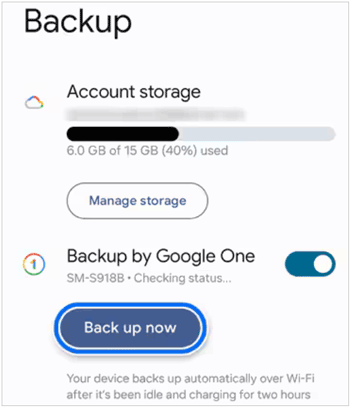
Шаг 3. В разделе «Резервное копирование и восстановление» нажмите «Резервное копирование».
Шаг 4. Убедитесь, что вы используете правильную учетную запись Google, и просмотрите доступные категории резервного копирования.
Шаг 5. Нажмите «Создать резервную копию сейчас», чтобы сохранить данные выбранного устройства в своей учетной записи Google.
Как восстановить данные Samsung из учетной записи Google:
Шаг 1. Включите свой новый или сброшенный до заводских настроек телефон Samsung и следуйте инструкциям по первоначальной настройке.
Шаг 2. Подключитесь к сети Wi-Fi и войдите в систему, используя ту же учетную запись Google, которая использовалась для создания резервной копии.
Шаг 3. При появлении запроса выберите вариант восстановления данных из существующей резервной копии.
Шаг 4. Выберите подходящую резервную копию и укажите данные, которые хотите перенести.
Шаг 5. Следуйте инструкциям на экране, чтобы завершить настройку и восстановить данные.
Google также позволяет автоматически создавать резервные копии поддерживаемых данных Samsung. Чтобы включить эту функцию, откройте «Настройки» > «Google» > «Все службы» > «Резервное копирование и восстановление» > «Резервное копирование». Убедитесь, что выбрана правильная учетная запись Google, затем включите «Резервное копирование через Google One». Ваш телефон будет периодически создавать резервные копии поддерживаемых данных при выполнении необходимых условий. Вы также можете нажать «Создать резервную копию сейчас», чтобы вручную создать обновленную резервную копию.
Часть 3. Как выполнить резервное копирование и восстановление данных Samsung с помощью Smart Switch.
Samsung Smart Switch — это официальный инструмент Samsung, предназначенный для передачи и резервного копирования данных между совместимыми устройствами. В отличие от облачных методов, он позволяет сохранять локальную резервную копию вашего телефона Samsung на компьютере с Windows или Mac. Затем вы можете использовать эту резервную копию для восстановления информации при необходимости.
Этот метод особенно полезен, если вы хотите сохранить копию данных своего телефона на компьютере, не полагаясь полностью на облачное хранилище.
Инструкция по резервному копированию данных Samsung с помощью Smart Switch:
Шаг 1. Загрузите и установите Samsung Smart Switch на свой компьютер с Windows или Mac.
Шаг 2. Подключите телефон Samsung Galaxy к компьютеру с помощью USB-кабеля. Разблокируйте телефон и нажмите «Разрешить», если появится запрос на предоставление разрешений.
Шаг 3. Откройте Smart Switch на своем компьютере и дождитесь, пока программа распознает ваше устройство.
Шаг 4. Нажмите кнопку «Резервное копирование» в главном интерфейсе.
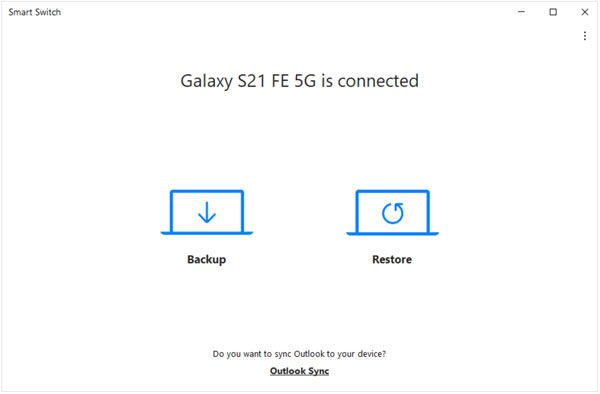
Шаг 5. Просмотрите доступные категории данных. Вы можете оставить выбор по умолчанию или отменить выбор элементов, которые не хотите резервировать.
Шаг 6. Снова нажмите «Резервное копирование», чтобы начать сохранение данных вашего устройства Samsung на компьютер.
Шаг 7. Дождитесь завершения резервного копирования и нажмите ОК.
Пошаговая инструкция по восстановлению данных Samsung с помощью Smart Switch:
Шаг 1. Подключите свой телефон Samsung к компьютеру, на котором хранится резервная копия Smart Switch.
Шаг 2. Запустите Smart Switch и нажмите «Восстановить».
Шаг 3. Выберите резервную копию, которую хотите восстановить. При необходимости нажмите «Выбрать данные резервной копии», чтобы выбрать определенные категории.
Шаг 4. Нажмите «Восстановить сейчас», чтобы начать восстановление выбранных данных.
Шаг 5. Дождитесь завершения процесса и нажмите «ОК», когда появится соответствующее сообщение.
Часть 4. Как создать резервную копию и восстановить данные на Samsung с помощью iReaShare Android Manager.
Если вам нужен больший контроль над тем, какие файлы Samsung следует резервировать и восстанавливать, стоит рассмотреть iReaShare Android Manager . Эта настольная программа работает с устройствами Samsung и другими устройствами Android, позволяя передавать, резервировать, восстанавливать и управлять различными типами данных телефона на компьютере.
В отличие от облачных сервисов резервного копирования, он позволяет хранить выбранные данные локально на вашем ПК или Mac. Вы также можете предварительно просмотреть доступные файлы и выбрать определенные категории перед началом процесса резервного копирования или восстановления.
Основные функции iReaShare Android Manager:
- Создайте резервную копию данных Android на компьютер за один раз.
- Восстановите сохраненные резервные копии на текущее или другое устройство Android.
- Перед передачей данных просмотрите и выберите необходимые данные.
- Управляйте контактами, SMS, журналами звонков, фотографиями, видео, музыкой и приложениями.
- Импорт, экспорт, копирование, перемещение и удаление файлов Android на компьютере.
- Подключите устройство Android к компьютеру через USB или Wi-Fi.
Скачать для Windows Скачать для Mac
Как создать резервную копию данных Samsung на компьютере:
-
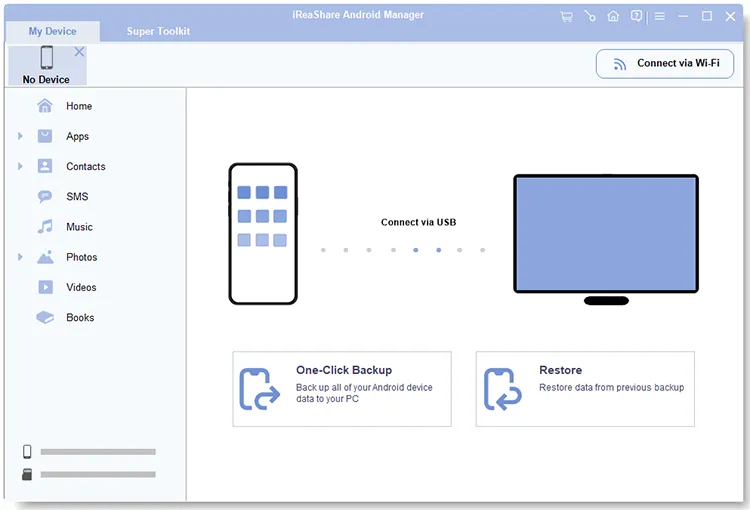
Загрузите, установите и запустите iReaShare Android Manager на своем компьютере. Подключите свой телефон Samsung Galaxy к компьютеру с помощью USB-кабеля.
-
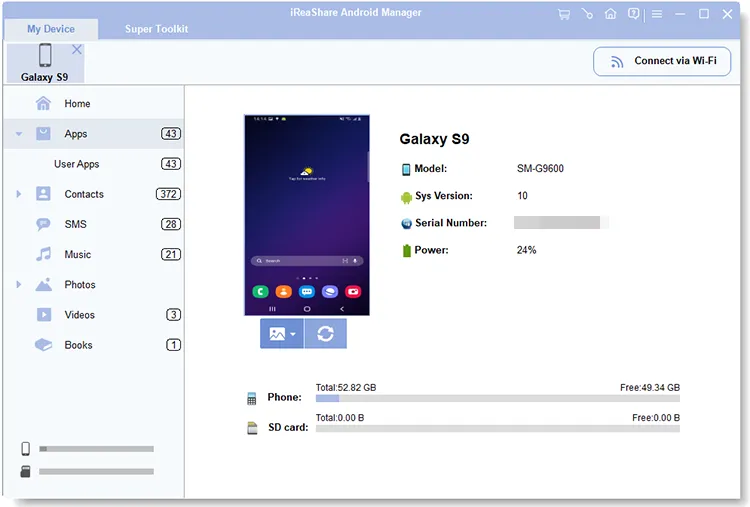
Включите отладку по USB на вашем телефоне Samsung, как будет предложено. После того, как программа обнаружит ваше устройство, нажмите «Super Toolkit».
-
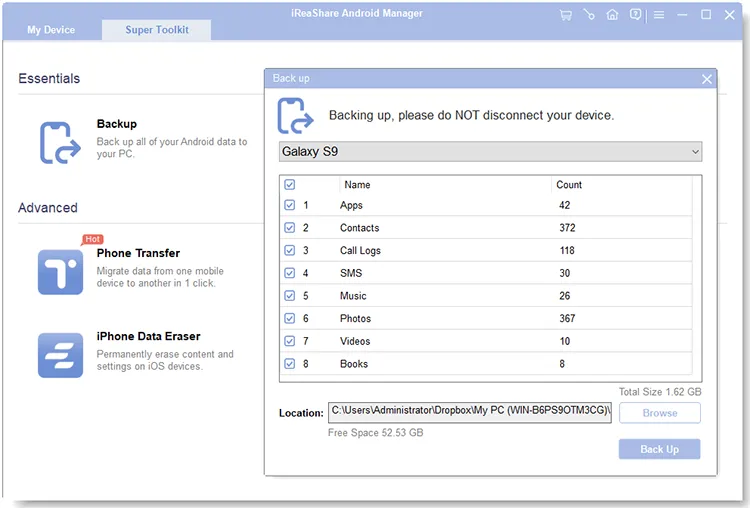
Выберите «Резервное копирование», отметьте типы данных Samsung, которые хотите сохранить, и выберите папку назначения на вашем компьютере. Затем нажмите «Резервное копирование», чтобы начать резервное копирование выбранных данных.
Как восстановить данные Samsung с компьютера:
-
Подключите свой телефон Samsung к компьютеру, где хранится резервная копия. Запустите iReaShare Android Manager и откройте "Super Toolkit".
-
Нажмите «Восстановить» и выберите файл резервной копии, который хотите использовать. Затем отметьте категории данных, которые необходимо восстановить.
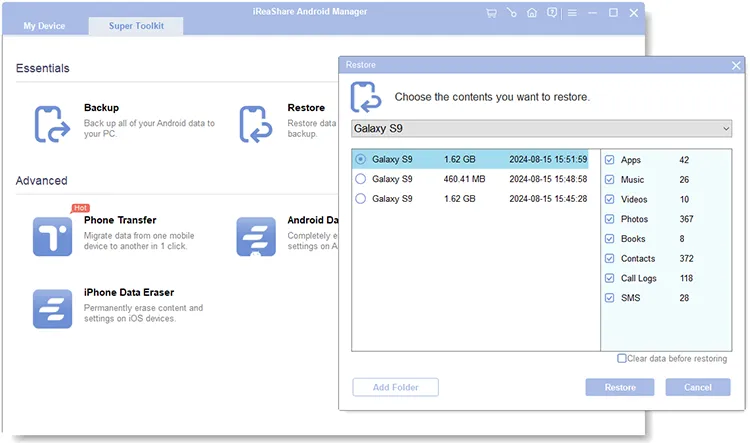
-
Нажмите кнопку «Восстановить», чтобы перенести выбранные резервные данные на ваш телефон Samsung. Держите устройство подключенным до завершения процесса.
Хотите увидеть, как на практике работает процесс резервного копирования и восстановления? Посмотрите следующий видеоурок, чтобы наглядно ознакомиться с использованием iReaShare Android Manager.
Часть 5. Какой метод резервного копирования и восстановления данных Samsung является наилучшим?
После ознакомления с четырьмя методами резервного копирования и восстановления данных Samsung, вы можете задаться вопросом, какой из них наиболее подходит. Каждый вариант имеет свои преимущества в зависимости от ваших предпочтений в объеме хранилища, требований к резервному копированию и потребностей в восстановлении.
Вот краткое сравнение, которое поможет вам определиться:
| Метод | Место резервного копирования | Основные преимущества | Ограничения |
|---|---|---|---|
| Облако Samsung | Облако | Встроенная служба; поддерживает ручное и автоматическое резервное копирование. | Ограниченное количество категорий данных и облачное хранилище. |
| Аккаунт Google | Облако | Автоматическое резервное копирование; удобно при переключении между устройствами Android. | Для большинства операций по восстановлению данных требуется первоначальная настройка устройства. |
| Samsung Smart Switch | ПК/Мак | Официальный инструмент Samsung; поддерживает локальное резервное копирование и восстановление. | Требуется компьютер и совместимые типы данных. |
| iReaShare Android Manager | ПК/Мак | Резервное копирование одним щелчком мыши; предварительный просмотр данных и выборочное восстановление. | Требуется программное обеспечение для настольных компьютеров и разрешения для устройства. |
Заключение
Регулярное резервное копирование и восстановление данных на устройствах Samsung крайне важны для защиты ваших контактов, сообщений, фотографий, видео и другой важной информации. Samsung Cloud и Google Account удобны для облачного резервного копирования, а Smart Switch предоставляет официальный способ сохранения и восстановления данных через компьютер.
Если вам нужен более гибкий контроль над данными вашего Android-устройства, стоит попробовать iReaShare Android Manager . Он позволяет создавать резервные копии поддерживаемых устройств Samsung на компьютере, просматривать и выбирать файлы, а также восстанавливать резервные копии при необходимости. Выберите наиболее подходящий для вас способ и регулярно создавайте резервные копии, чтобы обеспечить безопасность ваших важных данных.
Скачать для Windows Скачать для Mac
Статьи по теме
Легкое резервное копирование и восстановление Android | 4 проверенных решения
Как перенести файлы со старого телефона Samsung на новый телефон Samsung
Синхронизация телефона Samsung с планшетом за считанные минуты: пошаговая инструкция