


Вкратце:
Успешная синхронизация телефона Samsung с планшетом сводится к выбору подходящего метода, соответствующего вашим конкретным потребностям. Доступные методы делятся на две различные стратегии:
- Для полной миграции и резервного копирования медиафайлов: используйте Samsung Smart Switch для бесшовного однократного клонирования устройства или iReaShare Phone Transfer, если вы предпочитаете безопасный настольный интерфейс с кабельным подключением для выборочного копирования больших объемов данных.
- Для постоянной синхронизации и синхронизации экосистемы: используйте Samsung Flow для обмена файлами в режиме реального времени, зеркального отображения экрана и синхронизации буфера обмена. Для автоматизированного управления облаком используйте Samsung Cloud для обновления системных данных и OneDrive (обратите внимание на срок действия встроенной функции синхронизации OneDrive) для автоматического резервного копирования и просмотра фотографий на обоих устройствах.
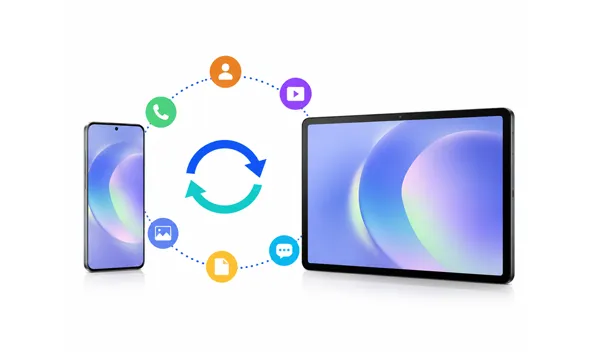
Если вы хотите синхронизировать телефон Samsung с планшетом, вам повезло — экосистема Samsung и несколько сторонних инструментов делают это проще, чем когда-либо. От переноса фотографий и контактов до обмена приложениями и сообщениями, это руководство проведет вас через пять проверенных методов, а также содержит раздел вопросов и ответов, которые помогут вам справиться с распространенными проблемами.
- Часть 1: Синхронизация телефона Samsung с планшетом через Samsung Smart Switch
- Часть 2: Синхронизация телефона и планшета Samsung через Samsung Flow
- Часть 3: Прямая синхронизация телефона и планшета Android с помощью iReaShare Phone Transfer
- Часть 4: Синхронизация данных с телефона Samsung на планшет через облако Samsung.
- Часть 5: Синхронизация фотографий с телефона Samsung на планшет через OneDrive
- Часть 6: Вопросы и ответы о синхронизации телефона Samsung с планшетом
Сравните эти 5 методов синхронизации между устройствами Samsung:
| Метод | Плюсы | Минусы |
|---|---|---|
| Samsung Smart Switch | 1. Глубоко интегрирован в экосистему Galaxy. 2. Перемещает практически всё (приложения, макеты, настройки). 3. При использовании кабельного подключения интернет не требуется. |
1. Предназначено для разовых миграций, а не для постоянной синхронизации в режиме реального времени. 2. Требуется, чтобы оба устройства находились физически близко или были соединены. |
| Samsung Flow | 1. Бесперебойный обмен содержимым буфера обмена в режиме реального времени и синхронизация уведомлений. 2. Позволяет дублировать изображение с экрана телефона и планшета. 3. Быстрый обмен файлами методом перетаскивания. |
1. Требуется, чтобы оба устройства находились в одной локальной сети / диапазоне Bluetooth. 2. Не подходит для передачи больших резервных копий всего устройства. |
| iReaShare Phone Transfer | 1. Стабильное прямое соединение ПК с устройством уменьшает количество обрывов беспроводной связи. 2. Понятный и удобный интерфейс для выбора конкретных типов файлов. 3. Безопасно и не зависит от ограничений облачного хранилища. 4. Поддерживает передачу данных между устройствами Android через USB и Wi-Fi. |
1. Требуется компьютер, который будет выступать в качестве связующего звена. 2. Пробная версия позволяет бесплатно перенести 10 контактов, но для полного функционала требуется лицензия. |
| Облако Samsung | 1. Работает незаметно в фоновом режиме через Wi-Fi. 2. Идеально подходит для хранения небольших, непрерывных данных (контакты, заметки, календари). 3. Получите доступ к своим данным, даже если одно из устройств выключено. |
1. Ограниченное пространство для хранения больших файлов. 2. Больше не поддерживается резервное копирование фото/видео из собственной галереи (перенесено в OneDrive). |
| OneDrive | 1. Идеальная интеграция со встроенным приложением Samsung Gallery. 2. Автоматическое резервное копирование фотографий и видео в облако в момент съемки. 3. Доступно также с устройств, отличных от Samsung (ПК/веб-браузер). |
1. Доступно только для фотографий, видео и документов (синхронизация приложений и текстовых сообщений невозможна). 2. Бесплатный тариф ограничен 5 ГБ; для доступа к большим медиатекам требуется платная подписка. |
Часть 1: Синхронизация телефона Samsung с планшетом через Samsung Smart Switch
Samsung Smart Switch — это основной официальный инструмент для одноразовой передачи данных. Он идеально подходит, если вы настраиваете новый планшет и хотите без проблем скопировать расположение элементов, приложения, контакты и мультимедиа с телефона. Если вы хотите синхронизировать все данные с телефона Samsung на планшет, Smart Switch вам подойдет.
Вот как это сделать:
-
Убедитесь, что приложение Smart Switch установлено и обновлено на вашем телефоне и планшете Samsung. Откройте приложение на обоих устройствах.
-
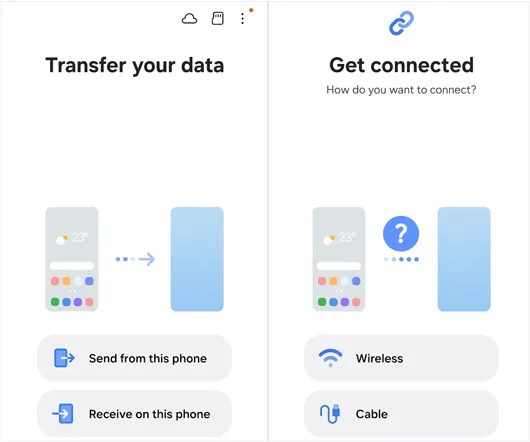
На телефоне нажмите « Отправить данные » или « Отправить с этого телефона », а на планшете — « Получить данные ». Выберите предпочтительный способ подключения: « Беспроводное » (через Wi-Fi Direct) или « Кабельное » (с помощью кабеля USB-C — USB-C).
-
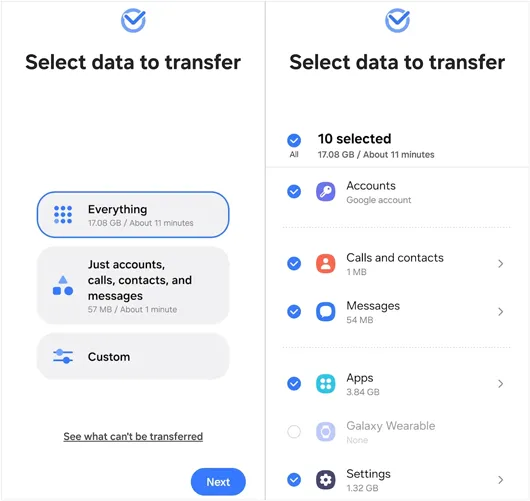
Ваш планшет просканирует ваш телефон на наличие контента, который можно передать. После того, как появится список, отметьте галочками элементы, которые вы хотите синхронизировать.
-
На телефоне нажмите « Передача », а на планшете, если появится соответствующее сообщение, выберите « Копировать ». Держите устройства близко друг к другу, пока передача не завершится.
Часть 2: Синхронизация телефона и планшета Samsung через Samsung Flow
Если вам нужна непрерывная связь и синхронизация между устройствами в режиме реального времени, а не одноразовая передача данных, Samsung Flow — идеальное решение. Оно позволяет обмениваться файлами, отображать экраны и даже синхронизировать уведомления.
Для синхронизации телефона Samsung с планшетом с помощью Samsung Flow:
-
Загрузите приложение Samsung Flow на оба устройства из Galaxy Store или Google Play Store. Включите Bluetooth и Wi-Fi на обоих устройствах.
-
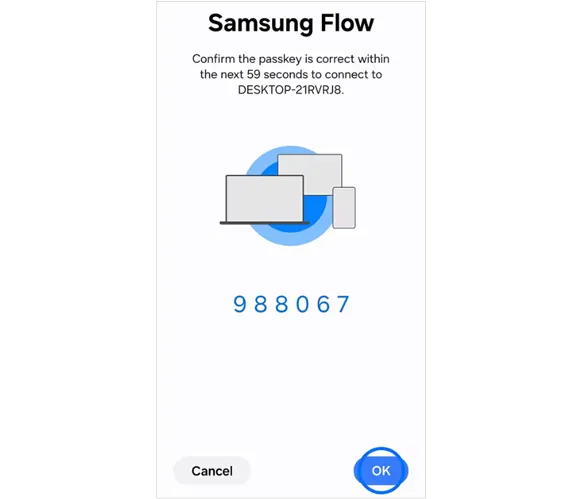
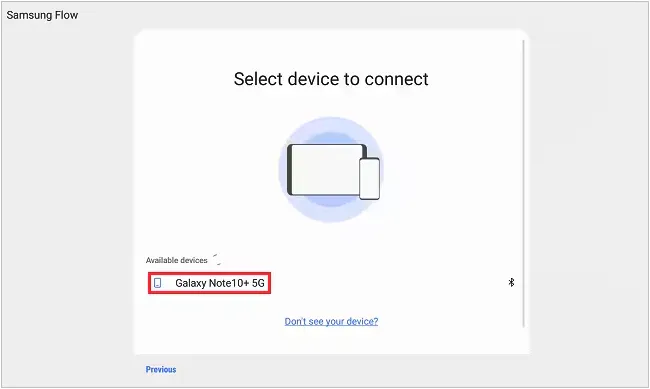
Откройте приложение на телефоне и планшете. На планшете выберите свой телефон из списка доступных устройств и подтвердите пароль на обоих экранах для сопряжения.
-
Чтобы отправить файлы, нажмите значок « + » (плюс) в интерфейсе чата Samsung Flow на любом из устройств, выберите файлы и отправьте их.
-
Для синхронизации буфера обмена включите значок « Синхронизация буфера обмена » в верхней части приложения. Теперь, скопировав текст на телефоне, вы сможете мгновенно вставить его на планшет.
Часть 3: Прямая синхронизация телефона и планшета Android с помощью iReaShare Phone Transfer
Для пользователей, ищущих универсальное решение, обеспечивающее прямую и стабильную связь между устройствами Android, iReaShare Phone Transfer — это надежное программное обеспечение для настольных компьютеров. Оно специализируется на быстром клонировании данных между устройствами. Кроме того, оно может переносить ваши контакты , текстовые сообщения, журналы вызовов, фотографии, видео, документы, установленные приложения и многое другое.
Основные функции iReaShare Phone Transfer:
* Передавайте SMS-сообщения , контакты, историю звонков, медиафайлы и приложения между телефоном и планшетом Samsung всего за несколько кликов.
* Поддерживаются как беспроводное, так и USB-подключение, что обеспечивает гибкость в зависимости от ситуации.
* Позволяет выбрать типы файлов перед передачей, при этом передаваемые данные не перезапишут существующие файлы.
* Предоставляет четыре режима: с Android на Android, с Android на iOS, с iOS на Android и с iOS на iOS.
* Совместимо со всеми основными моделями Samsung и версиями Android, такими как Samsung Galaxy S26/Z TriFold/S25/S24/S23, Galaxy Tab S11/S10/S9/S8/A11/A9/A8 и многими другими, обеспечивая широкое покрытие устройств.
* Без рекламы и в режиме только для чтения.
Скачайте iReaShare Phone Transfer.
Скачать для Win Скачать для Mac
Синхронизируйте данные с телефона Samsung на планшет с помощью этой программы:
-
Загрузите и установите iReaShare Phone Transfer на свой компьютер. Откройте программу и с помощью USB-кабелей подключите свой телефон и планшет Samsung к компьютеру.

-
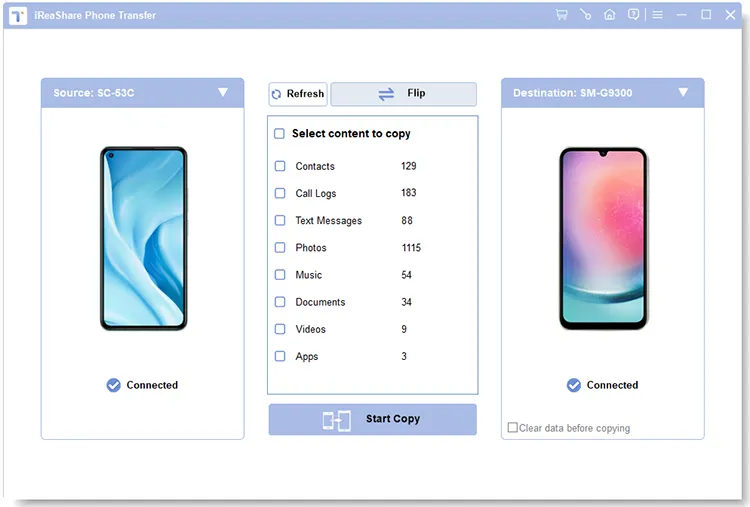
Следуйте инструкциям на экране, чтобы включить отладку по USB на обоих устройствах. После подключения убедитесь, что ваш планшет является « целевым » устройством. Если это не так, нажмите « Перевернуть ».
-
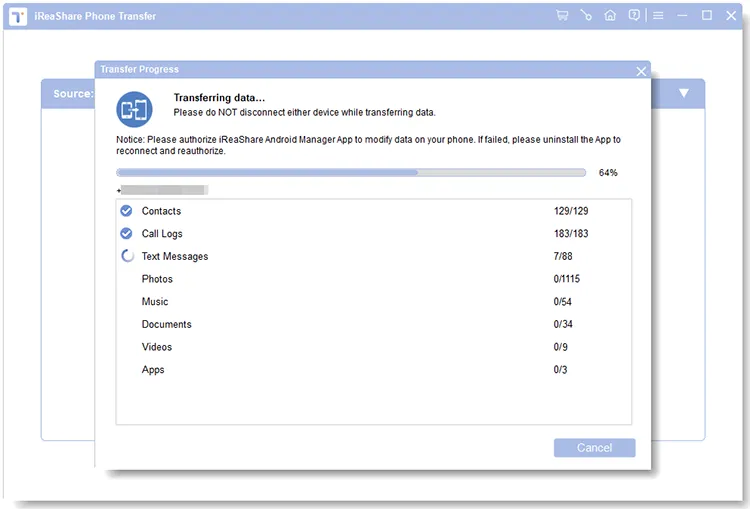
Выберите типы данных, которые хотите синхронизировать, и нажмите « Начать копирование », чтобы скопировать данные непосредственно с телефона на планшет.
Часть 4: Синхронизация данных с телефона Samsung на планшет через облако Samsung.
Для простой и автоматической фоновой синхронизации важных системных данных, таких как календари, контакты и заметки, Samsung Cloud обеспечивает согласованность ваших устройств через вашу учетную запись Samsung. Для этого вам потребуется достаточно места в облачном хранилище в вашей учетной записи Samsung.
Вот шаги:
-
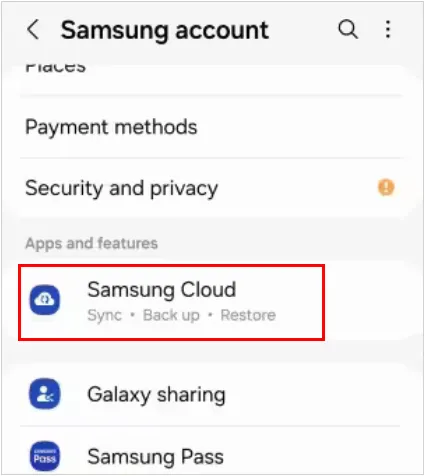
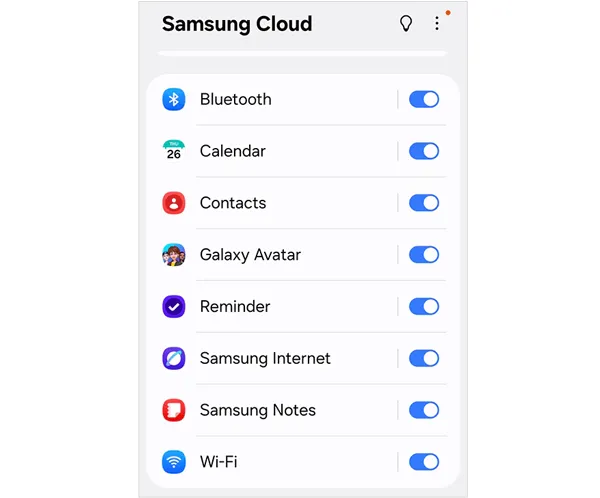
Убедитесь, что и телефон, и планшет подключены к одной и той же учетной записи Samsung. На обоих устройствах перейдите в «Настройки», нажмите на « Имя профиля » (учетная запись Samsung) вверху и выберите « Samsung Cloud ».
-
Включите переключатели для категорий данных, которые вы хотите обновлять в режиме реального времени, например, «Заметки Samsung», «Календарь», «Контакты», данные Bluetooth и т. д.
-
Пока оба устройства подключены к интернету, любые изменения, внесенные на телефоне, мгновенно отобразятся на планшете.
Часть 5: Синхронизация фотографий с телефона Samsung на планшет через OneDrive
Благодаря интеграции Samsung своего приложения «Галерея» с Microsoft OneDrive, синхронизация фотографий и видео в облаке между устройствами Galaxy стала невероятно удобной.
Вот руководство:
-
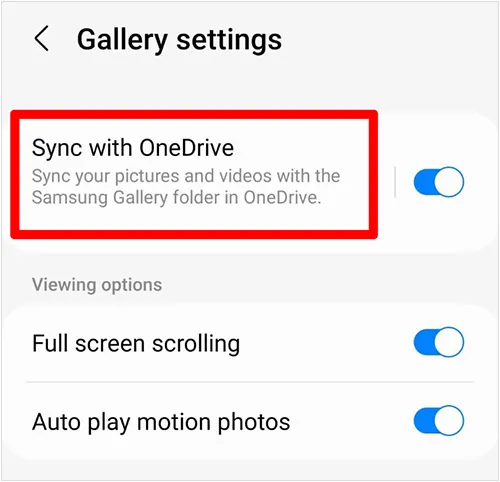
Откройте приложение «Галерея» на своем телефоне Samsung, нажмите на три горизонтальные линии (Меню) и перейдите в « Настройки ».
-
Нажмите « Синхронизировать с OneDrive » и следуйте инструкциям, чтобы связать свою учетную запись Samsung с учетной записью Microsoft.
-
После включения этой функции все сделанные вами фотографии и записанные на телефон видео будут автоматически загружаться в OneDrive и отображаться в приложении «Галерея» на вашем планшете во вкладке « Синхронизированные ».
Примечание: Было объявлено, что функция прямой синхронизации галереи между Samsung и Microsoft OneDrive будет отключена 30 сентября 2026 года. Это означает, что встроенная опция переключения «Синхронизировать с OneDrive» непосредственно в настройках галереи будет полностью удалена. С этого момента вам потребуется загрузить приложение OneDrive для синхронизации фотографий и видео, как и другим пользователям.
Часть 6: Вопросы и ответы о синхронизации телефона Samsung с планшетом
В1: Почему мой телефон и планшет не синхронизируются?
Причин сбоев синхронизации несколько. Во-первых, убедитесь, что оба устройства подключены к одной и той же стабильной сети Wi-Fi и что Bluetooth включен. Во-вторых, дважды проверьте, что вы вошли в одни и те же учетные записи Samsung и Microsoft на обоих устройствах. Наконец, убедитесь, что оба устройства имеют достаточный заряд батареи (более 20%) и что их операционные системы и приложения обновлены до последних версий.
В2: Могу ли я синхронизировать видео со своего телефона Samsung на планшет?
Да. При использовании таких методов, как Samsung Smart Switch или iReaShare Phone Transfer, вы можете снять отметки со всех остальных категорий данных (например, контактов, сообщений и приложений) и выборочно отметить только поле «Видео» перед началом передачи. Если вы используете OneDrive, вы также можете управлять своими папками для синхронизации определенных медиаальбомов.
Вопрос 3: Могу ли я перенести все данные со своего телефона Samsung на планшет?
Практически всё. С помощью Samsung Smart Switch вы можете перенести фотографии , видео, контакты, журналы звонков, текстовые сообщения, календари, макеты главного экрана, пароли от Wi-Fi и большинство загруженных приложений. Однако для доступа к конфиденциальным данным, таким как учетные данные банковских приложений, история чатов WhatsApp (для которой требуется отдельное резервное копирование в приложении) и некоторые защищенные авторским правом медиафайлы, потребуется вручную войти в систему на новом устройстве по соображениям безопасности.
Заключение
Синхронизацию телефона Samsung с планшетом можно выполнить несколькими способами, в зависимости от ваших потребностей. Если вам нужна полная миграция данных, Samsung Smart Switch — наиболее комплексный инструмент. Для обеспечения непрерывности работы устройства больше подойдет Samsung Flow.
Облачные решения, такие как Samsung Cloud и Microsoft OneDrive, обеспечивают автоматическую синхронизацию определенных типов данных, в то время как такие инструменты, как iReaShare Phone Transfer, предлагают более гибкое управление. Если вам нужно синхронизировать данные с большим количеством мобильных устройств, iReaShare Phone Transfer будет обладать более широкими возможностями.
Скачать для Win Скачать для Mac
Статьи по теме
Быстрая передача фотографий с Samsung на ПК | 7 надежных вариантов
Как удалить все данные с телефона Samsung (5 решений)
Как синхронизировать Android с Mac пятью эффективными способами (последняя версия)

