


Вкратце:
Самый простой способ передачи данных с одного устройства Samsung на другое — использовать Samsung Smart Switch по беспроводной связи или через USB-кабель. Если Smart Switch зависает на 99%, работает слишком медленно или не работает по Wi-Fi, использование iReaShare Phone Transfer на компьютере обеспечит более быструю и стабильную передачу данных через USB без потери данных.
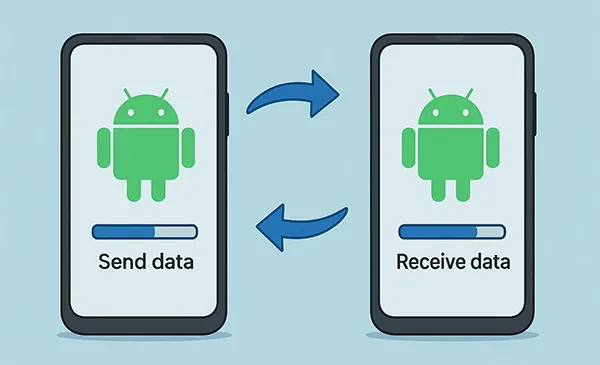
У вас новый телефон Samsung Galaxy, и вы хотите перенести фотографии, контакты, сообщения, приложения и многое другое со старого устройства? Перенос файлов между телефонами Samsung — это быстро и просто. Вот 5 проверенных способов переноса данных с одного телефона Samsung на другой без потери файлов.
- Способ 1: Передача данных с одного телефона Samsung на другой с помощью iReaShare Phone Transfer (USB-кабель)
- Способ 2: Перенос данных с одного устройства Samsung на другое с помощью Samsung Smart Switch.
- Способ 3: Передача файлов с Samsung на Samsung с использованием облачного сервиса Samsung.
- Способ 4: Обмен файлами между телефонами Samsung с помощью функции Quick Share.
- Метод 5: Резервное копирование и восстановление данных Samsung с помощью компьютера.
- Устранение распространенных ошибок при передаче данных на устройствах Samsung
- Часто задаваемые вопросы (ЧЗВ)
Как лучше всего перенести данные с одного устройства Samsung на другое?
| Метод переноса | Скорость | Связь | Работает после установки? | Лучше всего подходит для |
|---|---|---|---|---|
| iReaShare Phone Transfer | Очень быстро | Wi-Fi / USB-кабель | Да (без перезаписи) | Передача больших файлов, предотвращение ошибок зависания Smart Switch, полное копирование данных. |
| Приложение Samsung Smart Switch | Быстрый | Wi-Fi / USB-кабель | Да | Полная миграция данных с телефона на телефон |
| Samsung Cloud / Google Drive | Медленный | Wi-Fi / Мобильные данные | Да | Резервное копирование контактов, журналов звонков и основных настроек. |
| Быстрый обмен | Очень быстро | Wi-Fi / Bluetooth | Да | Отправка конкретных фотографий, видео или документов. |
| Smart Switch для ПК | Быстрый | USB-кабель | Да | Сначала сделайте резервную копию старых данных Samsung на компьютер. |
Способ 1: Передача данных с одного телефона Samsung на другой с помощью iReaShare Phone Transfer (USB-кабель)
При передаче больших фотогалерей или длинных видеороликов по Wi-Fi соединение может прерываться или зависать. Если Smart Switch работает медленно или перестает работать, простая настольная программа, такая как iReaShare Phone Transfer, предлагает бесперебойное решение для передачи данных через USB.
Это устройство напрямую подключает оба телефона Samsung к вашему ПК или Mac с помощью кабелей, избегая обрывов связи и безопасно копируя все ваши файлы. Оно сканирует, читает и передает ваши файлы напрямую между устройствами, не завися от пропускной способности интернета или облачных серверов.
Почему стоит использовать iReaShare для переноса данных с телефона?
- Стабильная передача по кабелю: подключение осуществляется через USB-кабель, поэтому передача не прервется на полпути из-за слабого Wi-Fi.
- Поддерживает большинство типов файлов: перемещает контакты, фотографии, текстовые сообщения, видео, историю звонков, музыку, приложения и документы с одного устройства Android на другое.
- Без потери данных: безопасно копирует файлы на целевой телефон, не перезаписывая текущие настройки или локальные файлы.
- Четыре режима передачи : с Android на Android , с Android на iOS, с iOS на Android и с iOS на iOS .
- Простота в использовании: понятный интерфейс, работающий в один клик и не требующий специальных технических навыков.
- Полная совместимость с iOS и Android: бесперебойно работает на всех сериях Samsung Galaxy (Galaxy S26/S25/S24/S23, серии Z Fold/Flip, серии A, серии Note и планшеты Galaxy Tabs) под управлением Android 6.0, а также последних версий Android 17/16 и One UI.
Пошаговая инструкция по переносу данных с одного устройства Samsung на другое:
Шаг 1. Откройте инструмент.
Загрузите и установите iReaShare Phone Transfer на свой ПК или Mac.
Скачать для Windows Скачать для Mac
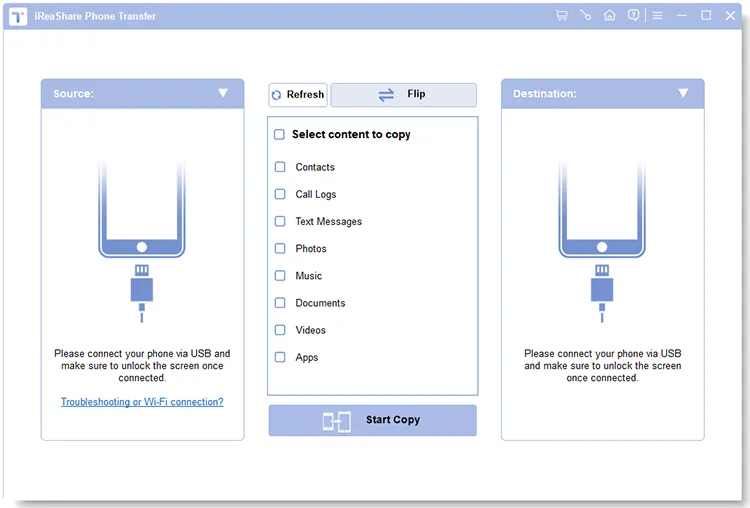
Шаг 2. Подключите оба телефона Samsung.
Подключите оба устройства Samsung к компьютеру с помощью USB-кабелей. При появлении соответствующего запроса включите отладку по USB на обоих телефонах. Убедитесь, что старый телефон находится слева (Источник), а новый — справа (Цель).
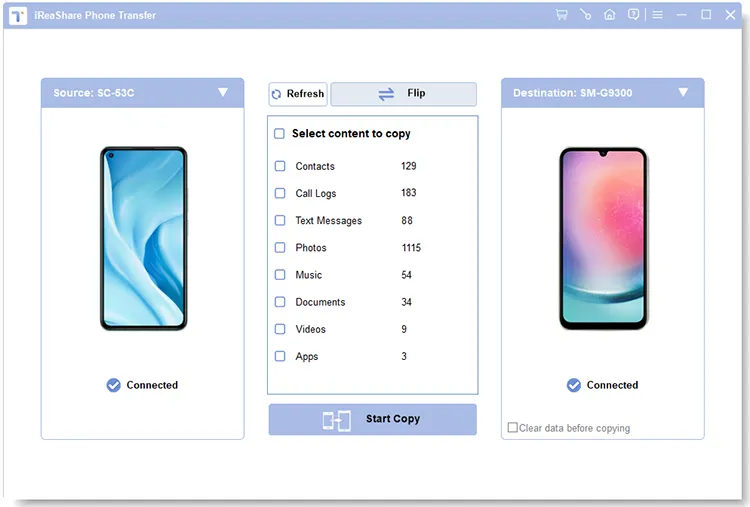
Шаг 3. Скопируйте свои данные.
Отметьте галочками файлы, которые хотите перенести (фотографии, сообщения, контакты и т. д.), и нажмите «Начать копирование» . Подождите несколько минут, пока процесс завершится. Подробнее >>
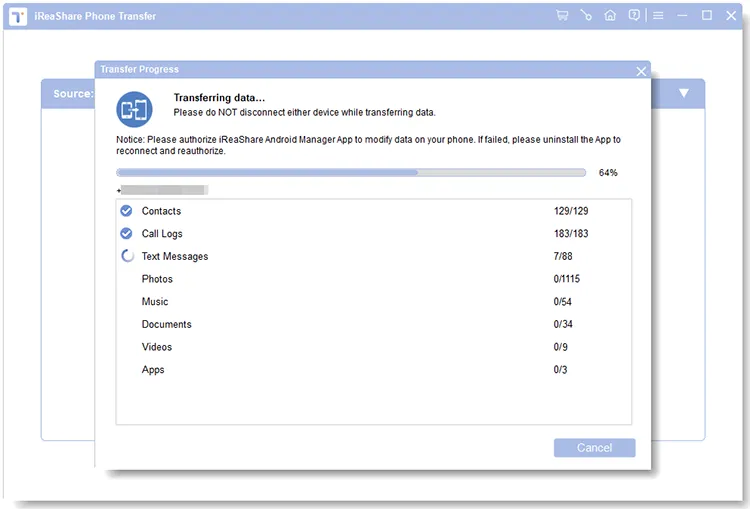
Вот видеоинструкция:
Способ 2: Перенос данных с одного устройства Samsung на другое с помощью Samsung Smart Switch.
Samsung Smart Switch — это официальная бесплатная программа, предустановленная на большинстве устройств Galaxy под управлением One UI. С её помощью можно копировать файлы по беспроводной сети Wi-Fi Direct или напрямую через кабель USB Type-C.
Пошаговая инструкция по беспроводному переключению передачи данных с одного устройства Samsung на другое:
- Расположите оба телефона Samsung близко друг к другу (на расстоянии не более 10 см).
- На обоих телефонах откройте «Настройки» > «Учетные записи и резервное копирование» > «Smart Switch» .
- На старом телефоне нажмите «Отправить данные» , а на новом — «Получить данные» .
- Выберите беспроводное соединение в качестве способа подключения.
- Нажмите «Разрешить» на старом телефоне, чтобы подключиться. Выберите, что вы хотите скопировать (все, только учетные записи/звонки/контакты/сообщения или пользовательские настройки) и нажмите «Перенести» .
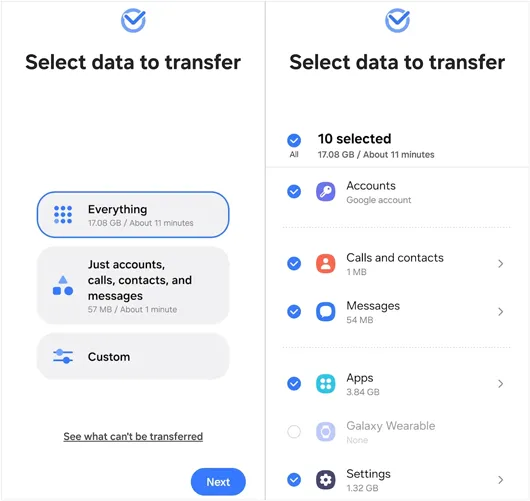
Инструкция по интеллектуальному переключению передачи данных с одного устройства Samsung на другое с помощью USB-кабеля:
- Подключите оба телефона Samsung с помощью кабеля USB Type-C — Type-C.
- Откройте Smart Switch на обоих устройствах и выберите опцию «Кабель» .
- Подтвердите запрос на подключение на старом телефоне, выберите категории данных и нажмите «Перенести» .
Способ 3: Передача файлов с Samsung на Samsung с использованием облачного сервиса Samsung.
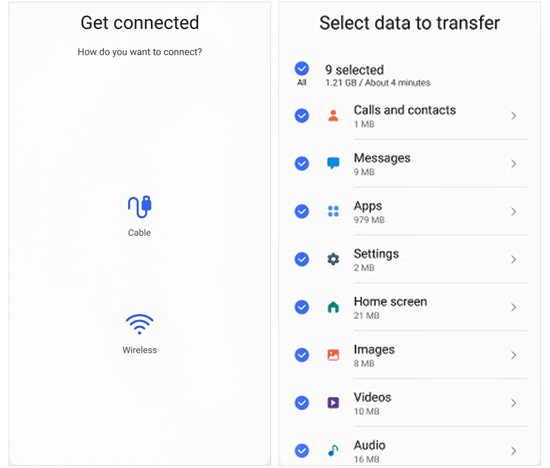
Если у вас нет с собой обоих телефонов одновременно, вы можете создать резервную копию своего старого устройства Samsung в облаке Samsung Cloud и восстановить данные на свой новый телефон Galaxy позже.
Вот как это сделать:
- На вашем старом телефоне Samsung откройте «Настройки» > «Учетные записи и резервное копирование» .
- В разделе Samsung Cloud нажмите « Резервное копирование данных» . Выберите такие элементы, как контакты, журналы вызовов, сообщения и настройки, затем нажмите « Создать резервную копию сейчас» .
- На новом телефоне Samsung войдите в ту же учетную запись Samsung.
- Перейдите в «Настройки» > «Учетные записи и резервное копирование» > «Восстановить данные» , выберите свою резервную копию и нажмите «Восстановить» .
Способ 4: Обмен файлами между телефонами Samsung с помощью функции Quick Share.
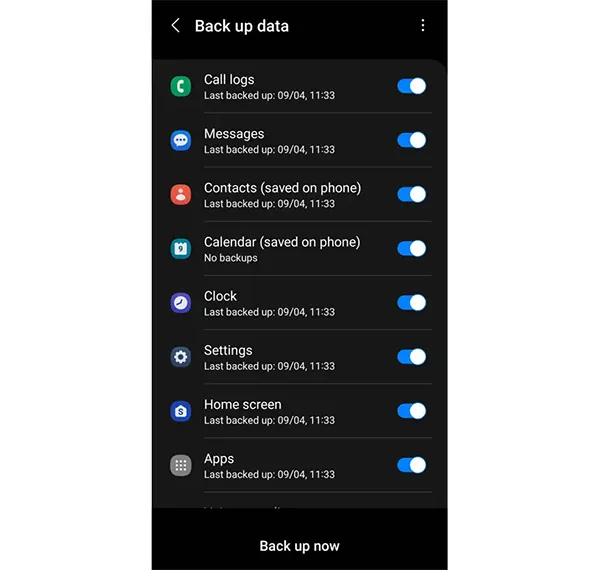
Если вам нужно перенести на другой телефон Samsung только определенные фотографии, несколько видеороликов или рабочие документы, встроенная функция Samsung Quick Share обеспечит быструю локальную отправку файлов.
Вот как это сделать:
- На обоих телефонах Samsung проведите пальцем вниз от верхнего края экрана и включите функцию «Быстрый доступ» . Установите видимость «Все, кто находится поблизости» или «Только контакты».
- Откройте приложение «Галерея» или «Мои файлы» на своем старом телефоне Samsung и выберите файлы, которые хотите перенести.
- Нажмите «Поделиться» > «Быстрый доступ» , затем выберите свой новый телефон Samsung из списка отсканированных устройств.
- Нажмите «Принять» на своем новом телефоне, чтобы немедленно загрузить входящие файлы.
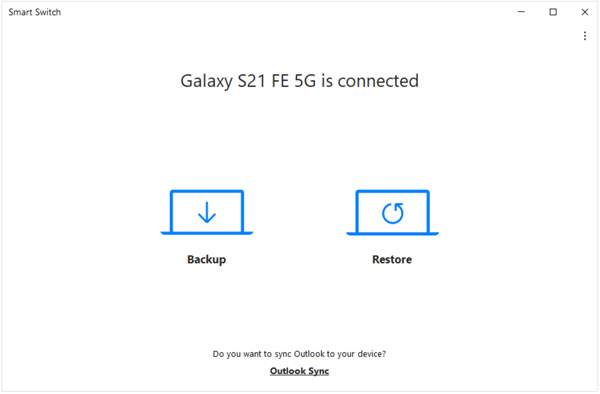
Метод 5: Резервное копирование и восстановление данных Samsung с помощью компьютера.
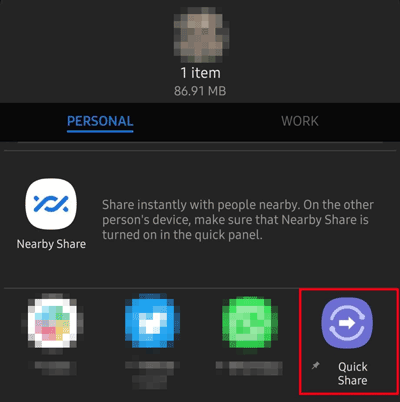
Если вы хотите сохранить полную резервную копию своего старого телефона Samsung на настольный компьютер перед настройкой нового устройства, вы можете использовать настольный клиент Smart Switch.
Вот как это сделать:
- Загрузите и установите Smart Switch для ПК или Mac на свой компьютер.
- Подключите свой старый телефон Samsung к компьютеру с помощью USB-кабеля и нажмите «Резервное копирование» на экране.
- После завершения резервного копирования отсоедините старый телефон и подключите новый телефон Samsung.
- Нажмите «Восстановить» > Выберите резервные данные , затем нажмите «Восстановить сейчас» , чтобы скопировать файлы на новое устройство.
Устранение распространенных ошибок при передаче данных на устройствах Samsung
Как исправить проблему с зависанием умного выключателя на 99%
Если функция Smart Switch перестала работать или зависла на 99%, попробуйте эти простые решения:
- Очистка кэша приложений: перейдите в Настройки > Приложения > Smart Switch > Хранилище, затем нажмите «Очистить кэш» на обоих телефонах.
- Отключите режим энергосбережения Wi-Fi: отключите режим экономии заряда батареи на обоих устройствах во время передачи данных.
- Вместо этого используйте передачу через USB: если Wi-Fi не работает, подключите оба устройства к компьютеру и используйте iReaShare Phone Transfer для перемещения файлов через USB.
Как перенести данные с телефона Samsung с разбитым экраном
Если сенсорный экран вашего старого телефона Samsung не работает, подключите к телефону USB-мышь с помощью OTG-адаптера, чтобы разблокировать его. Затем подключите его к компьютеру и используйте программу для переноса данных, чтобы извлечь ваши данные.
Как перенести данные WhatsApp на новый телефон Samsung
Откройте WhatsApp на своем старом телефоне Samsung, перейдите в Настройки > Чаты > Перенести чаты , отсканируйте QR-код новым телефоном Samsung и следуйте инструкциям, чтобы перенести историю чатов.
Часто задаваемые вопросы (ЧЗВ)
Можно ли перенести данные с одного устройства Samsung на другое после настройки?
Да. Вы можете запустить Samsung Smart Switch или iReaShare Phone Transfer в любое время после настройки телефона. Вам не нужно сбрасывать настройки вашего нового устройства Galaxy для передачи файлов.
Сколько времени занимает передача данных между телефонами Samsung?
Время передачи зависит от объема данных. Для файлов размером 64 ГБ передача по Wi-Fi обычно занимает около 30 минут. Передача через USB-накопитель с помощью компьютера занимает от 10 до 15 минут.
Приведёт ли перенос данных к удалению файлов с моего старого телефона Samsung?
Нет. В процессе переноса ваши файлы копируются на новое устройство. Все данные остаются в безопасности на старом телефоне, пока вы сами их не удалите.
Краткое содержание
Перейти на новый телефон Samsung Galaxy очень просто. Для удобства беспроводной связи отлично подойдут встроенные инструменты Samsung Smart Switch и Quick Share. Если вы столкнетесь с обрывами Wi-Fi, низкой скоростью соединения или ошибками зависания Smart Switch, использование простого решения с USB-кабелем, такого как iReaShare Phone Transfer, позволит быстро, безопасно и без проблем передать ваши данные.
Скачать для Windows Скачать для Mac
Статьи по теме :
Легко создавайте резервные копии данных с Android-телефона на ПК без потери информации [Проверено]
Легкое резервное копирование и восстановление Android | 4 проверенных решения
Восстановление удалённых фотографий на Android с резервной копией или без неё (5 способов)

