


Screen Capture是一款功能強大的軟體,專為高品質螢幕錄製而設計。本指南提供瞭如何有效利用 Screen Capture 來滿足各種錄製需求的全面說明,包括視訊、音訊、遊戲畫面、網路攝影機、手機螢幕、視訊/音訊編輯等等。
首先,請在您的電腦上下載並安裝螢幕錄製軟體。啟動軟體並註冊以繼續。
第一部分:如何在電腦上錄製視頻
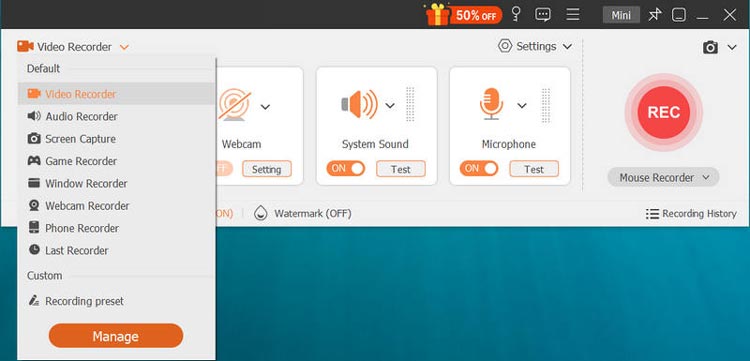
步驟 1:選擇錄影模式
啟動軟體,然後選擇介面左上角的「錄影」模式。這樣就可以同時錄製視訊和音頻,非常適合用於教學和演示。
步驟 2:自訂錄製區域
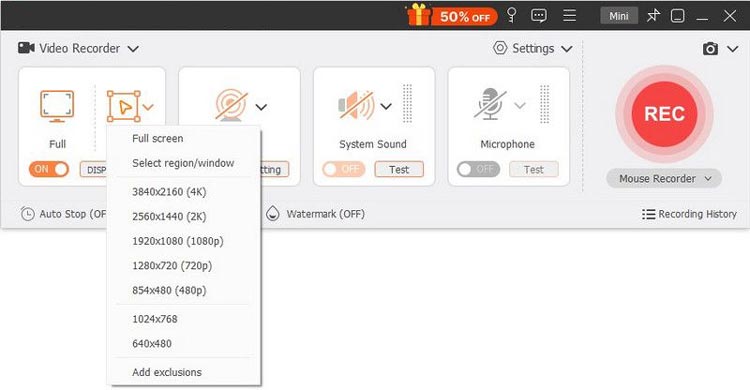
點選“自訂”選擇錄製區域。您可以選擇全螢幕錄製,也可以選擇固定分辨率,例如 3840×2160、2560×1440 等。此外,點擊“自訂”>“選擇區域/視窗”,您可以使用遊標繪製特定區域,從而精確控制錄製範圍。
步驟 3:選擇錄音音訊來源
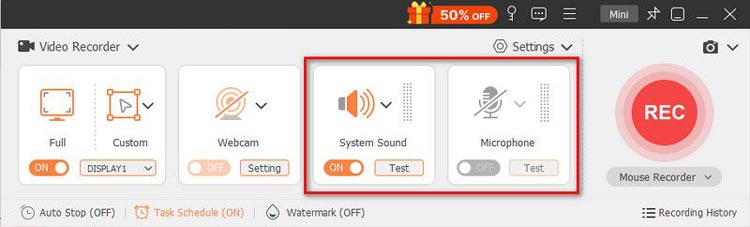
透過切換“系統聲音”和“麥克風”選項來選擇音訊來源。對於視訊、音訊和講座等一般錄音,只需啟用「系統聲音」即可。對於遊戲、網路研討會或教程,您可能需要同時啟用這兩個選項。
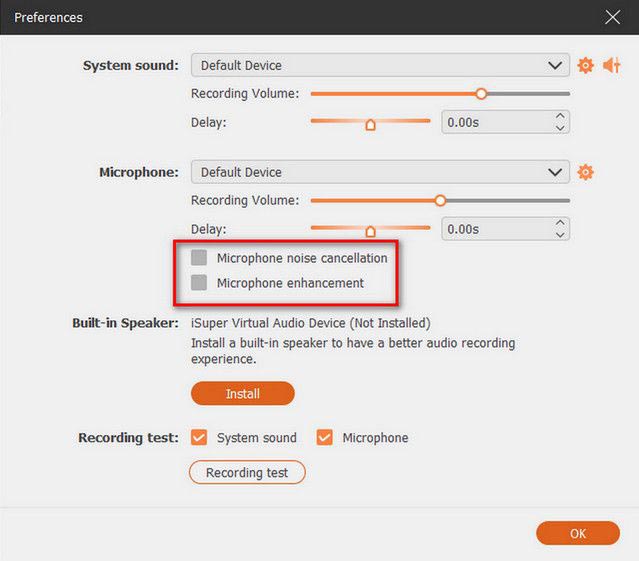
提示:您可以調整麥克風的降噪和增強設置,以確保最佳音質。
(1)啟用麥克風錄音時,點選旁邊下拉選單中的「設定」。
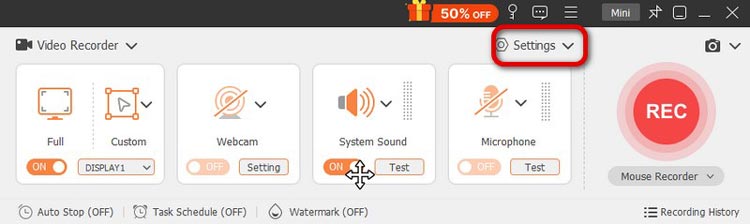
此時會開啟一個新窗口,您可以在其中啟用“麥克風降噪”和“麥克風增強”功能。您也可以變更麥克風來源並選擇不同的麥克風進行錄音。
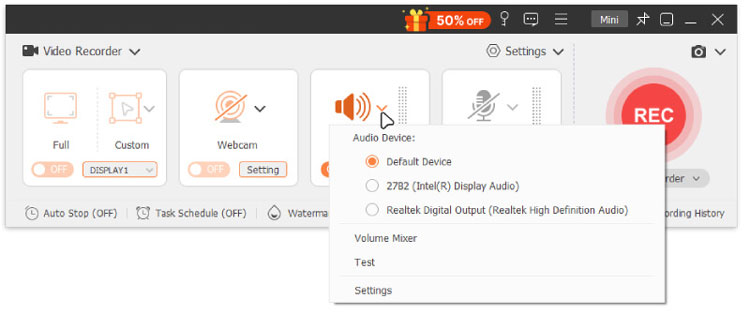
(2)如果您想錄製電腦揚聲器的音頻,請點擊“系統聲音”,下拉式選單將顯示電腦揚聲器的選項。
第四步:開始螢幕錄製
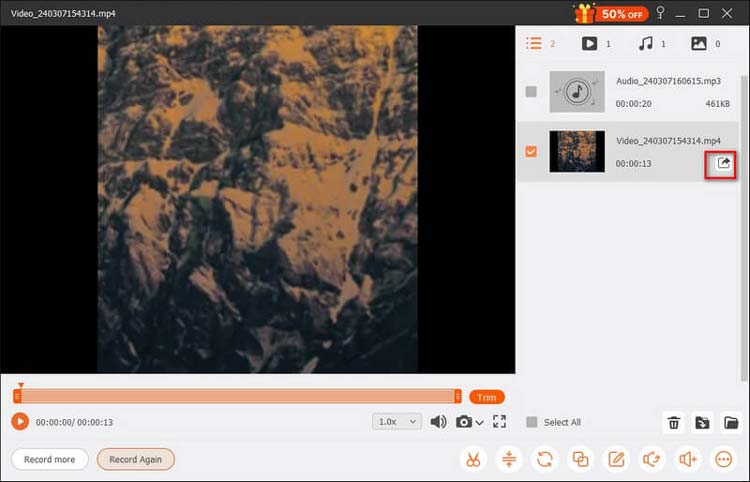
點選「錄製」按鈕開始螢幕錄製。您可以即時編輯視頻,添加文字、線條或箭頭。錄製完成後,預覽影片並點擊「匯出」將其儲存到所需位置。
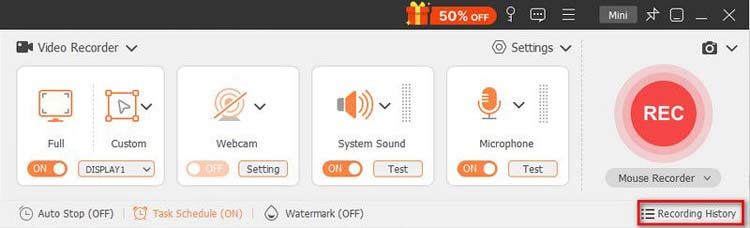
注意:您所有的視訊和音訊錄製內容都儲存在「錄製歷史記錄」清單中。點擊底部的「錄製歷史記錄」即可查看、編輯或刪除您的錄製內容。
第二部分:如何在電腦上錄製音訊
步驟 1:進入錄音機模式
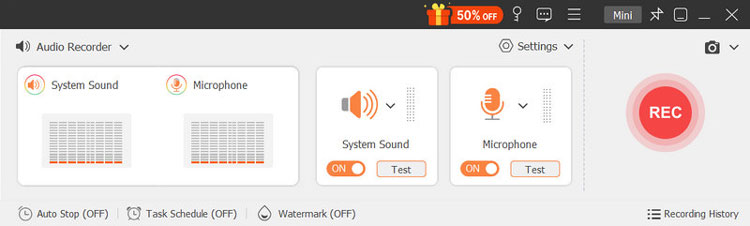
開啟螢幕截圖工具,選擇「音訊錄製」模式進入音訊錄製介面。此模式非常適合錄製旁白或音樂。
步驟 2:配置音訊設定
根據您的錄音需求,選擇“系統聲音”或“麥克風”輸入。如果您只想錄製自己的聲音,請停用“系統聲音”。若要同時錄製您的聲音和電腦音頻,請同時啟用這兩個選項。
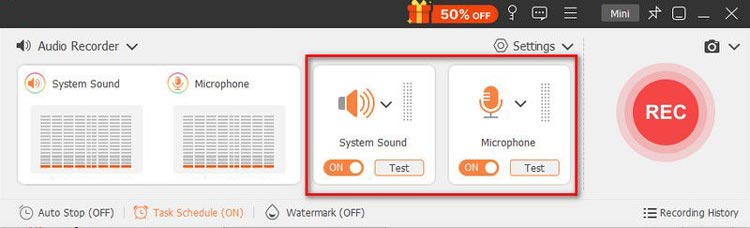
請確保在「設定」中啟用麥克風降噪和增強選項,以獲得更清晰的音訊效果。
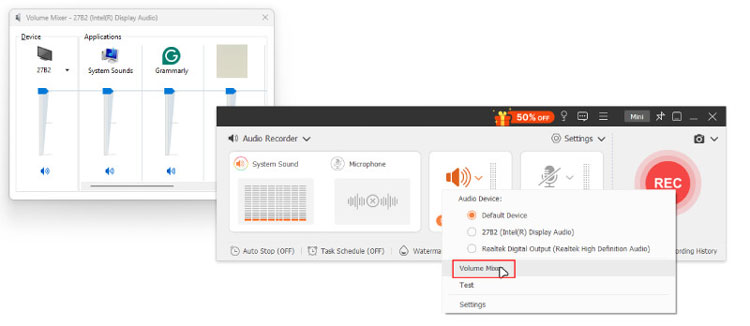
此外,您還可以點擊系統聲音下拉選單中的「音量混音器」來調整錄音時各個應用程式的音訊等級。
步驟 3:保存錄音
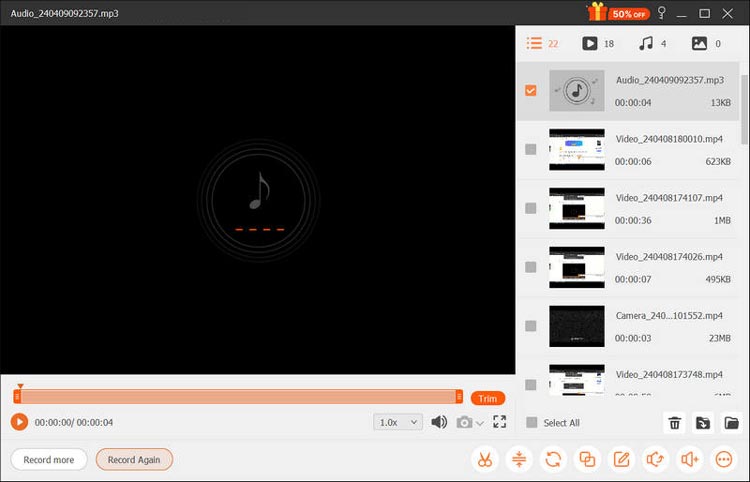
錄音完成後,點選「停止」按鈕。之後會進入預覽窗口,您可以在這裡收聽錄音,然後點擊「匯出」按鈕將音訊檔案儲存到您的電腦。
第三部分:如何在電腦上錄製網路攝影機畫面
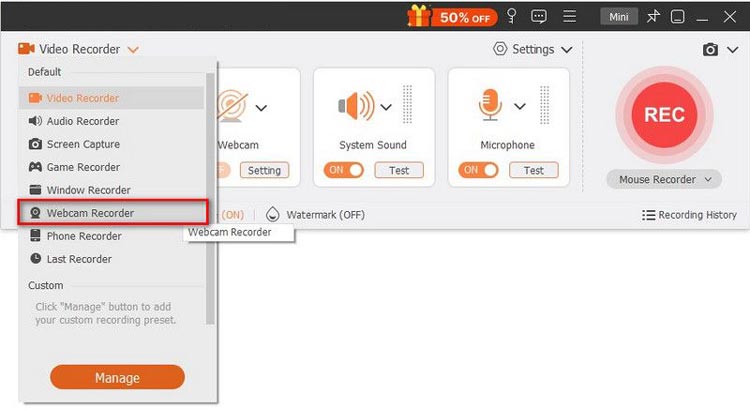
步驟 1:進入網路攝影機錄製模式
開啟螢幕截圖應用程式,選擇「網路攝影機錄製」模式,即可開始錄製攝影機影片。這對於製作視訊訊息或教學非常有用。
步驟 2:調整相機設定
在預覽視窗中,配置攝影機設置,包括來源攝影機、攝影機效果、影像旋轉、解析度和音量。點擊「錄製」按鈕開始錄製網路攝影機影片。
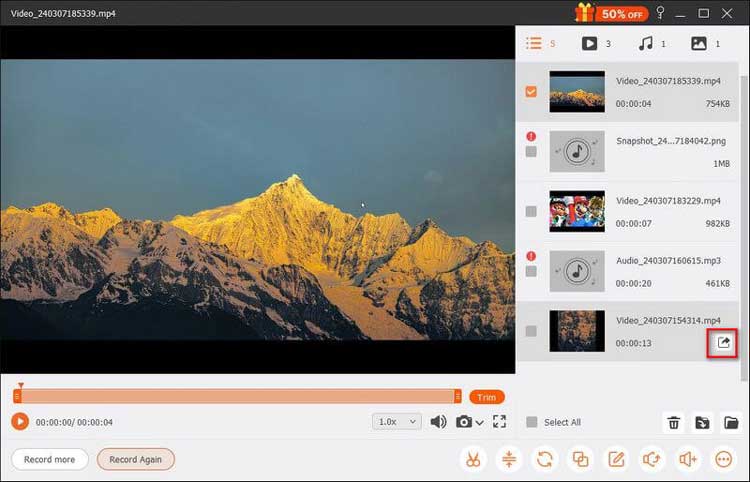
步驟 3:管理您的錄製內容
您可以隨時暫停或停止錄製。此外,點擊浮動列上的「相機」按鈕,即可在錄製過程中快速拍攝快照。
步驟 4:匯出您的網路攝影機視頻
錄製完成後,根據需要預覽和剪輯視頻,然後選擇“匯出”將其儲存為您喜歡的格式。
第四部分:如何在電腦上錄製遊戲過程
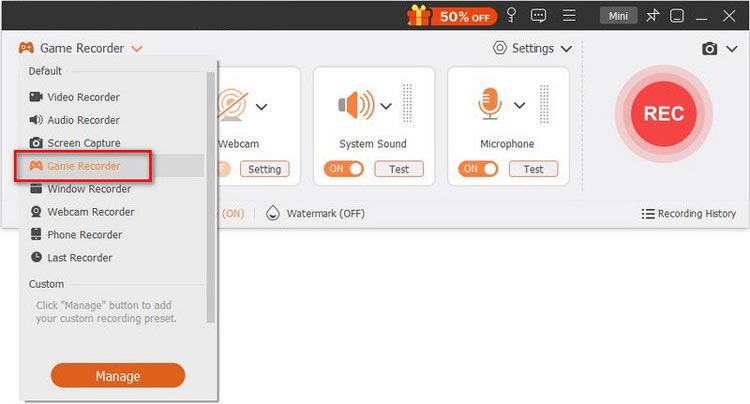
步驟 1:啟動遊戲
啟動你想錄製的遊戲,然後開啟螢幕錄影功能。選擇「遊戲錄製」來錄製你的遊戲過程,非常適合想要分享遊戲體驗的玩家。
步驟 2:選擇要錄製的遊戲
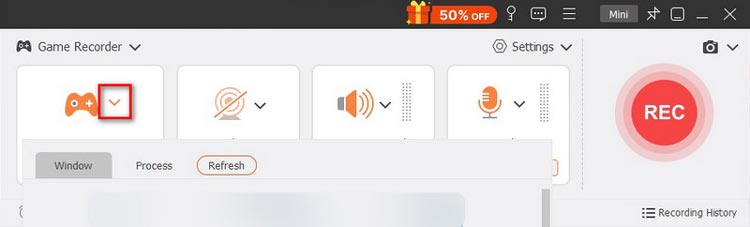
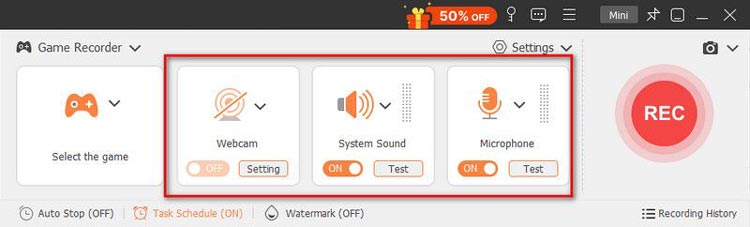
在遊戲錄製介面,從下拉清單中選擇您正在運行的遊戲。錄製區域將根據遊戲視窗的大小自動調整。
步驟 3:啟用網路攝影機以進行反應
如果您想在遊戲過程中錄製自己的反應,請啟用「網路攝影機」選項。您還可以根據需要切換音訊設置,例如係統聲音或麥克風,以添加您的解說。
步驟 4:開始錄製遊戲過程
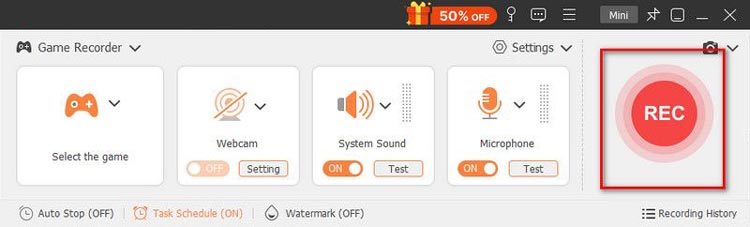
點擊“錄製”按鈕開始錄製遊戲過程。錄製過程中,您可以根據需要使用工具列功能進行截圖、設定錄製時間以及存取編輯工具。
步驟 5:完成錄製並儲存
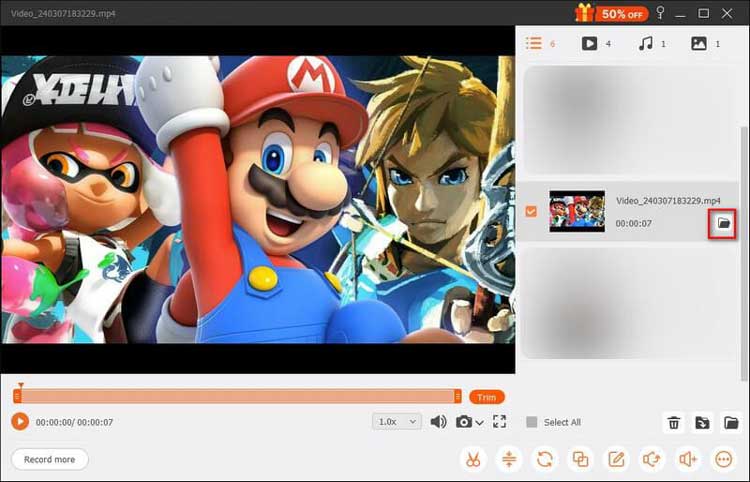
錄製完成後,點擊「停止」按鈕結束錄製。您可以預覽遊戲畫面,必要時進行剪輯,然後點擊「匯出」按鈕將檔案儲存到您的電腦。
第五部分:如何在電腦上錄製手機螢幕
步驟 1:選擇手機錄音機
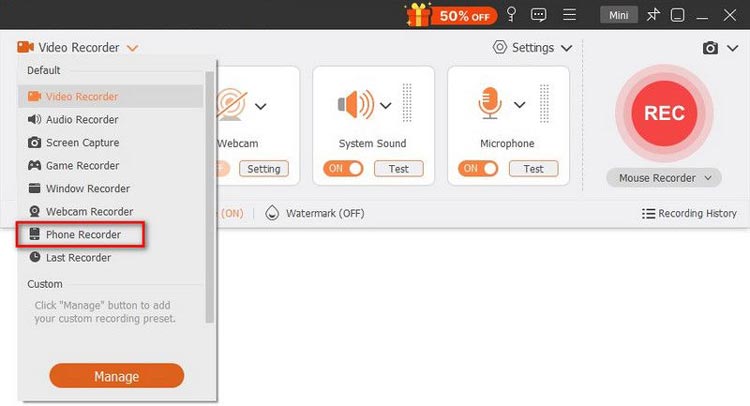
若要錄製 iPhone 或 Android 螢幕,請啟動「螢幕截圖」應用程式,然後從主選單中選擇「手機錄製」。此功能可用於錄製手機遊戲畫面或應用程式教學。
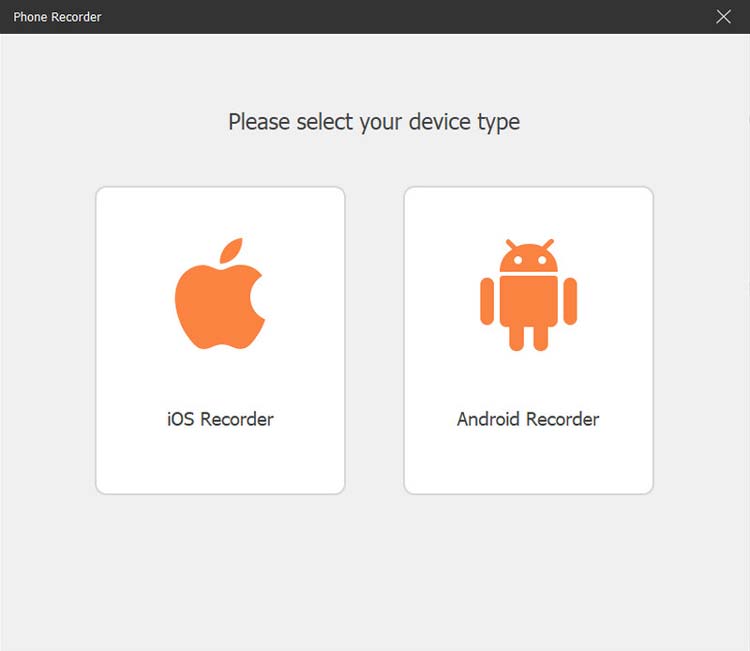
步驟 2:選擇您的裝置類型
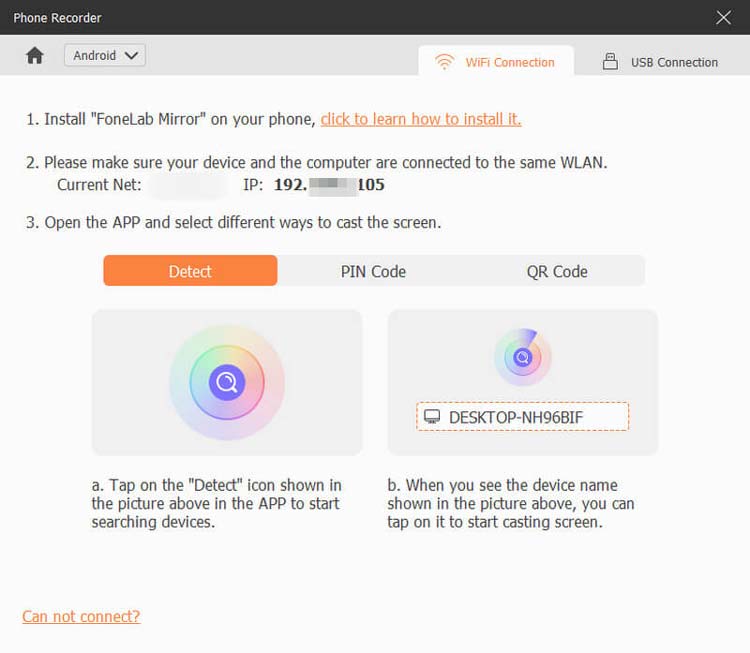
根據您的裝置選擇“iOS 錄影器”或“Android 錄影器”。 iPhone 用戶請先將螢幕鏡像到電腦。 Android 用戶可以透過 WiFi 或 USB 連接。
步驟 3:將您的裝置鏡像到電腦
對於安卓系統,您可以使用PIN碼或二維碼方式連接WiFi。
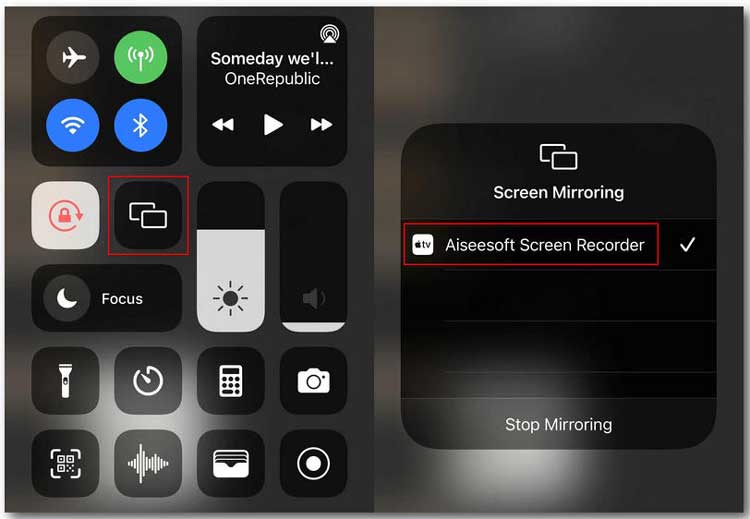
對於 iOS 系統,請確保您的 iPhone 和電腦連接到同一個 Wi-Fi 網路。然後,從 iPhone 螢幕頂部向下滑動以開啟控制中心。找到“鏡像”按鈕,並選擇“Aiseesoft Screen Recorder”作為輸出裝置。
步驟 4:開始錄製手機螢幕
鏡像完成後,您可以直接在電腦上錄製手機螢幕。錄製完成後,您可以預覽並根據需要編輯視頻,然後點擊“匯出”按鈕儲存。
第六部分:如何編輯影片和音訊錄製內容
儲存錄音後,您可以使用進階剪輯器、視訊壓縮器、媒體轉換器、檔案合併器、編輯媒體元資料、聲音擷取器和聲音增強器等工具進行進一步編輯。這些功能可讓您剪輯、壓縮、編輯檔案並將其轉換為各種格式,確保您的錄音符合您的需求。
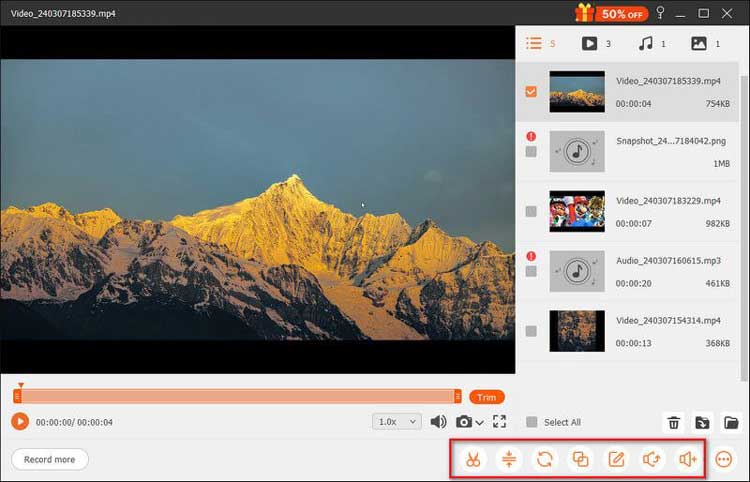
進階修剪器
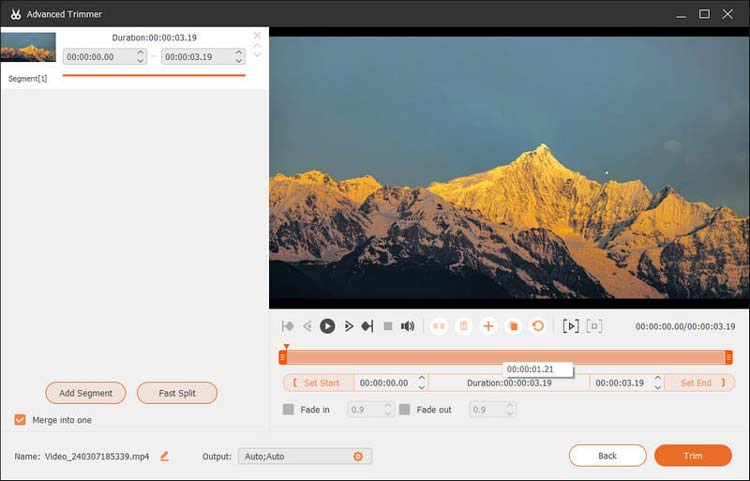
若要修剪錄音文件,您可以從右下角工具列中選擇「進階修剪」功能開始修剪。點擊“修剪”按鈕確認並將文件匯出到您的電腦。
您可以透過兩種方式修剪錄音檔案:
-
新增片段:調整處理列以建立片段、複製和貼上剪輯或分割檔案。
-
快速分割:依檔案大小或時長將一段錄音分割成多個部分。
文件合併
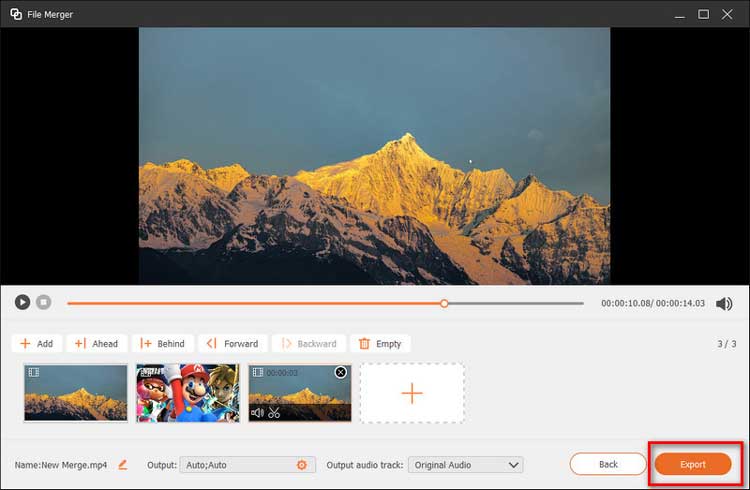
若要將多個片段合併到一個檔案中,請在工具列中找到「檔案合併」選項。
您可以使用加號按鈕從錄製歷史記錄或本機電腦匯入照片、影片或音訊檔案。所有片段準備好後,按一下「匯出」按鈕將合併後的檔案儲存到您的電腦。
視訊壓縮器
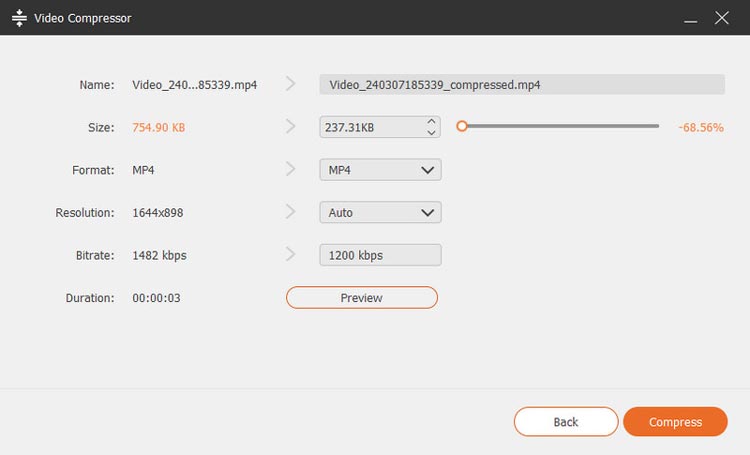
使用視訊壓縮功能壓縮大型文件,在保持視訊品質的同時減少檔案大小。只需調整檔案大小滑桿,即可選擇所需的影片儲存尺寸。
媒體轉換器
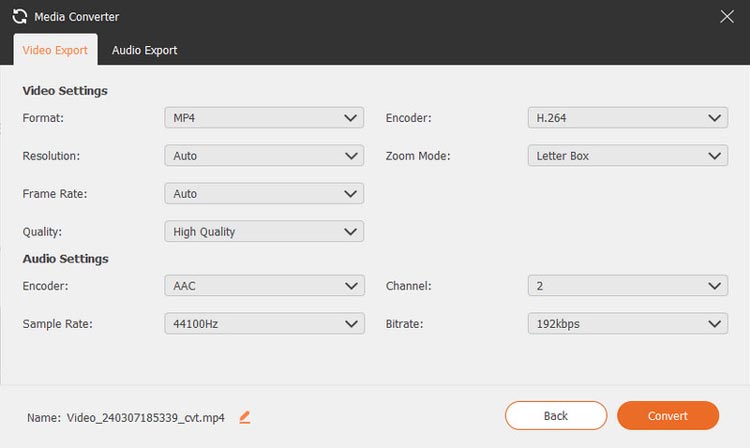
使用媒體轉換器工具,您可以將錄製的影片轉換為 MP4、GIF、MOV 等不同格式。調整解析度、幀速率、視訊/音訊編碼器等設定。
編輯媒體元數據
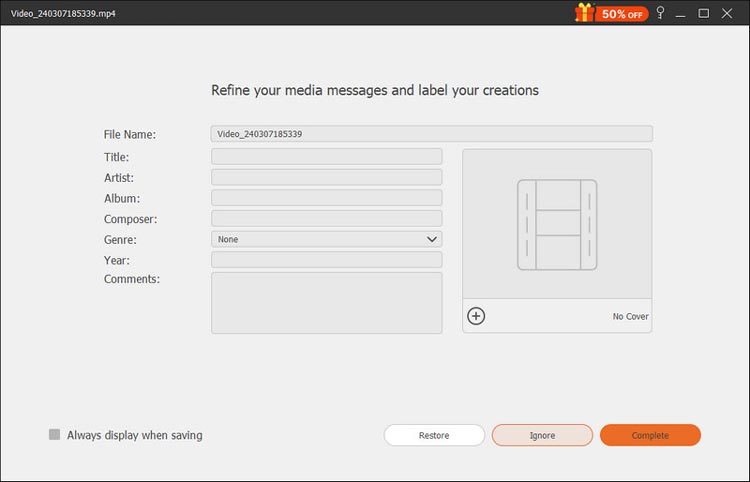
使用「編輯媒體元資料」功能,您可以透過修改媒體元資料來個人化匯出的影片或音訊檔案。這包括添加文件名、標題、專輯、作曲家、流派、年份、評論以及視頻或音頻的封面圖片等詳細資訊。
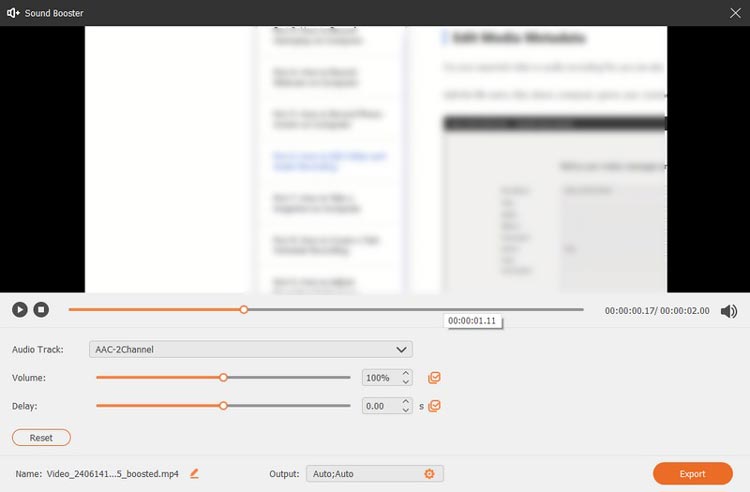
音量增強器
另一個可用於錄製影片的實用音訊工具是聲音增強器。它主要用於調節音訊的音量或時長。此外,您也可以選擇特定的音軌來提升整體音質。
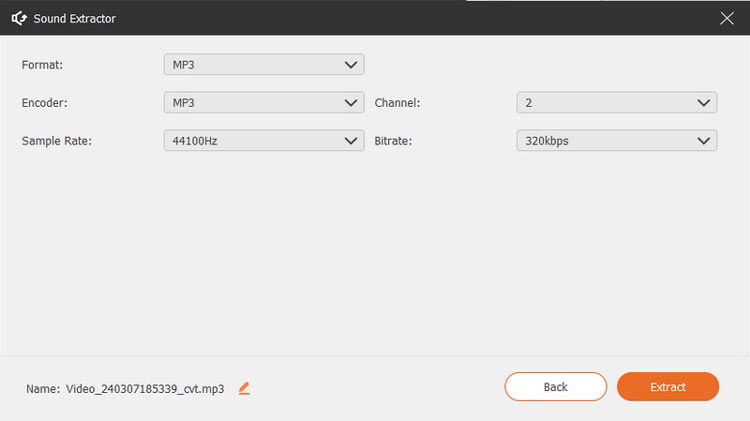
聲音擷取器
如果您只需要錄製影片中的音頻,聲音擷取器是一款專門的工具,可讓您選擇音訊格式、取樣率、位元率等。
第七部分:如何安排自動錄製
步驟 1:存取任務計劃表
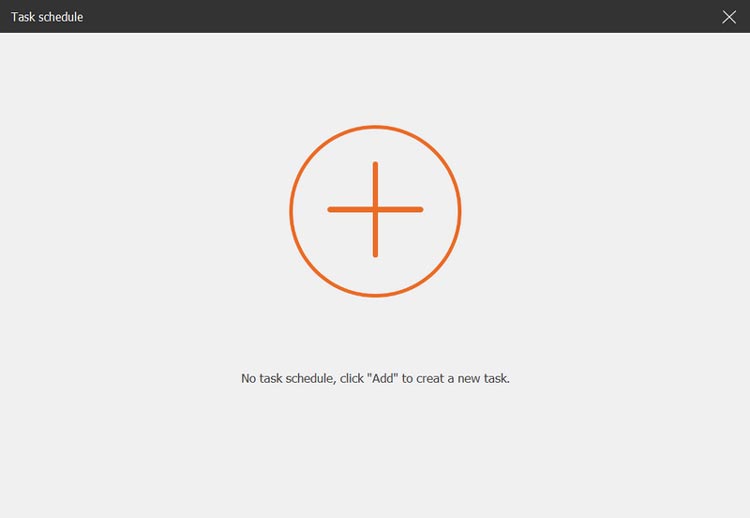
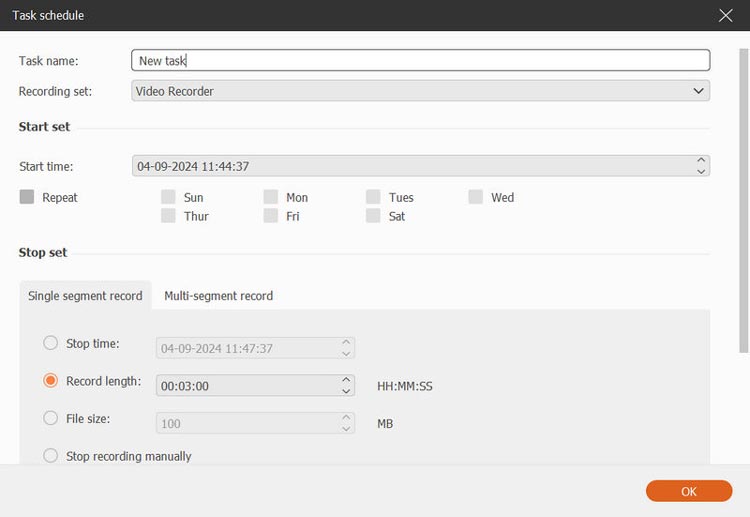
點擊介面底部的「任務計畫」即可設定錄製計畫。此功能非常適合自動錄製。
步驟 2:建立新任務
點擊加號按鈕新增任務,輸入任務名稱,並設定錄製參數,例如開始時間、結束時間、錄製時間和錄製設定。
第八部分:如何在電腦上拍攝快照
步驟 1:截圖
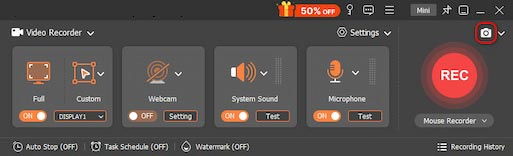
點擊主介面上的相機圖示即可開始拍照。此功能可用於捕捉螢幕上的重要資訊或影像。
步驟 2:設定螢幕截圖區域
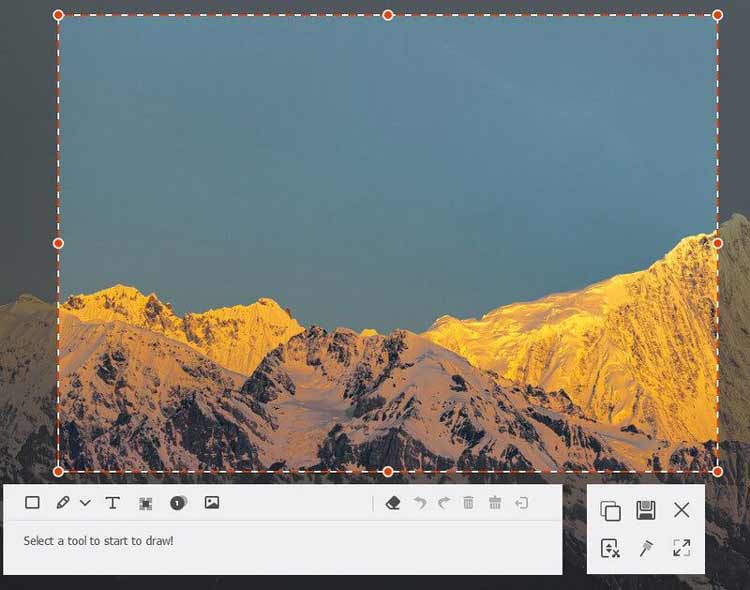
定義要捕捉的區域,並添加任何標籤或註釋以使其更清晰,例如矩形、圓形、線條、箭頭、文字和顏色標記。
步驟 3:儲存快照
編輯完成後,點擊「儲存」將影像以所需格式儲存,確保您保留重要的螢幕內容記錄。
第九部分:如何調整錄製偏好設定
為了獲得最佳錄音質量,請前往「首選項」選單調整各種設置,例如輸出格式、聲音來源和快捷鍵。自訂設置,獲得最佳效果。
錄音偏好
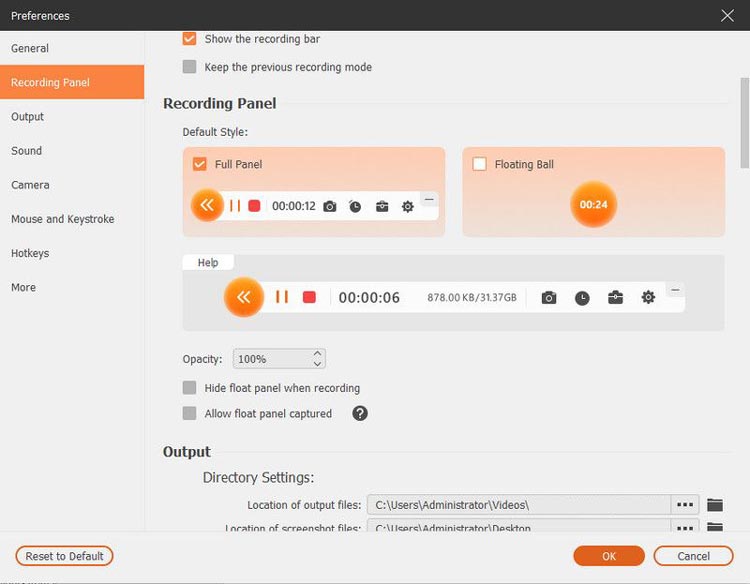
錄製面板可讓您自訂各種設定以適應您的偏好,例如調整不透明度、在錄製期間隱藏浮動條以及啟用浮動面板的擷取。
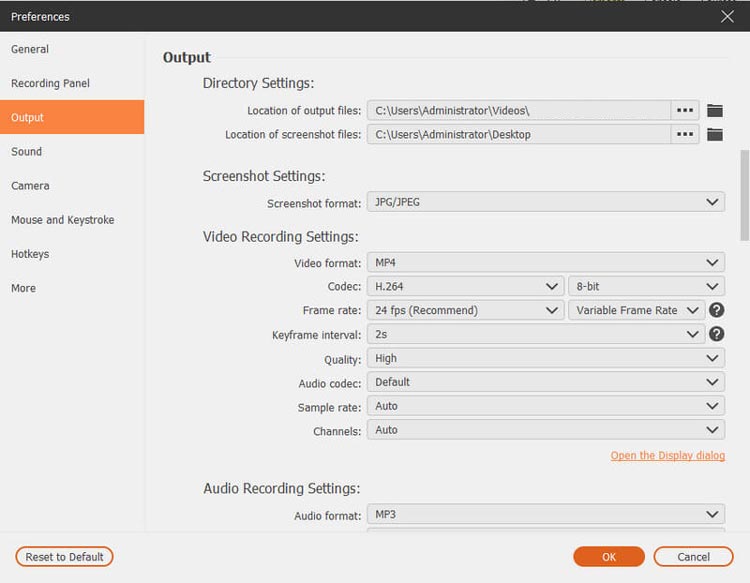
輸出設定
在「輸出」標籤中,您可以指定一個資料夾來存放臨時檔案、錄製內容和螢幕截圖。此外,您還可以配置視訊/音訊的格式和質量,選擇視訊編解碼器和幀速率,並指定螢幕截圖格式。
聲音設定
聲音設定可讓您選擇音訊來源,包括系統聲音和麥克風。您也可以使用滑桿調整系統聲音和麥克風的音量。
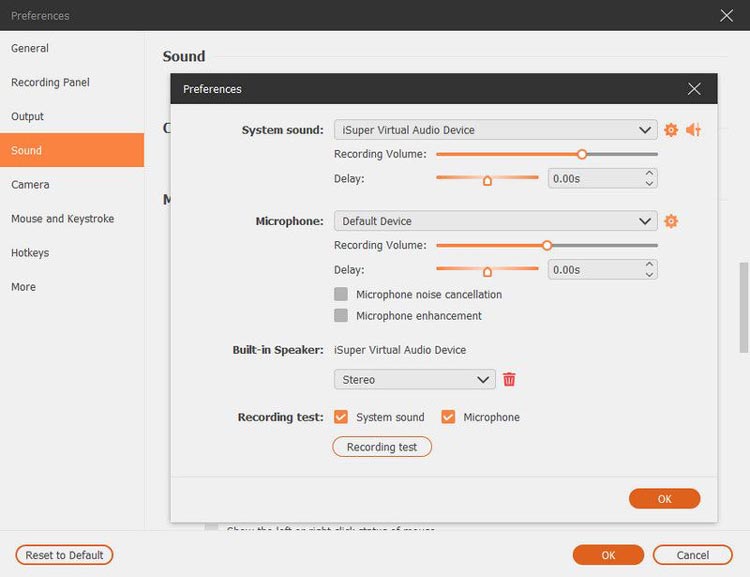
此外,您還可以啟動「麥克風降噪」和「麥克風增強」等功能,以提高錄音的音訊品質。
開始錄音前,您可以點選「錄音測試」按鈕進行音訊測試。這將啟動一段簡短的錄音。若要停止錄音,請點選「錄音測試」旁邊的聲音按鈕,再次點擊即可收聽回放。
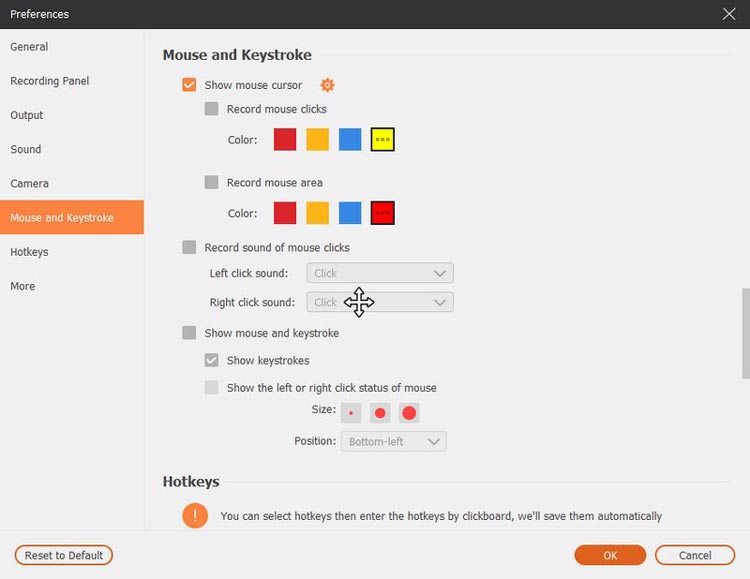
滑鼠配置
在「滑鼠」部分,您可以選擇顯示滑鼠遊標,並靈活地調整滑鼠點擊和可點擊區域的設定。
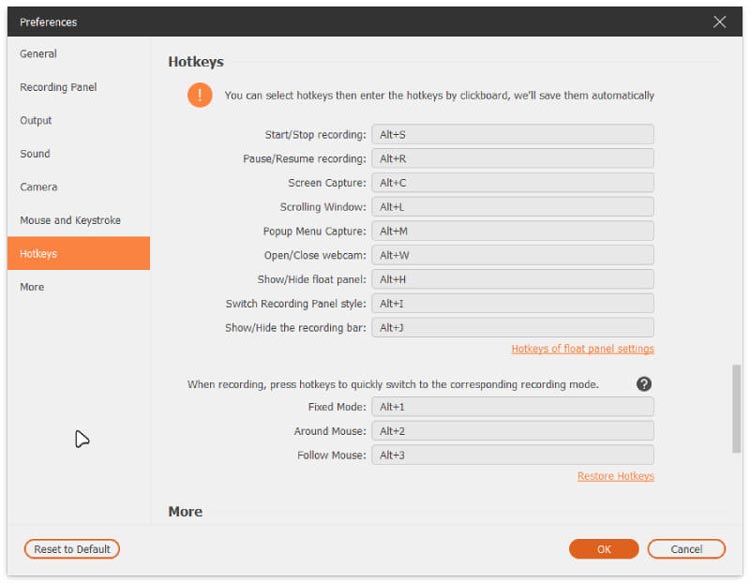
熱鍵配置
「快捷鍵」標籤可讓您為各種功能設定組合鍵,包括開始/停止錄製、暫停/恢復錄製、擷取螢幕、開啟/關閉網路攝影機以及顯示/隱藏浮動面板。
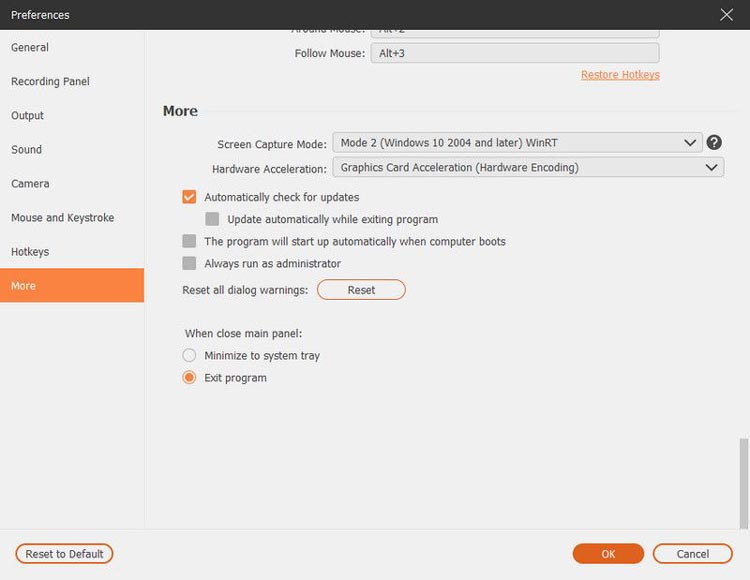
更多的
「更多」標籤提供了啟用硬體加速、管理自動更新和存取其他功能的選項。
結論
使用Screen Capture ,錄製高品質螢幕影片從未如此簡單。無論您是錄製遊戲畫面、音訊或網路攝影機畫面,這款軟體都能提供您所需的一切工具,助您獲得專業級的錄製效果。

