


TL;DR:
如果 Google Photos 沒有備份您的媒體文件,最常見的原因是雲端儲存空間已滿(15GB 配額限制)、省電模式限制、後台資料權限已停用或快取資料已損壞。
快速解決方法:檢查您的 Google 儲存空間配額,關閉低電量/省電模式,清除 Google Photos 應用程式緩存,啟用後台資料使用,或清空回收站資料夾強制重新同步元資料。如果雲端同步仍然沒有反應,請使用像iReaShare Android Manager這樣可靠的桌面工具,將整個照片庫立即離線備份到電腦,而無需擔心雲端儲存空間限製或同步錯誤。

第一部分:了解 Google Photos 備份狀態訊息
當 Google Photos 停止同步時,應用程式通常會在您的帳戶個人資料圖示下方顯示特定的狀態訊息。請使用此診斷表立即確定根本原因:
| 狀態訊息 | 可能原因 | 建議採取的措施 |
|---|---|---|
| 準備備份/設定照片庫 | 資料庫索引鎖定或快取損壞。 | 清除應用程式快取、重新啟動手機或清空回收站以強制重新索引。 |
| 正在等待 Wi-Fi 連接 / 正在等待連接 | 蜂窩資料備份已關閉或網路不穩定。 | 請在設定中啟用行動數據備份,或連接到穩定的Wi-Fi網路。 |
| 正在備份 [X] 中的 1 個(卡住) | 體積過大、格式損壞或不受支援的影片/照片格式阻塞了隊列。 | 找到並跳過過大/損壞的文件,或手動上傳。 |
| 帳戶儲存空間已滿 | 超出了 Google 帳戶在雲端硬碟、Gmail 和照片中共享的 15 GB 免費空間限制。 | 清理雲端儲存、升級到 Google One 或切換到離線 PC 備份。 |
| 備份已關閉 | 自動同步功能被意外關閉了。 | 開啟照片設置,重新開啟備份功能。 |
第二部分:解決Google相簿無法備份問題的 8 個官方免費方案
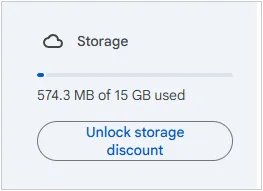
1. 查看Google帳號儲存限制
Google 為 Google 雲端硬碟、Gmail 和 Google 相簿提供 15 GB 的免費儲存空間。如果您的帳戶空間已滿,Google 相簿將暫停所有背景上傳,直到釋放空間或購買更多儲存空間。 (如有需要,請參閱如何將 iPhone 備份到 Google 雲端硬碟而不是 iCloud。)
- 開啟Google Photos應用程式,然後點選右上角的個人資料頭像。
- 查看您目前的帳戶儲存空間。
- 如果儲存空間已滿,請點選「管理儲存空間」清理大檔案、模糊檔案或螢幕截圖雜亂內容。
2. 啟用蜂窩資料上傳並檢查網路規則
預設情況下,Google Photos 在連接行動資料時會延遲備份操作,以避免產生額外的流量費用。如果您不在 Wi-Fi 覆蓋範圍內,則必須明確允許使用行動資料進行備份。
- 前往「照片設定」 > “備份” 。
- 點選「行動數據使用情況」。
- 將每日備份限制設定為「無限制」或啟用「備份照片優先於資料」 。
3. 關閉省電模式並關閉電源限制
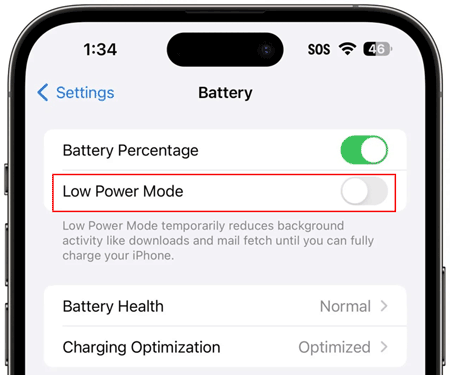
Android(DOZE 模式)和 iOS(低功耗模式)中積極的系統電源管理程式會在手機進入省電模式時暫停後台活動。
- Android:進入設定>應用程式> Google Photos >應用電池使用情況,然後選擇「無限制」 。
- iOS(iPhone):前往「設定」 > 「電池」 ,關閉「低電量模式」 。此外,請確保已在「設定」 > “Google 相簿”中啟用「後台應用程式刷新」 。
4. 清除 Google Photos 應用程式快取和資料(安卓)
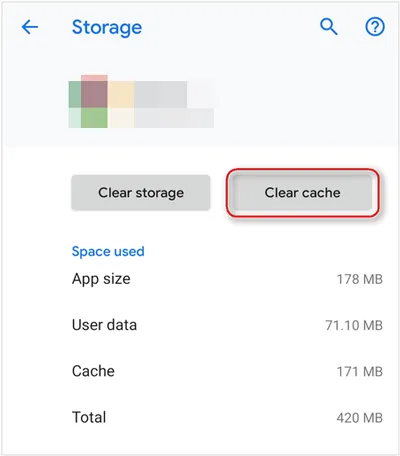
累積的臨時系統檔案可能會損壞內部本機資料庫,導致應用程式在「準備備份」介面卡住。清除快取可以刪除臨時文件,但不會刪除您的個人照片。
- 開啟裝置設定>應用程式> Google 相簿。
- 點擊儲存和快取。
- 點選“清除快取” 。重新啟動應用並檢查備份狀態。
- 如果問題仍然存在,請點擊「清除儲存」/「清除資料」 (這將重置應用程式偏好設置,但不會刪除相機照片)。
5. 重新索引 Google Photos 元資料(Reddit 強迫同步技巧)
如果 Google Photos 一直卡在索引照片庫的操作中,強制伺服器端重建清單通常可以立即解決同步凍結問題。
- 在電腦瀏覽器中開啟photos.google.com 。
- 開啟任何相冊,點選三點選單,更改相簿封面照片。
- 導覽至左側邊欄,點選「回收站」 ,然後點選「清空回收站」 。
- 在您的行動裝置上重新開啟 Google Photos 應用程式。此操作會強制 Google 伺服器重建您的圖庫清單並推送最新的同步狀態。
6. 移除損壞、不支援或過大的介質
如果損壞的影片檔案或不支援的格式(例如,超過 200MB 的 RAW 映像、部分下載)進入上傳佇列,Google Photos 可能會完全停止運作。
- 查看您當地的圖庫,了解是否有最近的螢幕錄影、原始相機拍攝影像或大型 4K/8K 錄影。
- 將這些檔案移出相機資料夾(DCIM)或透過 photos.google.com 手動上傳。
7. 授予 SD 卡和儲存設備的完整存取權限
如果您的裝置使用 MicroSD 卡或執行 Android 13/14/15,受限的儲存權限可能會阻止 Google Photos 讀取本機檔案。
- 前往「設定」 > “套用” > “Google 相簿” > “權限” 。
- 選擇「照片和影片」 ,並將權限設為「始終允許所有」 。
8. 重置帳戶同步
您的 Google 帳戶和行動作業系統之間的身份驗證握手偶爾可能會失去同步。
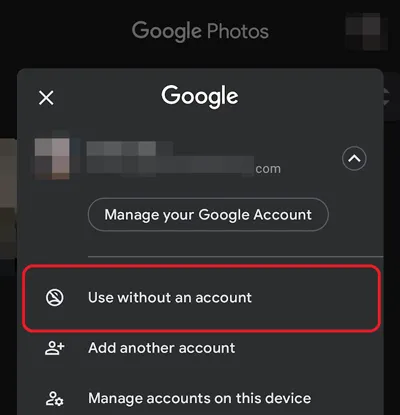
- 開啟Google Photos ,點擊您的個人資料頭像,然後點擊電子郵件地址旁的下拉箭頭。
- 點擊「無需帳戶即可使用」或「完全退出」。
- 重新啟動設備,重新登入您的 Google 帳戶,然後重新啟用自動備份。
第三部分:繞過雲端故障:使用 iReaShare Android Manager 將照片備份到電腦
雖然雲端同步提供了跨裝置存取功能,但僅依賴雲端備份會讓用戶面臨意外同步中斷、每月支付 Google One 訂閱費、隱私風險和儲存空間限制等問題。當 Google Photos 發生故障時,本機離線桌面工具可以提供最可靠的備份方案。
為了獲得流暢的備份體驗, iReaShare Android Manager是 Google Photos 的理想替代方案。這款由 iReaShare 開發的軟體可讓 Android 用戶直接將Android 檔案傳輸、管理、備份和還原到 PC 或 Mac,而無需依賴網路連線或雲端伺服器。
iReaShare Android Manager 的主要優勢:
- 無雲端儲存限制:將數千張高解析度照片和 4K 影片直接備份到您電腦的內建或外接硬碟,無儲存上限。
- 保留原始解析度:避免影像壓縮偽影;所有照片(JPEG、PNG、HEIC、RAW)均保留 100% 原始品質。
- 一鍵備份與選擇性傳輸:一鍵備份整個媒體庫,或預覽並選擇性地傳輸特定專輯。
- 100% 離線資料安全:實體 USB 和加密本地 Wi-Fi 傳輸可防止雲端資料外洩、追蹤或未經授權的存取。
- 全面的資料管理:除了照片,還可以輕鬆管理和傳輸手機和電腦之間的聯絡人、簡訊、通話記錄、音樂、影片、電子書和應用程式。
- 高相容性:完全相容主流安卓品牌,包括三星 Galaxy、Google Pixel、摩托羅拉、小米、一加、vivo、OPPO,運行安卓 6.0 至安卓 17/16 系統。
如何透過三個簡單步驟將安卓照片備份到電腦
第一步:將你的安卓手機連接到電腦
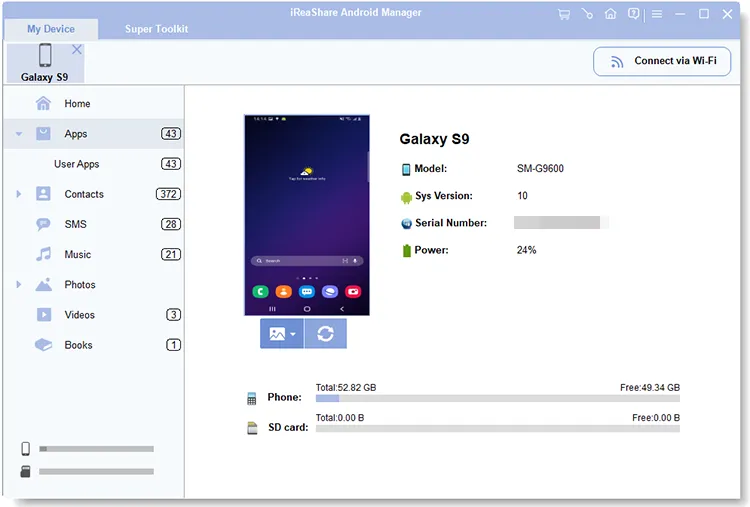
在您的PC/Mac上下載並安裝iReaShare Android Manager。啟動軟體,並透過USB線或Wi-Fi網路連接您的Android裝置。

步驟二:預覽與選擇照片
點擊左側選單列中的“照片”圖示。軟體將顯示裝置上儲存的所有本機相機照片、螢幕截圖和自訂相簿。
步驟 3:一鍵將照片匯出到電腦
選擇要儲存的照片或資料夾,然後按一下頂部功能表中的「匯出」按鈕,即可立即將其備份到指定的電腦資料夾。

影片教學:
觀看視頻,了解 如何使用 iReaShare Android Manager 將 Android 照片備份到電腦。
第四部分:比較:Google Photos 與 iReaShare Android Manager
| 特徵 | Google Photos | iReaShare Android Manager |
|---|---|---|
| 備份位置 | 谷歌雲端伺服器 | 本機/外接硬碟 |
| 儲存配額 | 15 GB 可用空間(共享) | 無限制(取決於計算機磁碟大小) |
| 互聯網需求 | 必需(高數據使用量) | 100% 離線(無需網路) |
| 資料隱私 | 受雲端掃描和政策約束 | 私有本地儲存(零雲端外洩風險) |
| 傳輸速度 | 受網路速度限制 | 超高速本地USB傳輸速度 |
| 多數據支持 | 僅限照片和視頻 | 照片、影片、簡訊、聯絡人、通話記錄、音樂、應用 |
第五部分:常見問題解答
問題1:為什麼Google Photos一直卡在「準備備份」介面?
Google Photos備份卡住通常表示應用內部快取或元資料資料庫被索引鎖定,這通常是由媒體檔案損壞、系統記憶體不足或作業系統強制執行的後台執行限制引起的。清除應用程式快取或清空Google Photos回收站通常可以強制重新同步。
Q2:清除 Google Photos 應用程式快取會刪除我的本機照片嗎?
不。清除應用程式快取只會刪除暫時的軟體運行檔。您儲存在手機內部儲存或MicroSD卡中的原始照片和影片將完全不受影響。
Q3:在沒有 Wi-Fi 的情況下,備份 Android 照片最快的方法是什麼?
最快的方法是使用像 iReaShare Android Manager 這樣的專用 USB 桌面管理器。它可以繞過網路瓶頸,在幾秒鐘內將幾 GB 的原始解析度照片直接傳輸到您的電腦。
Q4:為什麼我的螢幕關閉時 Google Photos 會停止備份?
為了節省電量,Android 和 iOS 等作業系統會在螢幕關閉時將套用置於睡眠模式。為避免這種情況,請停用省電模式/低電量模式,將 Google Photos 的電池權限設為“無限制”,並在完成大型初始上傳時保持應用程式在螢幕上運行。
結論
Google Photos 無法備份可能會令人沮喪,尤其是在自動雲端同步停止且沒有明確錯誤訊息的情況下。透過檢查您的 Google 儲存空間配額、調整後台電池權限、清除應用程式快取或執行元資料強制同步,您可以解決大多數雲端同步問題。
但是,如果您想要完全掌控您的照片集,而無需支付雲端訂閱費用或擔心網路瓶頸,那麼切換到像iReaShare Android Manager這樣的離線桌面工具,可以為您的所有寶貴行動資料提供快速、安全且無限的備份解決方案。
相關文章:
如何在安卓裝置上還原已刪除的照片(有備份或無備份均可,5 種方法)

