


您可以使用iReaShare Android Manager輕鬆地在電腦上傳輸、管理、備份和還原 Android 資料。請按照以下步驟操作,或直接觀看影片教學。
第一部分:將安卓裝置連接到電腦
首先,請在您的電腦上下載並安裝 iReaShare Android Manager。
你可以透過 USB 或 Wi-Fi 將你的安卓手機或平板電腦連接到電腦,這取決於你想要哪種連接方式。
1.1 透過 USB 將安卓裝置連接到電腦
步驟 1:如果您已在電腦上下載並安裝了 iReaShare Android Manager,請在桌面上開啟它,並透過官方/原廠 USB 線將您的 Android 裝置連接到電腦。

步驟 2:軟體將偵測到您的行動裝置。接下來,選擇「檔案傳輸」或「 MTP 」(不要選擇「僅充電」),然後按照螢幕上的指示在 Android 手機上啟用 USB 偵錯模式。
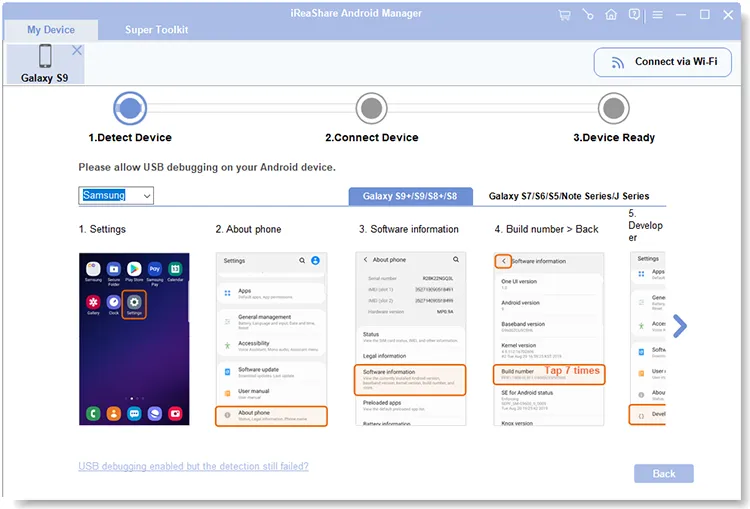
步驟 3:軟體將在您的安卓裝置上安裝iReaShare 安卓管理器的安卓版本。現在,您的安卓裝置和電腦之間的連線已建立。
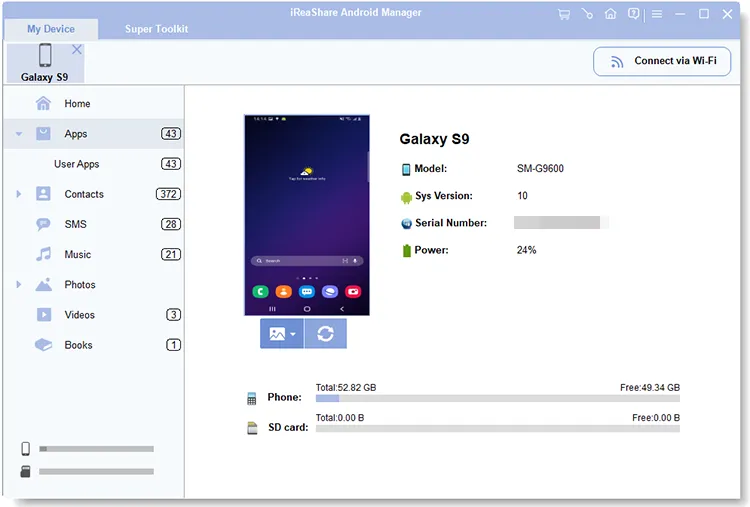
1.2 透過 Wi-Fi 將 Android 裝置連接到電腦(2 種應用選項)
步驟 1:要將您的 Android 裝置無線連接到您的計算機,請確保兩台裝置都連接到同一個網路。
步驟二:在電腦上啟動 iReaShare Android Manager,然後點選「透過 Wi-Fi 連線」。如果出現提示,請在彈出視窗中點選「允許存取」。然後下載一款 Android 手機配套應用,以建立安全的本地 Wi-Fi 連線。
- 應用 1:在您的行動裝置上瀏覽「 a.ireashare.com 」下載iReaShare Android Manager 應用程式。
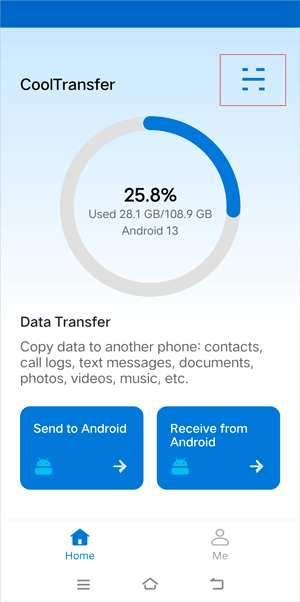
- 應用程式 2:直接從Google Play 商店下載並安裝CoolTransfer 應用程式到您的 Android 手機。
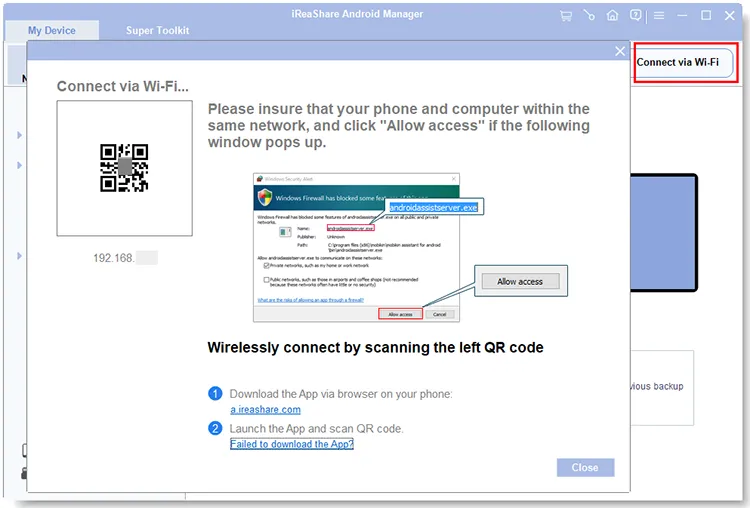
步驟三:開啟應用程序,點擊右上角的「掃描」圖標,掃描電腦上的二維碼。至此,無線連線已建立。
- iReaShare Android Manager(Android 版本):
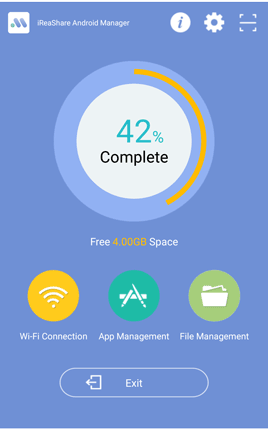
- CoolTransfer 應用:
第二部分:在電腦上傳輸和管理安卓數據
連線成功後,您就可以開始在電腦上傳輸和管理您的安卓資料了。
2.1 選擇性地將資料從安卓設備傳輸到計算機
您可以直接預覽、選擇並將 Android 資料傳輸到您的電腦。
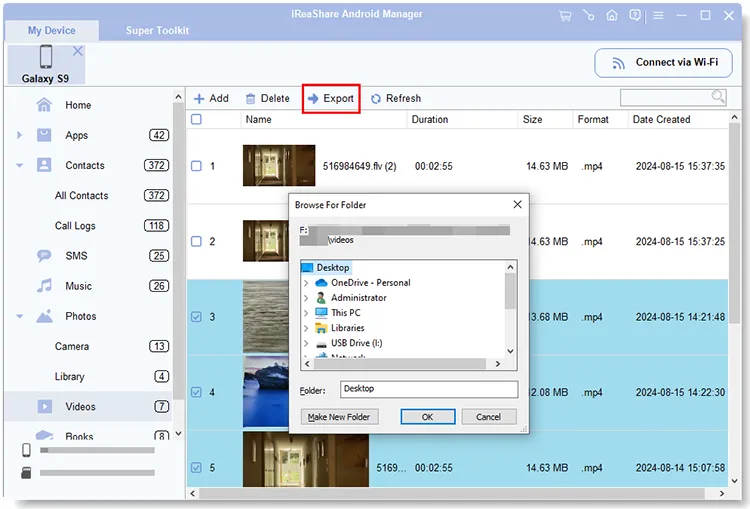
步驟 1:點擊介面左側的文件類型,例如“影片”,然後預覽您的特定文件,並勾選要傳輸的文件旁的複選框。
步驟 2:點選“匯出”,然後選擇電腦上儲存檔案的位置。
2.2 將檔案從電腦匯入安卓設備
您也可以將電腦上的檔案匯入到您的安卓裝置。
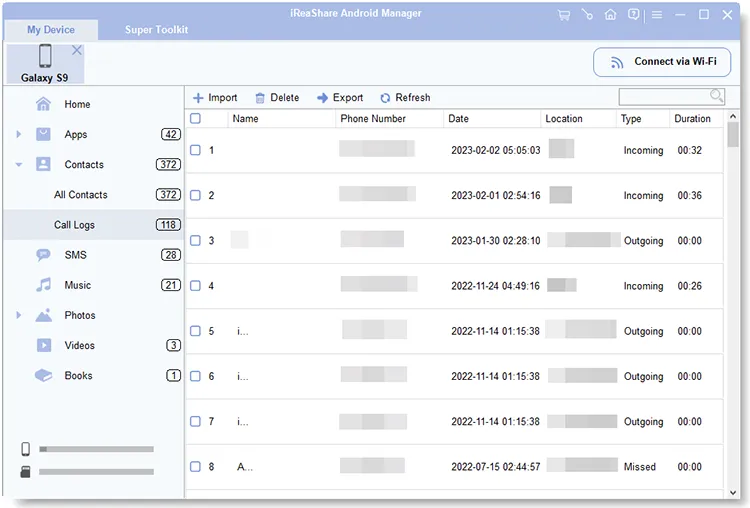
第一步:您也可以將電腦上的資料匯入安卓裝置。例如,選擇“通話記錄”,然後點擊“匯入”。
步驟二:請在電腦上找到通話記錄檔並選取。然後將通話記錄匯入到您的安卓裝置。
2.3 管理媒體文件
使用 Android 管理器軟體,您可以輕鬆管理您的應用程式、音樂、照片、影片和電子書。
適用於應用程式
若要將電腦上的應用程式安裝到安卓裝置上,請點擊“應用程式”>“使用者應用程式”,然後點擊“安裝”,選擇您在電腦上下載的APK檔案。最後,點擊「確定」將其安裝到您的行動裝置上。
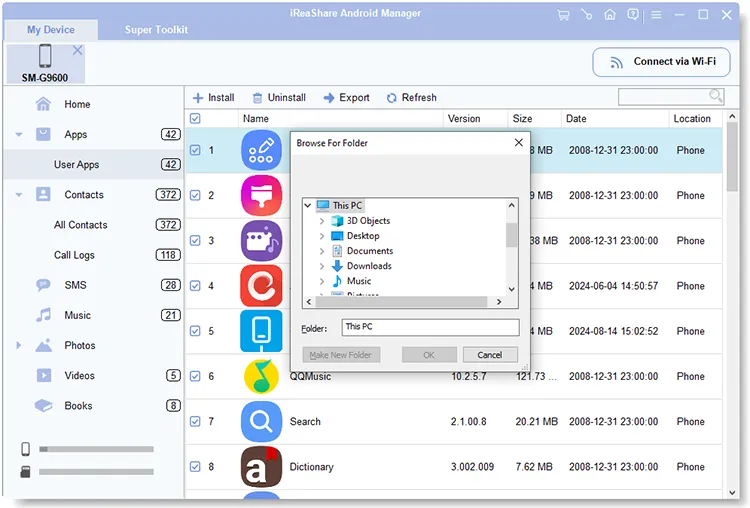
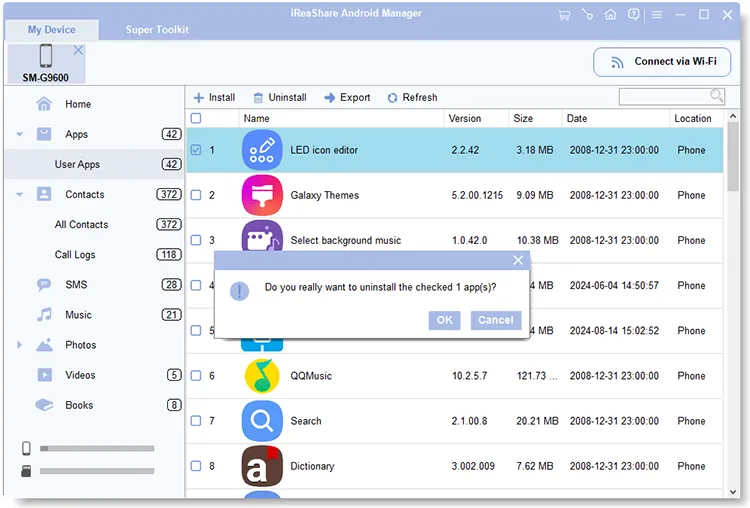
若要在電腦上卸載安卓裝置上的應用程式,您可以勾選不再需要的應用程式,然後點擊「解除安裝」。最後,在彈出的視窗中點選「確定」。這樣,這些應用程式就會從您的安卓裝置中刪除。
音樂
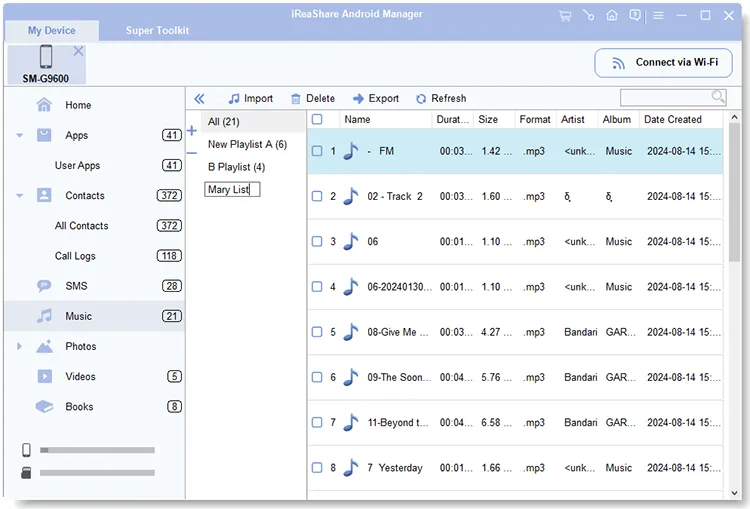
您可以將電腦上的音樂加入安卓設備,也可以將安卓設備上的音樂匯出到電腦,還可以建立新的播放清單、移動歌曲、刪除不需要的音訊檔案等等。例如,要建立新的播放列表,您可以點擊「 + 」圖標,然後直接為播放清單命名。
照片
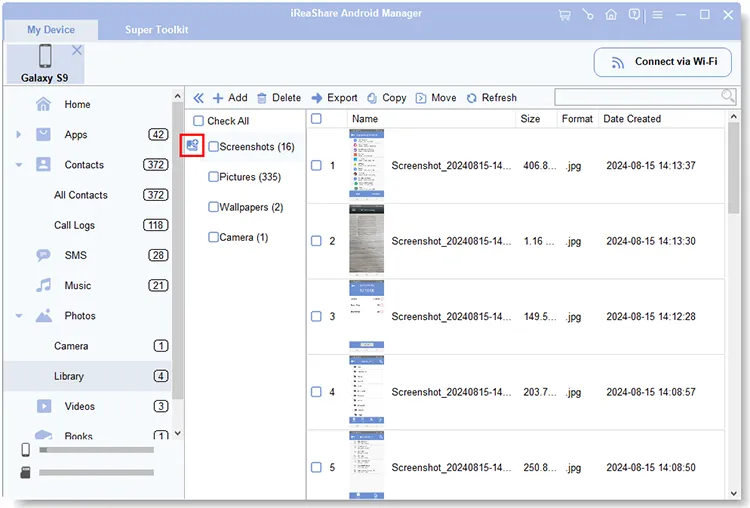
使用 iReaShare Android Manager,您可以輕鬆管理照片,進行傳輸、複製、移動、刪除、搜尋以及建立新相簿等操作。例如,您可以依序進入“照片”>“圖庫”,點擊“新增相簿”圖示以建立新相簿。然後,從其他相簿中選擇所需照片,並將其移動或複製到此新相簿。
影片
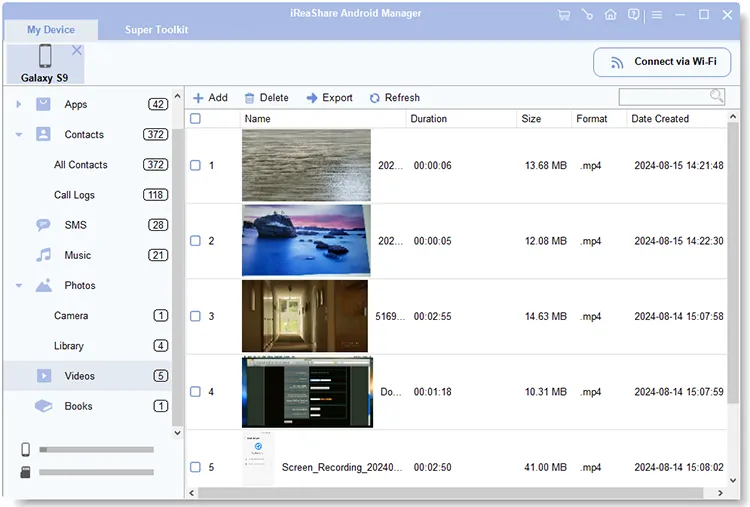
您可以將 Android 影片傳輸到電腦,將電腦中的影片檔案新增至 Android,刪除無用的視頻,並透過輸入關鍵字搜尋影片。
書籍
要管理您的電子書,您可以點擊“書籍”,然後點擊“新增”、“刪除”或“匯出”來處理它們。
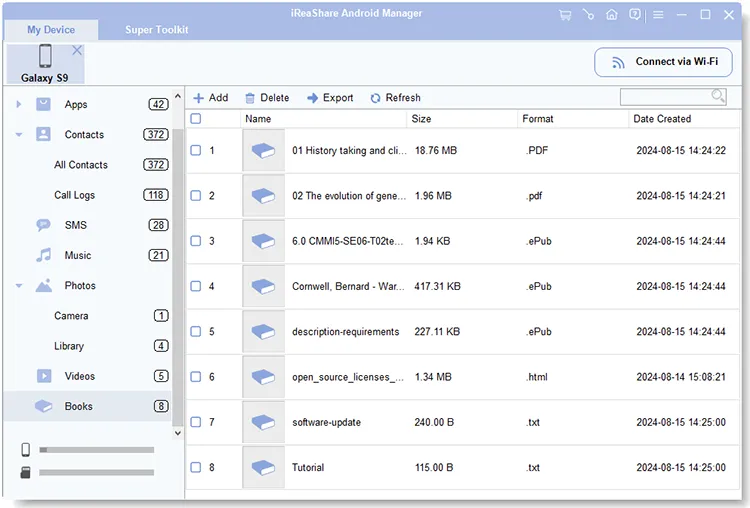
2.4 管理安卓聯絡人
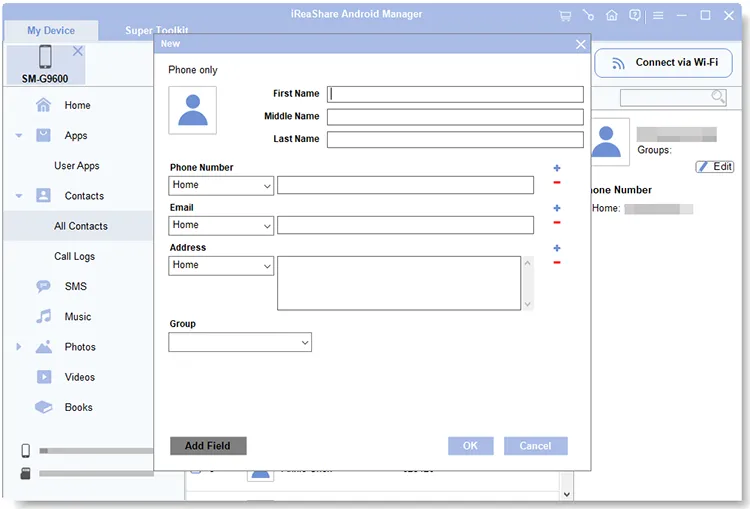
如果您想在電腦上管理您的 Android 聯絡人,可以點擊「聯絡人」類別,然後使用頂部選單進行管理。
若要建立新聯絡人,請點選“新建”,然後直接輸入聯絡人資訊。
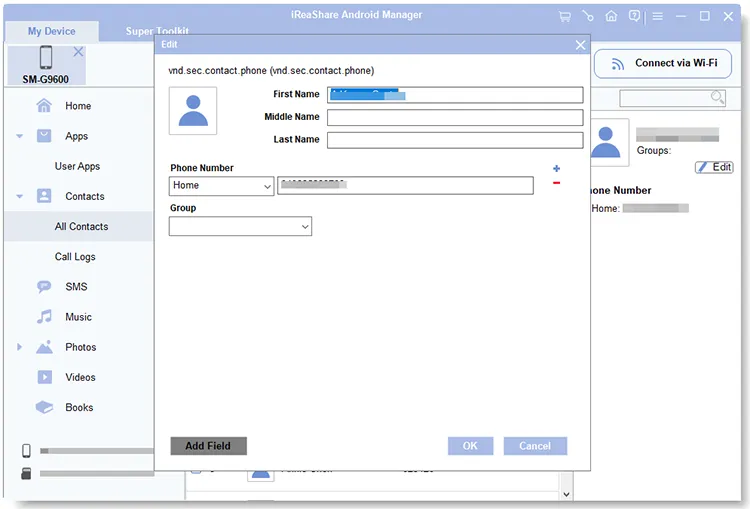
您也可以編輯現有聯絡人。點擊一個聯絡人,然後點擊「編輯」圖示。之後您可以修改其資訊。完成後,點選「確定」。
2.5 收發簡訊
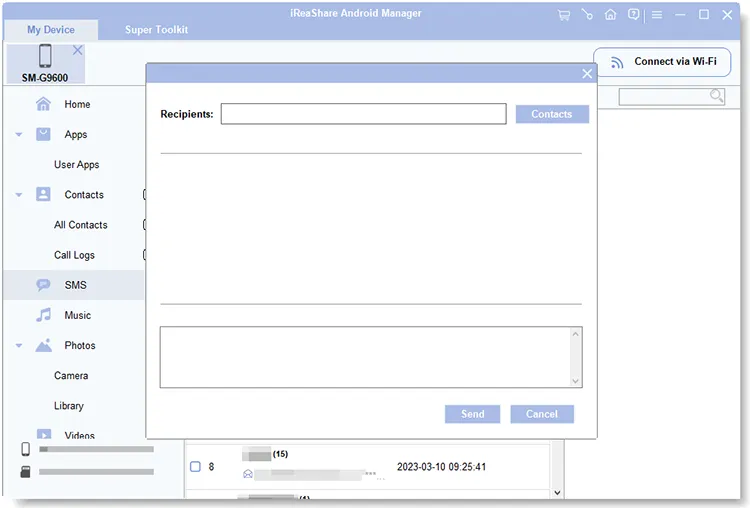
您可以在電腦上輕鬆收發簡訊。要查看短信,請點擊“短信”。軟體將快速加載您所有安卓手機簡訊。
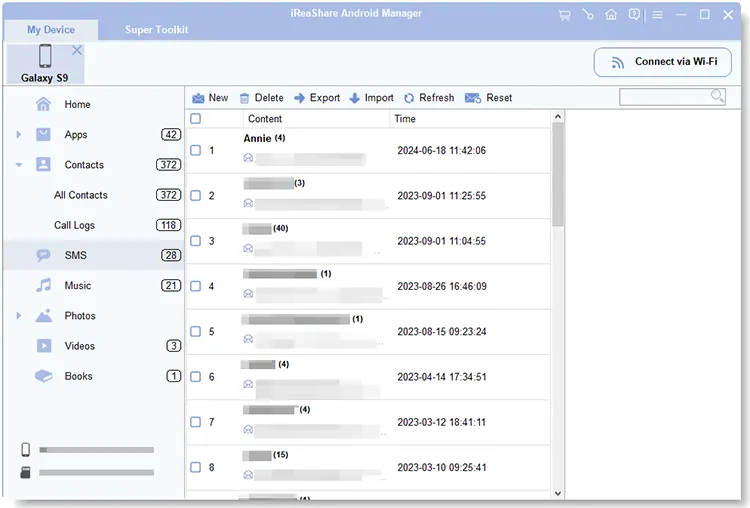
要在電腦上發送一條或多條短信,您可以點擊“新建”,然後點擊“聯絡人”選擇您要發送短信的電話號碼。接著輸入簡訊內容,然後點選「傳送」。
第三部分:一鍵備份與還原安卓數據
想一鍵備份和恢復您的安卓資料嗎?使用 iReaShare 安卓管理器,您可以輕鬆實現。
3.1 將安卓資料備份到電腦
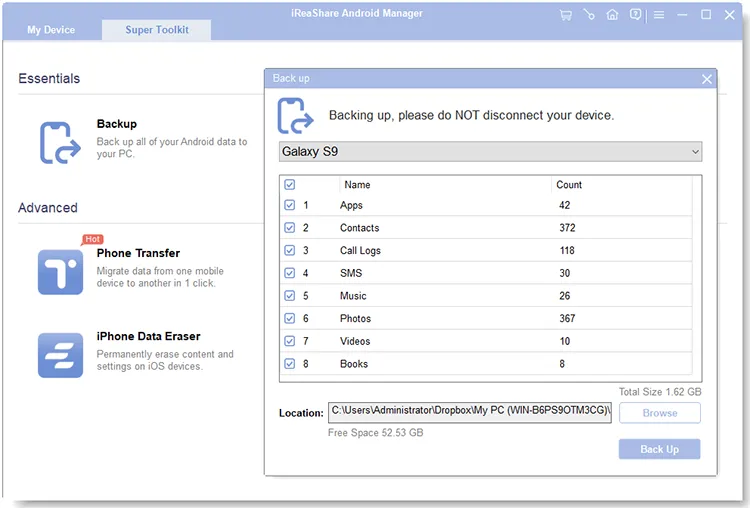
您可以將 Android 裝置上的聯絡人、簡訊、用戶應用程式、通話記錄、照片、影片、音樂以及其他所有支援的檔案備份到您的電腦上。
步驟 1:點選「超級工具包」選項卡,然後選擇「備份」選項。
步驟 2:選擇所需的檔案類型,然後按一下「瀏覽」選擇要儲存備份檔案的資料夾。
步驟 3:點選「備份」開始備份過程。
3.2 將備份檔案還原到安卓系統
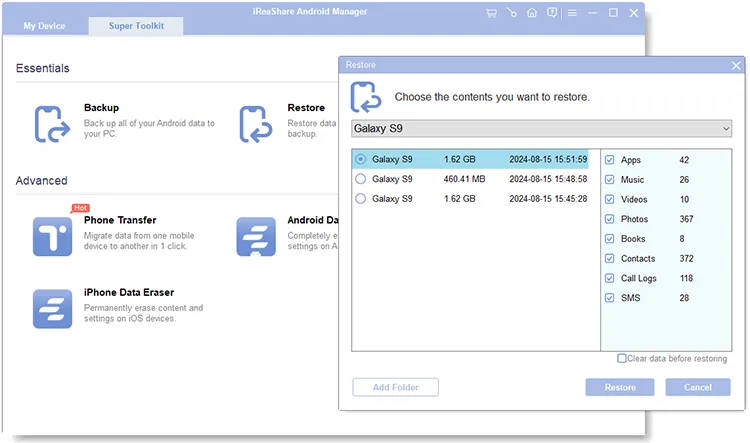
當您需要將備份檔案還原到目前的 Android 手機或新的 Android 裝置時,可以使用復原功能。
步驟 1:前往“超級工具包”,然後選擇“恢復”。
步驟二:選擇備份檔案。如果軟體未偵測到您的備份文件,您可以點擊「新增資料夾」手動尋找備份檔案。
步驟 3:按類別選擇要復原的文件,然後點選「復原」。備份資料隨後將匯入已連接的安卓裝置。
結論
這是 iReaShare Android Manager 的完整使用者指南。如果您對本軟體有任何疑問,請隨時在評論區留言。我們將在一個工作天內回覆您。

