


TL;DR:
最好的安卓照片傳輸應用程式完全取決於您的當前需求:
- 對於速度和無線(本地 P2P):LocalSend、Quick Share 和 FlyingCarpet 等工具使用直接 Wi-Fi 即時傳輸未壓縮的照片,而無需使用互聯網數據,但設備必須在附近。
- 對於大量傳輸和備份(桌面軟體):iReaShare Phone Transfer、iReaShare Android Manager 和 PhotoSync 等工具提供穩定的 USB/Wi-Fi 傳輸,並具有可視化的網格佈局,可安全地將整個圖庫移至您的 PC,但它們需要進行電腦設定。
- 為了方便遠端存取(雲端/網路):Google Drive、Dropbox 和 PairDrop 等工具可讓您在世界任何地方存取照片並提供自動備份,但它們依賴網路速度,並且免費儲存空間有限。
在各種裝置間無縫傳輸照片是日常生活中不可或缺的環節。無論是從安卓裝置切換到 iPhone 或 iPad,還是與朋友的平板電腦分享照片,也或是將高解析度照片備份到個人電腦,依賴通用的藍牙傳輸方式都可能速度慢得令人抓狂。幸運的是,一款專為安卓系統設計的照片傳輸應用程式提供了快速且方便的替代方案。如果您也想擁有這樣一款應用,千萬不要錯過這篇指南。
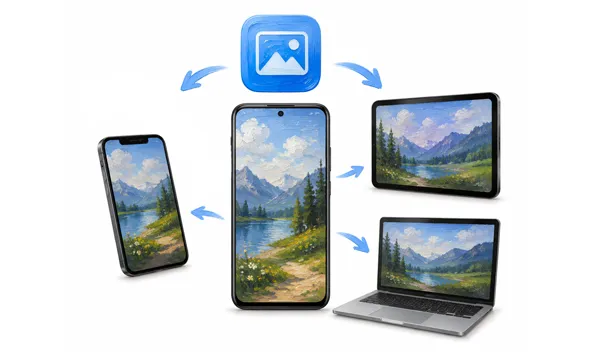
第一部分:7 款適用於安卓系統的照片傳輸應用,可將照片傳輸到 iPhone、iPad 或安卓設備
當您需要將照片從 Android 傳輸到 iPad、iPhone 或 Android 時,這七款應用程式可以輕鬆打破 Android 和 iOS/iPadOS 之間的障礙。
1.1 發送到任何地方
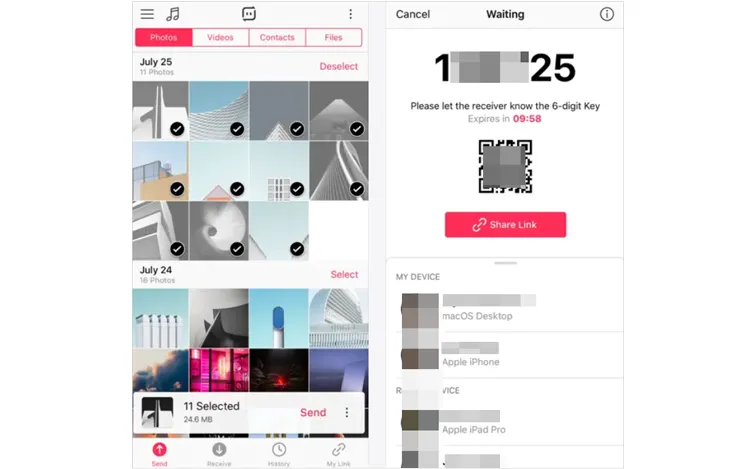
Send Anywhere是跨平台文件共享領域的資深軟體。它採用簡單的6位元動態金鑰系統,在裝置之間建立直接連線。
最適合:無需註冊帳戶,即可快速、即時地與世界各地的任何人分享內容。
- 傳輸不受本地距離的限制;您可以將照片傳送到不同的城市或國家。
- 無需註冊,即可使用臨時 6 位元密鑰或二維碼立即上傳和下載照片。
- 完全支援在 Android、iOS、Windows、macOS 和網頁瀏覽器之間進行檔案傳輸。
- 一次傳輸即可輕鬆處理大量高解析度影像或整個相簿。
- 由於檔案是透過雲端傳輸的,因此傳輸速度完全取決於您的網路連線速度。
- 免費版本包含頻繁且煩人的廣告,可能會降低用戶體驗。
- 除非您付費訂閱高級會員,否則共享照片連結和 6 位數代碼會在短時間內過期。
使用方法:選擇照片,點擊“傳送”,應用程式會產生一個臨時的 6 位數代碼或二維碼。接收裝置只需輸入程式碼即可下載原始檔案。
1.2 快速分享
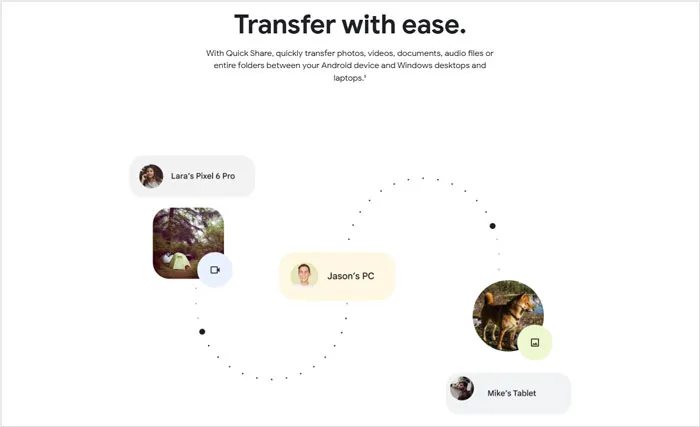
Quick Share 前身為 Android 上的 Nearby Share,並已整合到三星生態系統中,是Google的原生無線傳輸協定。雖然它已原生內建於 Android 裝置中,用於快速點對點共享,但Google一直在積極擴展其生態系統。
最適合:在物理距離很近的情況下,進行速度極快的 Android 裝置之間或 Android 裝置與 Windows 裝置之間的資料傳輸。
- 已深度內建於 Android 作業系統中,這表示您的手機無需安裝任何第三方軟體。
- 利用 Wi-Fi Direct 和藍牙點對點通道,繞過網路實現近乎即時的傳輸。
- 可以在背景流暢運行,同時您繼續瀏覽其他應用程式。
- 照片完全保存在兩個硬體設備之間,無需外部雲端伺服器。
- 雖然它與新版 iOS 系統中的 AirDrop 功能相容,但並非所有 iOS 裝置都能正常運作。
- 設備之間必須保持物理距離很近(通常在幾公尺以內),連接才能保持穩定。
- 不同安卓廠商的設備在性能和發現速度方面可能有很大差異。
如何運作:它結合了低功耗藍牙 (BLE) 和 Wi-Fi Direct 技術,可自動發現附近的裝置並立即傳輸高解析度照片。
1.3 iReaShare Phone Transfer
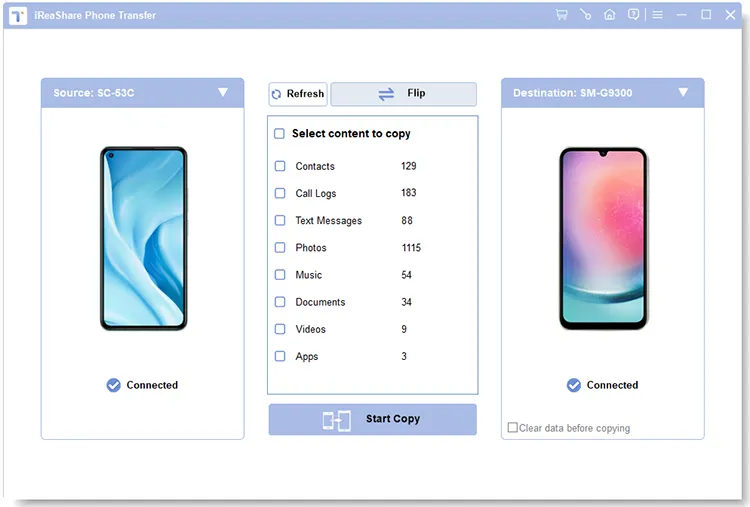
iReaShare Phone Transfer是一款功能強大的桌上型軟體,專為需要更換智慧型手機或平板電腦,或進行大規模資料遷移的使用者而設計。您可以使用它將照片從 Android 設備批量傳輸到 Android 設備,或從 iPhone/iPad 傳輸到 Android 設備。它還可以傳輸視訊、音樂、應用程式、文件、聯絡人等。
最適合:在手機升級期間進行大量傳輸,而無需擔心消耗蜂窩數據或意外斷網。
- 專為在 Android 裝置之間或從 iOS 裝置到 Android 裝置一次性傳輸大量照片庫而最佳化。
- 傳輸原始的逐位檔案結構,不壓縮分辨率,也不剝離元資料。
- 支援安卓裝置之間的實體 USB 連接和無線 Wi-Fi 連線。
- 可以將其他媒體檔案(如影片、歌曲和文件)從 Android 裝置複製到 Android 設備,也可以將 iOS 裝置複製到 Android 裝置。
- 它還會傳輸簡訊、聯絡人、通話記錄等資訊。
- 相容於 Android 6.0 或更高版本,以及 iOS 5.0 或更高版本。
- 大多數情況下,都需要一台電腦作為兩部手機之間的中間橋樑。
- 要使用完整、無限制的大量傳輸功能,需要購買軟體授權。
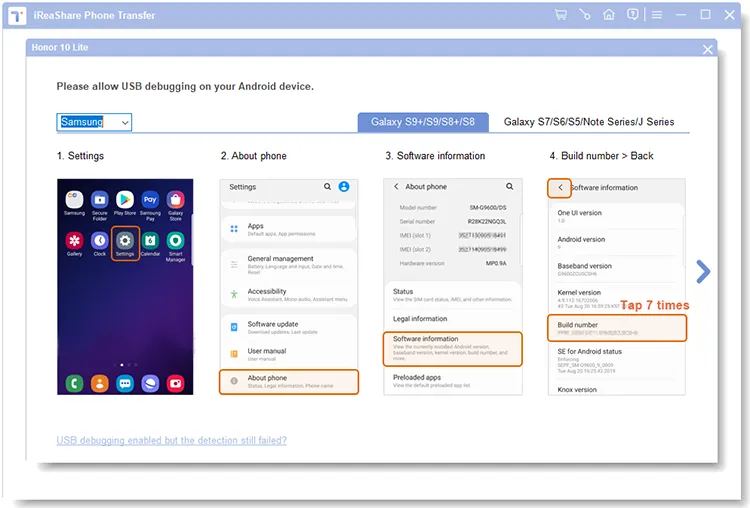
- 需要按照螢幕上的指南在安卓裝置上啟用 USB 偵錯。
下載iReaShare手機傳輸軟體。
工作原理:
-
在您的電腦上下載並安裝 iReaShare 手機傳輸軟體。然後啟動該軟體。

-
將來源安卓裝置和目標裝置(可以是另一台安卓裝置、iPhone 或 iPad)透過 USB 線連接到電腦。在安卓裝置上啟用 USB 偵錯模式,並將 iOS 裝置設定為「信任」電腦。
-
連線成功後,勾選「照片」選項,然後點選「開始傳輸」。這樣就可以一次順利複製整個照片庫。
1.4 飛毯
FlyingCarpet 是一款獨特的開源檔案傳輸工具,在完全沒有網路基礎設施的情況下表現出色。您可以使用它將照片從安卓手機傳輸到另一部手機或電腦。
最適合:在偏遠地區、飛機上或任何沒有本地 Wi-Fi 網路的地方傳輸大量照片。
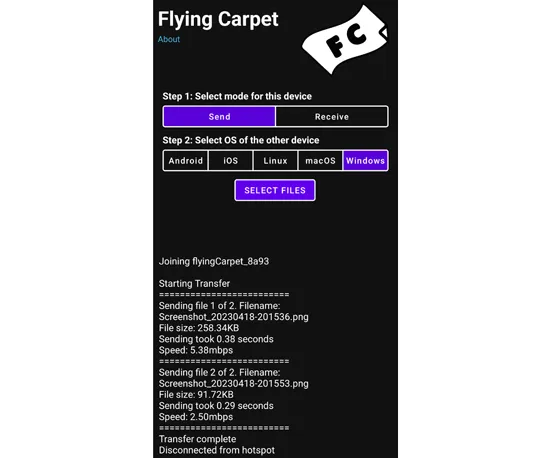
- 它能在晶片之間建立自己的臨時無線連接,無需路由器、互聯網或蜂窩基地台。
- 完全免費,不含追蹤腳本和廣告。
- 移動整個照片資料夾,同時完美保留您的自訂排序和子目錄。
- 由於影像直接從一個無線電晶片傳輸到另一個晶片,因此資料完全保密。
- 使用者介面簡潔實用,需要按照一定的步驟進行操作,這可能會讓一般使用者感到困惑。
- 因為它會暫時佔用您的 Wi-Fi 晶片來建立直接連接,所以在傳輸過程中您將失去正常的網路連線。
- 在嚴格的行動作業系統上,臨時連線有時可能無法初始化。
- 直接點對點無線電連接在長時間傳輸過程中會明顯消耗手機電池電量。
如何運作:它在兩台裝置的無線晶片之間建立直接的臨時Wi-Fi連線(並使用藍牙進行配對協商)。它不需要互聯網、共享的本地路由器或蜂窩數據。
1.5 本地發送
LocalSend 已迅速成為技術愛好者的心頭好。它是一款開源、完全免費、跨平台的實用工具,而且無需任何網路連線。
最適合:尋求私密、無廣告、社群驅動的替代主流工具的使用者。

- 一款完全簡潔、輕巧的工具,沒有任何隱藏的獲利模式或煩人的彈跳窗。
- 自動發現在同一本地 Wi-Fi 網路上執行 LocalSend 的任何裝置。
- 完全透過本機區域網路 (LAN) 運行,因此無論檔案大小,均可免費使用。
- 可在 Android、iOS、Windows、macOS 和 Linux 上無縫運作。
- 發送方和接收方必須連接到同一個Wi-Fi路由器。
- 如果接收裝置不在您的本地網路範圍內,則無法傳送照片。
- 需要將應用程式安裝在發送設備和接收設備上才能正常運作。
- 某些啟用了「AP隔離」功能的公共或企業Wi-Fi設定會阻止裝置互相看到對方。
如何運作:它完全在您的本地 Wi-Fi 網路內運行,可自動偵測附近其他運行 LocalSend 的裝置。它會為您的裝置分配有趣且虛構的名稱,使本地多裝置廣播像 Apple 的 AirDrop 一樣無縫。
1.6 對掉
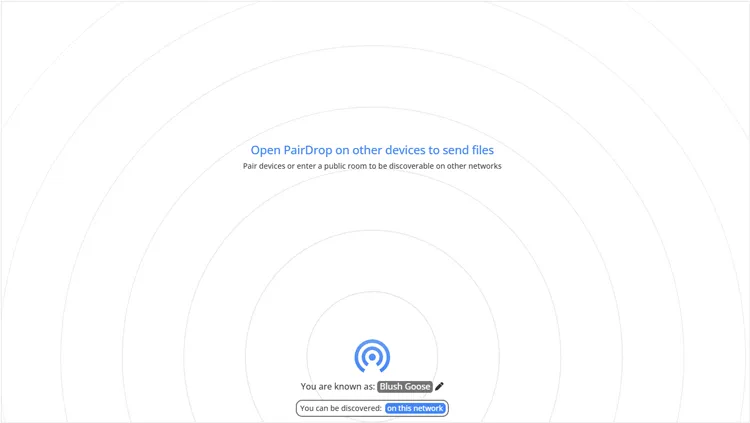
PairDrop 是經典 Snapdrop 的現代化網頁版升級。 PairDrop 的獨特之處在於它無需從應用程式商店下載應用程式。
最適合:一次隨意分享給朋友的 iPhone,而不想讓他們安裝專門的應用程式。
- 完全在現代行動和桌面網路瀏覽器中運行,節省設備儲存空間。
- 非常適合向朋友的 iPhone 發送照片,而無需強迫他們下載專門的應用程式。
- 只要造訪網頁即可快速啟動,極為輕巧便捷。
- 使用安全的基於網路的配對碼,以確保您連接到附近的正確人員。
- 雖然檔案傳輸是在本地進行的,但您仍然需要有效的網路連線才能首次載入網頁。
- 如果您的手機螢幕鎖定或行動瀏覽器標籤頁刷新,則整個檔案傳輸過程將會崩潰。
- 無法在背景有效運作;瀏覽器標籤頁必須保持開啟和活動狀態。
- 對於傳輸數GB的大型相簿來說,這並非理想之選,因為瀏覽器快取限制可能會導致傳輸失敗。
使用方法:只需在發送方安卓手機和接收方iPhone或iPad上分別開啟pairdrop.net即可。只要它們連接到同一個Wi-Fi網絡,就能在網頁介面上立即看到彼此。
1.7 光子
Photon 是一款開源的多執行緒下載管理器,設計輕巧、高速且介面時尚。它採用強大的後端引擎,支援多種下載協議,包括 HTTP/HTTPS、磁力連結、BitTorrent 和 FTP。 Photon 擁有簡潔易用的圖形介面,使用戶能夠輕鬆管理、暫停和加速跨平台下載。
最適合:輕量級本地共享,擁有極為完善、簡潔的使用者介面。
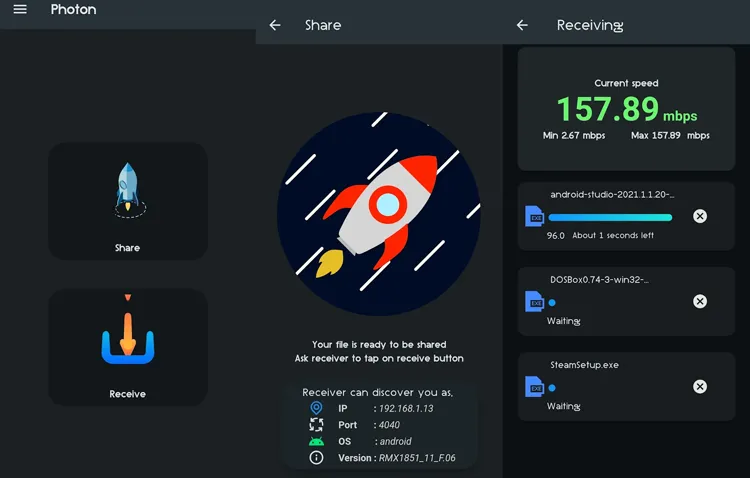
- 採用基於 Flutter 框架建構的簡潔、高度美觀的使用者介面,與 Android 完美融合。
- 少數幾個能在接收端保留整個子資料夾樹的輕量級本機工具之一。
- 可透過啟動行動熱點無縫運行,無需使用路由器。
- 3.0 及更高版本採用了本地化的 HTTPS 和基於令牌的驗證,以阻止未經授權的攔截器。
- 與類似的本機伺服器應用程式不同,它缺少無縫、通用的 Web 用戶端介面,無法透過瀏覽器快速下載。
- 作為一個較新的開源項目,它缺乏舊應用程式那樣龐大的社群支援和頻繁的故障排除文件。
- 若要將照片移至桌面,您必須安裝特定的桌面用戶端執行檔。
- 如果您的裝置被迫使用擁擠的 2.4GHz Wi-Fi 頻段而不是 5GHz 頻段,傳輸速度將大幅下降。
如何運作:它會在您的區域網路 (LAN) 內建立一個本地化的 HTTP 伺服器,以方便點對點檔案共用。接收者可以使用 Photon 應用,也可以直接使用裝置自帶的瀏覽器存取指定的本機 IP 位址。
第二部分:5款適用於安卓系統的圖片傳送應用程式(支援安卓和PC端)
透過這些專業的 Android 照片傳輸工具,可以輕鬆地將照片備份到電腦或在大螢幕上查看手機照片。
2.1 PhotoSync
PhotoSync堪稱功能最強大的自動備份工具,專為攝影愛好者打造。它是一款功能強大的工具,可將照片從安卓裝置傳輸到Windows、macOS、NAS和雲端服務,並支援自動備份和Wi-Fi傳輸。
最適合:設定好後即可自動運行,使桌面照片資料夾與手機相機膠卷完全同步。
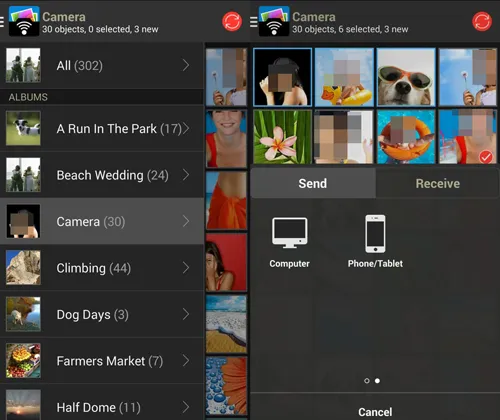
- 可根據時間、地點或連接到家庭 Wi-Fi 等觸發條件,自動將新照片備份到您的電腦。
- 在桌面傳輸過程中,所有 EXIF 資料、地理標籤和原始照片格式均保持不變。
- 可將照片直接傳輸至本機電腦資料夾、NAS 裝置或個人 SFTP 儲存設定。
- 無需在螢幕上打開應用程序,即可在後台可靠地執行照片上傳。
- 許多最佳自動化功能、RAW 照片支援和高速傳輸功能都需要進階升級才能使用。
- 對於非技術用戶來說,高級設置面板可能會令人望而生畏,難以理解。
- 需要下載配套應用程式到您的電腦上才能實現本地自動同步。
- 持續的位置追蹤或持續的後台 Wi-Fi 掃描以進行自動傳輸會消耗電池電量。
工作原理:它可以透過 Wi-Fi、蜂窩網路甚至專門的後台觸發器運行。您可以將其配置為在您走進家門的那一刻自動將新照片上傳到您的 PC 或 Mac。
2.2 iReaShare Android Manager
iReaShare Android Manager是一款功能豐富的桌面版軟體,專為直接在電腦上整理、傳輸和備份 Android 資料而設計。您可以預覽圖片、影片、音樂等內容,編輯聯絡人,在電腦上發送簡訊等等。
最適合:深度媒體整理、大量資料備份,以及一目了然地管理數千張智慧型手機照片。

下載iReaShare Android Manager。
- 在寬敞的桌面網格上顯示所有手機照片,並提供清晰的縮圖,方便輕鬆選擇。
- 讓您快速勾選特定圖片、日期或相冊,將其下載到您的電腦硬碟中。
- 透過 USB 線進行高速資料傳輸,確保零無線斷線或網路延遲。
- 只要兩個裝置使用同一網絡,就支援 無線檔案傳輸。
- 它不僅可以 將照片匯出到您的電腦,還可以刪除、重新命名圖像或將圖像匯入回您的安卓手機。
- 可以幫助您在電腦上備份和還原各種安卓資料。
- 該軟體必須完全從桌面端驅動和管理。
- 免費試用版限制了您可以移動的文件數量;大量使用需要付費許可證。
- 透過 USB 傳輸檔案時,傳輸過程中您的行動會受到限制。
如何運作:您可以透過穩定的 USB 連接線或 Wi-Fi 連接手機。電腦介面會顯示清晰易讀的網格佈局和手機相簿的高清縮圖,方便您選擇性地將圖片匯出到電腦,且不會壓縮解析度。

2.3 Dropbox
Dropbox仍然是雲端儲存領域的領導巨頭,它有效地彌合了行動裝置和電腦硬碟之間的差距。
最適合:既能確保異地雲端備份的安全性,又能即時在本機上存取。

- 自動將圖片上傳到安全的雲端伺服器,作為可靠的緊急備份。
- Dropbox桌面應用程式會在您的電腦上建立一個普通資料夾,照片會自動顯示在其中。
- 您可以透過世界任何電腦瀏覽器檢視、下載或分享手機中的照片。
- 在有限的時間內保留過去版本或已刪除照片以供恢復。
- 免費的基本方案只提供非常有限的 2GB 空間,照片很快就會用完。
- 上傳大型 4K 媒體檔案會佔用您家庭網路的上傳頻寬,導致明顯的網路延遲。
- 升級到可用的儲存等級需要持續支付月費或年費。
- 您的個人私密照片將儲存在公司外部伺服器上,而不是保存在本地。
如何運作:啟用「相機上傳」功能後,您在安卓裝置上拍攝的任何照片都會自動上傳到您的安全雲端儲存空間。然後,Dropbox 桌面用戶端會將這些檔案無縫下載到您電腦上指定的同步資料夾。
2.4 Google 雲端硬碟
作為深度整合到 Android 生態系統中的預設雲端儲存機制,Google 雲端硬碟為影像傳輸提供了即時存取的途徑。
最適合:實現無縫生態系統集成,尤其適合已經積極使用 Google Workspace 應用的使用者。
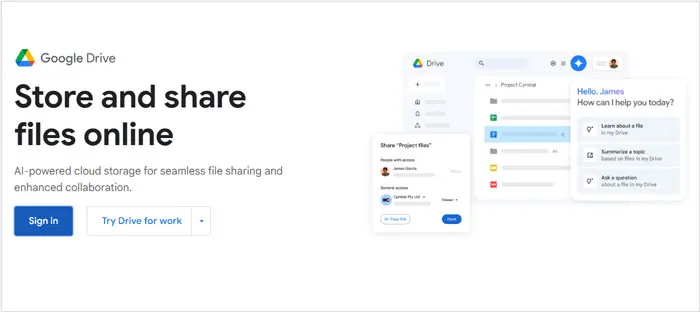
- 直接內建在 Android 框架中,可輕鬆與您的 Google Photos 和系統共用選單連接。
- 帳戶內提供 15GB 的免費儲存空間,遠超大多數競爭對手。
- AI驅動的搜尋功能可讓您透過搜尋影像中的物件或文字來尋找PC磁碟機上的照片。
- 共享照片可以立即拖放到您電腦上的 Google 文件、表格或電子郵件。
- 這 15GB 的空間由您的 Gmail、Google 雲端硬碟和裝置備份共享,因此比預期更快用完。
- 如果您不使用桌面同步工具,則從 Web 介面下載大量映像需要處理速度較慢的 ZIP 檔案解壓縮。
- 如果透過 Google Photos 配置不當,可能會意外壓縮原始影像解析度以節省空間。
- 即使是將照片傳輸到你旁邊的電腦上,仍然需要將其發送到互聯網上,然後再下載下來。
使用方法:您可以直接從安卓手機相簿中選擇一批文件,點擊分享,然後選擇 Google 雲端硬碟。在電腦上,您可以輕鬆登入雲端硬碟網頁版,或安裝 Google 雲端硬碟桌面應用程序,將圖片同步到本地。
2.5 KDE Connect
KDE Connect 是一款卓越的開源工具,旨在將您的手機和電腦無縫整合。這款應用程式支援 Android 裝置和 Linux/Windows 電腦之間的無縫連接,讓您可以在同一網路上進行檔案傳輸、接收通知和共享剪貼簿資訊。
最適合:希望在標準照片分享之外,還能建立緊密、全生態系統生產力連結的使用者。
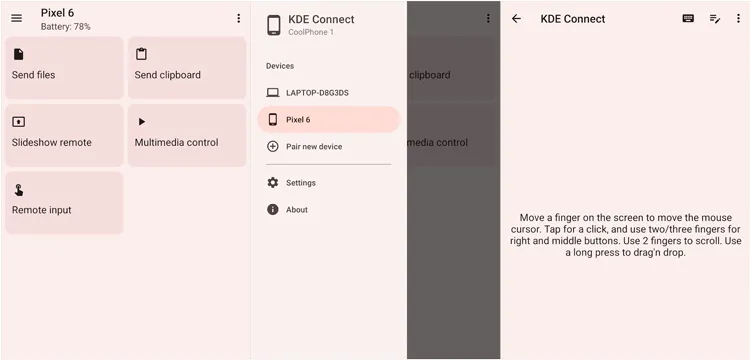
- 無廣告,無高級訂閱,也沒有任何追蹤腳本。
- 除了分享照片,它還可以回覆簡訊、控制電腦媒體以及分享剪貼簿文字。
- 利用本地網路快速傳送文件,無需佔用任何外部網路頻寬。
- 只需輕按兩下,即可將手機圖庫中的照片直接傳送到電腦的標準檔案系統中。
- 在複雜的或雙頻(2.4GHz/5GHz)家用路由器上,設備有時會失去彼此的聯繫。
- 只有當您的安卓手機和電腦都運作在同一個區域網路內時,此功能才能正常運作。
- 雖然在 Linux 系統上運行完美,但 Windows 版本偶爾會出現安裝錯誤或防火牆阻止問題。
- 缺少專用的、功能強大的照片庫介面;更適合一次移動幾個文件,而不是整個圖庫。
如何運作:它透過本機網路將您的安卓裝置連接到您的 Linux 或 Windows 電腦。除了只需輕觸一下即可發送單張照片外,它還提供共享剪貼簿、媒體控制和通知鏡像等功能。
第三部分:關於安卓照片傳輸應用的問答
Q1:哪款安卓照片傳輸應用速度最快?
對於本地無線傳輸,LocalSend 和 Photon 通常速度最快,因為它們會利用本地 Wi-Fi 路由器的最大頻寬,而無需透過網路傳輸資料。如果您要傳輸數千張高解析度照片或大型視頻,完全繞過無線傳輸,使用 USB 線配合 iReaShare Android Manager 等工具進行傳輸,速度始終優於無線傳輸。
Q2:這些無線照片傳輸應用程式使用安全嗎?
是的,前提是您選擇合適的應用程式。像 LocalSend、PairDrop 和 KDE Connect 這樣的開源應用程式非常安全,因為它們嚴格將您的資料保留在您的本地家庭網路中——不會將任何資料上傳到第三方伺服器。像 Send Anywhere 這樣的應用程式使用加密協定來保護您的檔案在網路傳輸過程中的安全,但僅限本地使用的應用程式自然更加註重隱私。
Q3:照片在傳輸過程中品質會降低嗎?
上述所有本機傳輸應用程式(例如 LocalSend、FlyingCarpet 或 PhotoSync)都不會壓縮圖片;它們會逐位元組地傳輸原始檔案。但是,如果您使用 Google Drive 或 Dropbox 等雲端服務,請確保將應用程式設定設為上傳「原始品質」版本,而不是「節省儲存空間」或「最佳化」版本,因為後者會壓縮照片。
結論
選擇合適的安卓照片傳輸應用程式取決於您的需求。對於快速的本地分享,Quick Share、LocalSend 或 Send Anywhere 等工具非常出色。對於完整的設備遷移, iReaShare Phone Transfer更適合。對於深度桌面歸檔, iReaShare Android Manager或 PhotoSync 等功能強大的工具可提供您所需的精確管理和安全參數。
同時,Google Drive 和 Dropbox 等雲端服務提供了跨裝置的便利自動備份功能。
選擇最適合您日常生活和工作流程的工具,在您擁有的每個螢幕上享受清晰無損的記憶。
相關文章
完整指南:9 種方法教你如何將 iPhone 中的照片傳輸到筆記型電腦

