


TL;DR:
將檔案從 PC 傳輸到 Android 平板電腦的最佳方式取決於您的特定需求,但可用的方法通常分為三個不同的類別:
- 速度和自動化最佳(原生生態工具):Quick Share 和 Phone Link 等工具提供最快、最整合的無線體驗,無需第三方安裝,但它們需要更新的系統驅動程式或特定的硬體品牌。
- 最適合深度管理和穩定性(專用應用程式):如果您需要一個井然有序的桌面儀表板、高速有線 USB 備份以及對平板電腦檔案目錄的完全控制,那麼像 iReaShare Android Manager 這樣的軟體是理想之選。
- 最適合靈活和安全(雲端和本地開源):Google Drive 提供隨時隨地輕鬆存取雲端的功能,但依賴互聯網速度;而 LocalSend 和 LANdrop 等開源本地網路工具則提供完全免費、安全、私密的設備間 Wi-Fi 傳輸。
如果您想知道如何將檔案從電腦傳輸到平板電腦,那麼您來對地方了。傳輸高清電影、海量歌曲播放清單或重要工作文檔,再也不用到處翻找 USB 線了。
如今,無線技術提供了多種無縫連接 Windows 和 Android 系統的方式。從原生內建功能到強大的第三方應用程式和雲端解決方案,本指南將帶您了解快速且方便地完成連線的最佳方法。
比較這6種方法的優缺點:
| 方法 | 優點 | 缺點 |
|---|---|---|
| 快速分享 | 1. 內建於 Android 系統中,無需設定即可接收。 2. 極快的無線傳輸速度。 3. 完全離線可用。 |
1. 需要在 Windows PC 上下載單獨的應用程式。 2. 嚴重依賴最新的藍牙和 Wi-Fi 驅動程式。 |
| iReaShare Android Manager | 1. 提供完整的桌面控制面板,用於組織和編輯文件。 2. 支援超穩定、高速的有線 USB 傳輸和無線 Wi-Fi 傳輸。 3. 一鍵式全系統備份與復原功能。 4. 支援大多數 Android 資料類型。 |
1. 需要在電腦和平板電腦上都安裝軟體。 2. 高級桌面功能需要付費許可證。 |
| 電話連結 | 1. 現代 Windows PC 上已預先安裝。 2. 即時同步通知、剪貼簿和簡訊。 |
1. 無縫拖放檔案傳輸僅限於特定品牌。 2. 初始設定時配置起來可能會比較麻煩。 |
| Google 雲端硬碟 | 1. 平板電腦無需安裝任何軟體。 2. 檔案安全地備份到雲端,以便普遍存取。 3. 非常適合小型文件和遠端共用。 |
1. 與您的網路上傳和下載速度直接相關。 2. 免費 Google 帳戶的資料流量限制為 15GB。 |
| 本地發送 | 1. 100% 免費、開源、完全無廣告。 2. 無需建立帳戶即可在所有主流平台上使用。 3. 高速本地傳輸,不壓縮媒體檔案。 |
1. 設備過於激進的節能設定可能會導致連線中斷。 2. 在擁擠的網狀網路或公共 Wi-Fi 上可能無法發現裝置。 |
| 空投 | 1. 輕量級、開源、超極簡介面。 2. 無需使用蜂窩數據,即可透過本地移動熱點傳輸文件。 |
1. 在 Windows 系統上偶爾會出現裝置發現錯誤。 2. 該專案的原始碼更新頻率低於競爭對手。 |
第一部分:如何透過快速共用將檔案從電腦傳輸到安卓平板電腦
Quick Share(原名 Nearby Share)是Google和三星共同推出的原生無線傳輸工具。它速度極快,並且預先安裝在大多數新款安卓設備上。無需數據線即可進行快速本地傳輸,是理想之選。
透過快速分享將檔案從電腦傳輸到平板電腦:
-
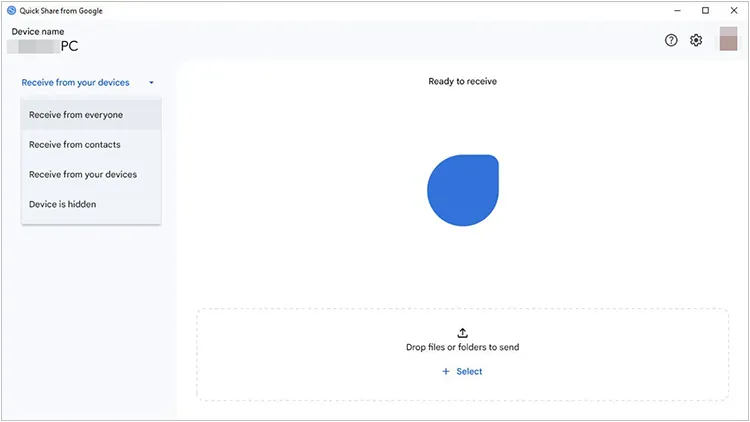
從官方安卓網站下載並安裝適用於 Windows 的 Quick Share 應用程式。然後在電腦上開啟該應用程式並登入您的 Google 帳戶。將可見範圍設定為“所有人”或“我的設備”。
-
在安卓平板電腦上向下滑動以開啟快速設定面板,然後開啟快速分享。
-
在您的電腦上,將要傳輸的檔案拖放到快速共享視窗中,或右鍵單擊檔案並選擇使用快速共用發送。
-
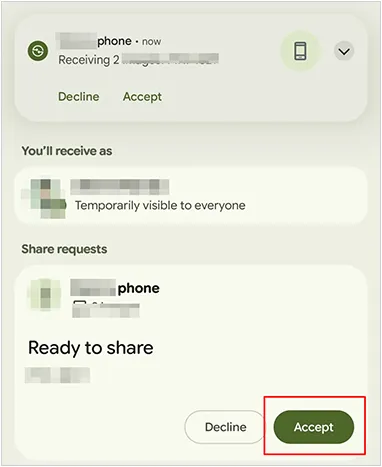
從可用裝置清單中選擇您的平板電腦。在平板電腦上點擊“接受”以完成該過程。
第二部分:如何透過 iReaShare Android Manager 將檔案從電腦傳輸到平板電腦
如果您正在尋找一款可靠、全面的桌面解決方案,用於將檔案從 PC 傳輸到 Android 平板電腦, iReaShare Android Manager無疑是一個卓越的選擇。與基本的無線工具不同,這款軟體提供了一個專用的、結構化的桌面環境,讓您可以完全掌控平板電腦上的數據,從而實現無縫的數據遷移、整理和備份管理。
iReaShare Android Manager 的主要功能:
* 讓您可以使用高速 USB 線或無線 Wi-Fi 傳輸將平板電腦連接到 PC。
* 支援在 PC 和 Android 平板電腦之間無縫共享文件,使資料遷移變得完全輕鬆。
* 幫助您直接在電腦的大螢幕上預覽、新增、刪除和整理大量照片、影片、音樂和文件。
* 可以傳輸許多工具無法直接發送的聯絡人、簡訊、通話記錄和已安裝的應用程式。
* 提供一種快速機制,可以將平板電腦的整個資料系統備份到您的電腦,只需單擊即可完全恢復。
* 允許您在電腦上傳送訊息、編輯聯絡人、卸載/安裝 Android 平板電腦上的應用程式。
* 幾乎支援所有安卓平板電腦品牌和型號,包括三星、摩托羅拉、vivo、OPPO、榮耀、Google、TECNO、Infinix、TCL、小米等,運行各種作業系統版本。
下載iReaShare Android Manager。
以下是如何使用此程式將檔案從電腦傳輸到平板電腦的方法:
-
下載 iReaShare Android Manager 後,將其安裝到您的 PC 上,然後用 USB 線將您的 Android 平板電腦連接到 PC。

-
在平板電腦上啟用 USB 偵錯模式。程式將直接識別您的行動設備,然後建立連線。

-
選擇所需的文件類型,然後點擊“新增”或“導入”。接著從電腦中選擇所需文件,並將其傳輸到平板電腦。

第三部分:如何透過手機連結將檔案從電腦上傳到安卓平板電腦
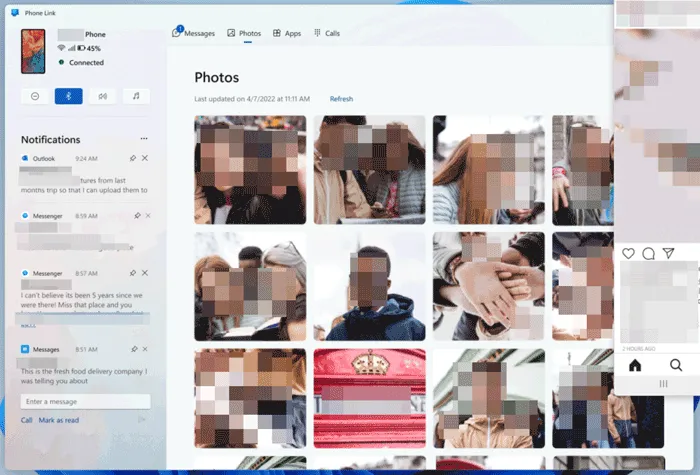
微軟原生應用程式 Phone Link(原名 Your Phone)完美連結了 Windows 和 Android 系統。雖然它最初是針對智慧型手機優化的,但也能與 Android 平板電腦無縫協作,同步通知、照片和文件。
方法如下:
-
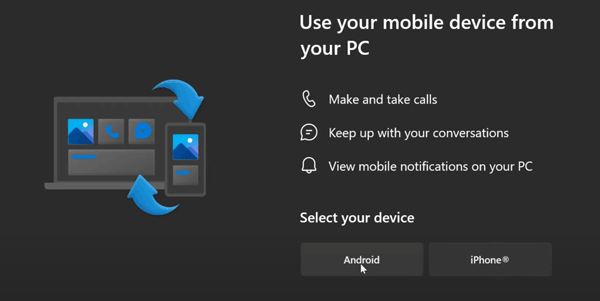
在 Windows 電腦上開啟 Phone Link 應用程式,在 Android 平板電腦上開啟 Link to Windows 應用程式。依照螢幕提示,透過掃描二維碼進行配對。請注意,Phone Link 的高級拖放檔案傳輸功能主要支援部分三星、OPPO、榮耀和小米設備。
-
如果無法直接將檔案拖曳到平板電腦上,請啟用螢幕鏡像功能。查看左側邊欄,那裡會顯示您的裝置資訊。點擊「手機/平板電腦螢幕」圖標,或點擊選單上方的裝置螢幕預覽。或者,點擊視窗頂部的「應用」選項卡,然後選擇「開啟手機螢幕」。
-
如果彈出視窗詢問是否允許投屏,請在平板電腦/手機上授予權限。現在,您可以將檔案從電腦拖曳到安卓平板電腦上。
第四部分:如何透過 Google 雲端硬碟將檔案從電腦下載到平板電腦
如果您不介意先將文件上傳到雲端,Google 雲端硬碟是完美的跨平台解決方案。只要您在平板電腦上安裝 Google 雲端硬碟,並將其與您的 Google 帳戶關聯,就可以在 Android 裝置上存取您從電腦上傳的檔案。
使用 Google 雲端硬碟將檔案從電腦下載到平板電腦:
-
在電腦上開啟瀏覽器,造訪 drive.google.com,並登入您的 Google 帳戶。點擊“新建”>“檔案上傳”或“資料夾上傳”,然後選擇您的檔案。

-
請等待上傳完成。上傳速度完全取決於您的網路連線速度。
-
在您的安卓平板電腦上開啟 Google 雲端硬碟應用程式。找到已上傳的文件,點擊文件旁邊的三個點(選單圖示),然後選擇「下載」將其儲存到您的裝置本機。

第五部分:如何透過 LocalSend 將檔案從電腦傳送到安卓平板電腦
LocalSend 在開源社群中廣受歡迎。它是一款完全免費、無廣告、跨平台的工具,可讓設備透過本地 Wi-Fi 網路安全地共享文件,而無需使用外部雲端伺服器。
使用 LocalSend 將檔案從 PC 傳送到 Android 平板電腦:
-
請在Windows電腦和安卓平板電腦上都下載LocalSend。確保兩台裝置連接到同一個Wi-Fi路由器。
-
在電腦上開啟應用程序,點擊「傳送」選項卡,然後點擊「檔案」或「資料夾」選擇要傳輸的內容。

-
LocalSend 會為裝置分配有趣的隨機暱稱(例如,「酷橘」)。在電腦上的可用裝置清單中找到平板電腦的暱稱,然後點擊它。
-
平板電腦上會彈出提示。點擊「接受」即可透過本地網路以極快的速度接收檔案。

第六部分:如何透過 LANdrop 將檔案從電腦傳輸到平板電腦
與 LocalSend 類似,LANdrop 也是一款極簡的開源檔案傳輸工具。它利用區域網路 (LAN) 將檔案從一台設備即時傳輸到另一台設備,且不會壓縮媒體檔案。
以下是指南:
-
在您的 Windows 電腦上安裝 LANdrop 用戶端,在您的平板電腦上安裝 Android 應用程式。確保兩台裝置連接到同一個本地網路。
-
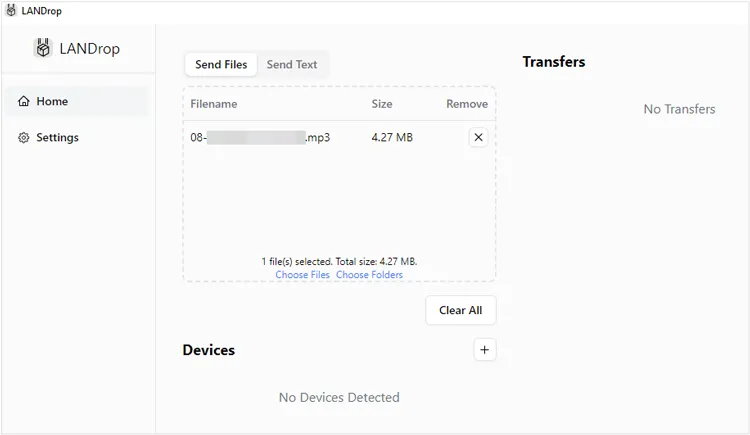
在電腦上開啟 LANdrop 視窗。將檔案直接拖入應用程式窗口,或點擊「新增」按鈕。接下來,在「裝置」部分,您的安卓平板電腦應該會自動顯示。選擇它。
-
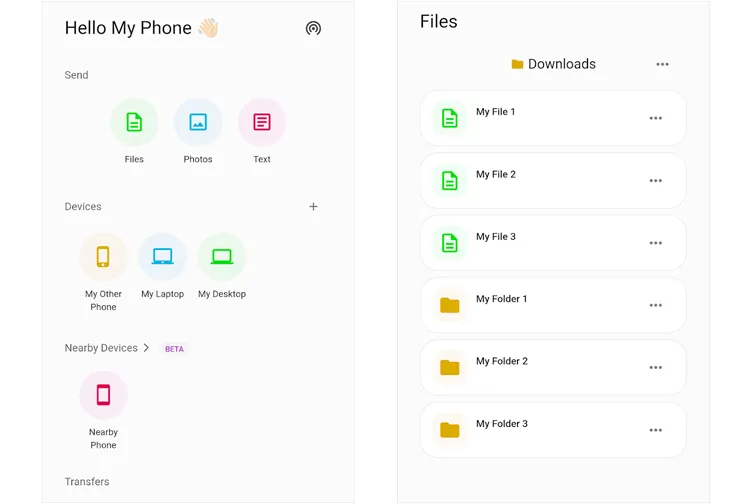
解鎖平板電腦,查看來自 LANdrop 的文件通知,然後點擊「接受」。
第七部分:關於將檔案從電腦傳輸到平板電腦的問答
Q1:從PC傳送檔案到Android平板電腦時,檔案大小是否有限制?
這完全取決於你選擇的方法。像 iReaShare Android Manager、Quick Share、LocalSend 和 LANdrop 這樣的本機網路工具沒有檔案大小限制,這意味著只要你的 Wi-Fi 連線穩定,你就可以流暢地傳輸 50GB 的影片檔案。但是,像 Google Drive 這樣的雲端工具則受限於你剩餘的雲端儲存空間(免費帳戶有 15GB 的空間)。
Q2:藍牙是傳輸檔案的好選擇嗎?
一般來說,不行。雖然藍牙覆蓋範圍廣,傳輸像一張聯絡人卡片或一小段文字筆記這樣的小檔案也足夠用,但它的傳輸速度極其緩慢(通常最高只有 2 Mbps 左右)。嘗試透過藍牙傳輸現代相簿或影片會非常耗時。建議使用基於 Wi-Fi 的傳輸方式,例如 Quick Share 或 LocalSend。
Q3:我的平板電腦需要多少儲存空間才能進行檔案傳輸?
平板電腦上的可用空間需要比您要傳輸的檔案總大小略多一些。例如,如果您要傳送一部 5GB 的電影,您的平板電腦必須至少有 5GB 的可用本地儲存空間。最好預留 1-2GB 的額外緩衝空間,以確保系統能夠順利索引新檔案而不會崩潰。
結論
您可以根據自身需求選擇合適的傳輸方式。如果您想要快速、流暢、簡潔的體驗,Quick Share 無疑是最佳選擇。如果您經常需要處理大量資料或進行備份,像iReaShare Android Manager這樣的桌面套件則非常實用。此外,該工具支援大多數資料類型和兩種連接方式。
總之,了解每種方法的優缺點可以確保在你的裝置上實現流暢、高效的檔案管理。
相關文章

