


當您想要將安卓手機或平板電腦上的檔案傳輸到 Windows 電腦時,可以使用 8 種適用於 Windows 的安卓檔案傳輸工具。這樣您就不會遺失數據,並能體驗流暢的文件傳輸。讓我們開始了解這些傳輸工具吧。
第一部分:8 個適用於 Windows PC 的實用 Android 檔案傳輸技巧
在安卓裝置和Windows電腦之間傳輸檔案不必那麼麻煩。了解8種安卓到電腦的傳輸方式。
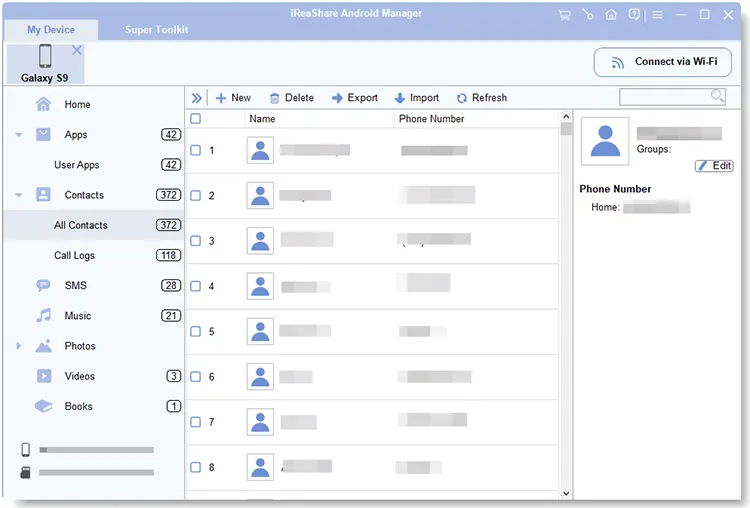
1.1 iReaShare Android 管理器
對於想要為手機打造「控制中心」的使用者來說,iReaShare Android Manager是頂級之選。它只需點擊幾下即可預覽、匯出和匯入聯絡人、簡訊和媒體檔案。其「一鍵備份」功能對於更換新裝置或需要保護資料的使用者尤其有用。
iReaShare Android Manager 的主要功能:
* 將各種檔案從安卓裝置傳輸到電腦,反之亦然。
* 支援 USB 和 Wi-Fi 連線。
* 匯出簡訊、聯絡人、通話記錄、照片、影片、音樂、應用程式等。
* 一次將安卓資料備份到電腦。
* 將備份資料還原到安卓設備,而不會覆蓋資料。
* 相容於安卓6.0及更高版本。
優點:
除了簡單的文件傳輸外,它還可以處理各種 Android 數據,例如在 PC 上接收和發送訊息、編輯聯絡人等。
+ 允許您在匯出前查看內容。
+ 允許您選擇特定項目而不是傳輸整個資料夾。
+ 允許您從 Outlook 匯入聯絡人。
+ 結構化的介面有利於內容的輕鬆導航和分類。
支援 Windows 作業系統和 macOS 作業系統。
缺點:
- 不便攜帶-您必須在 Windows 系統上安裝軟體。
雖然它提供試用版,但完整功能需要許可證。
下載這款適用於Windows或Mac的Android傳輸程式。
以下是如何在電腦上使用這款安卓傳輸軟體的方法:
-
在您的 Windows 電腦上下載並安裝 iReaShare Android Manager,然後使用 USB 線將您的行動裝置連接到電腦。如果您需要無線檔案傳輸,請啟動軟體並點擊「透過 Wi-Fi 連線」。

-
對於 USB 連接,您可以按照螢幕上的指示在 Android 裝置上啟用 USB 偵錯模式。然後軟體就能辨識您的裝置了。

-
選擇文件類型進行預覽,然後在介面上選擇文件。然後點擊「匯出」按鈕,將檔案傳輸到您的Windows電腦。
1.2 本地發送
LocalSend 已成為 Windows 11/10 系統上Android 檔案傳輸的熱門選擇,因為它開源且跨平台。它透過本機 Wi-Fi 網路傳輸文件,無需先將文件上傳到雲端伺服器。它速度快、私密性好,而且設定簡單——只需在兩台裝置上開啟應用程式即可發送。

優點:
+ 檔案傳輸透過同一 Wi-Fi 網路進行,無需網路上傳/下載。
+ 可在 Android、Windows、macOS、Linux 系統上運作。
+ 本機區域網路無檔案大小限制:適用於大型媒體檔案。
+ 傳輸過程中的端對端加密增強了隱私性。
+ 透明的程式碼庫,社群信任。
缺點:
- 兩台裝置必須連接到同一個 Wi-Fi 網路 - 如果配置不當,無法透過行動熱點運作。
- 需要在兩台設備上都安裝。
- 僅限點對點本地轉帳。
1.3 快速分享
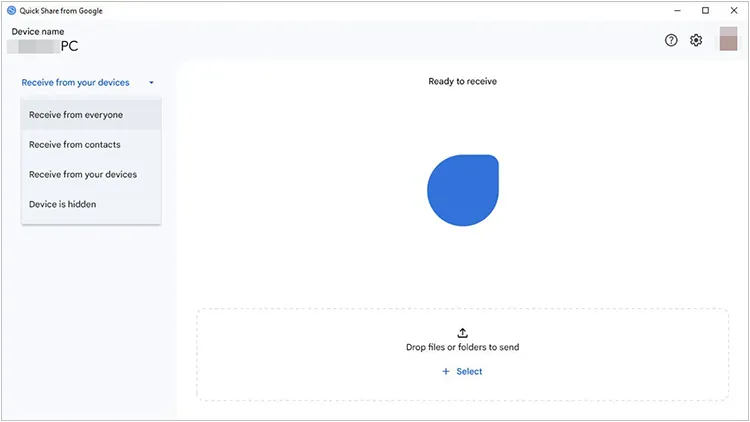
Quick Share(原名 Nearby Share)是Google 官方推出的 Windows 版 AirDrop。在電腦上安裝應用程式後,即可在手機和電腦之間以驚人的速度無線傳輸檔案。它直接整合在 Android 的「分享」選單中,是目前最方便的分享方式之一。
優點:
+ 內建於安卓系統選單中。
+ 採用藍牙(用於發現裝置)和 Wi-Fi Direct(用於傳輸裝置)相結合的方式,速度非常快。
+ 自動偵測附近相容設備。
缺點:
並非所有安卓設備都支援快速分享功能。
- 可能仍需要網路或藍牙才能進行發現。
- 不如某些替代方案成熟:功能和穩定性可能有所不同。
1.4 Microsoft Phone Link
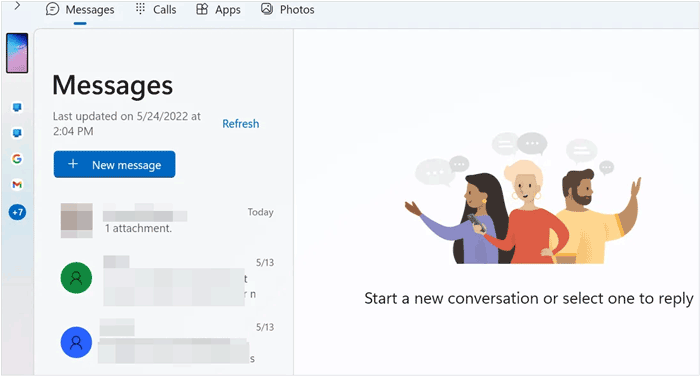
如果你想讓手機和電腦像一個整體一樣運作,PhoneLink 就是你的最佳選擇。它不僅可以傳輸照片,還能讓你在 Windows 桌面上查看通知、回覆短信,甚至運行手機應用程式。大多數 Windows 10 和 11 電腦都預先安裝了 PhoneLink。
優點:
+ 原生微軟應用,深度整合作業系統。
+ 除了檔案傳輸之外,還支援 Windows 內的消息、通話和通知。
+ 首次配對後,可透過區域網路運作。
缺點:
- 不是完整的文件管理器;主要功能是照片和最近使用的文件。
- 沒有直接的 USB Phone Link 文件傳輸版本(除了有限的照片訪問)。
- 不適合移動大型資料夾或系統檔案。
1.5 機器人傳輸
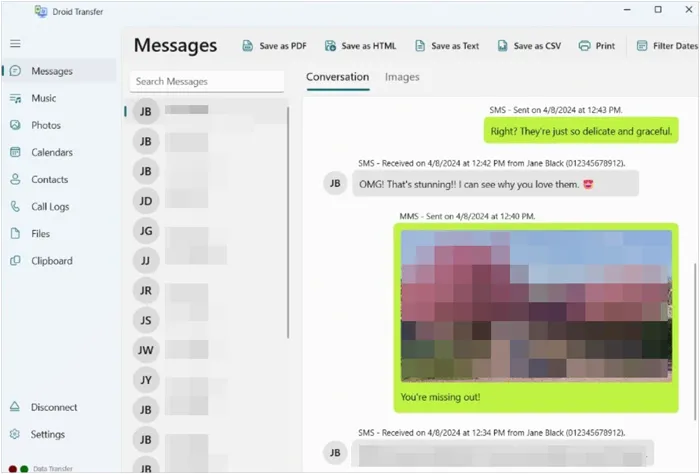
Droid Transfer 是一款專用的 Windows 應用程序,可與 Android 上的“Transfer Companion”應用程式配合使用。它擅長將簡訊和彩信保存為 PDF 或文字文件,這是許多其他傳輸工具所不具備的獨特功能。
優點:
+ 非常適合匯出照片、影片、音樂、簡訊和通話記錄。
+ 可將簡訊和通話記錄以可讀格式(PDF/HTML/文字)儲存在電腦上。
+ 連線方式靈活:USB 與 Wi-Fi。
缺點:
- 部分功能需要付費許可。
不支援macOS或Linux系統。
介面感覺有點過時了。
1.6 藍牙
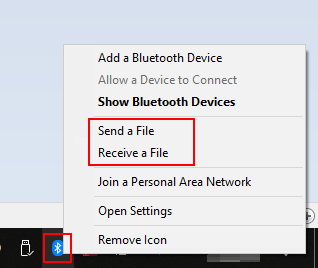
雖然藍牙是「老式」的傳輸方式,但它仍然是一種可靠的替代方案。它不需要電纜或Wi-Fi網路。然而,由於傳輸速度較慢,因此最好只用於傳輸小型文件,例如一張名片或小型文件。
優點:
+ 每部現代手機和筆記型電腦都具備此功能,無需 Wi-Fi 或線纜。
+ 無需安裝,幾乎可在所有作業系統上使用。
+ 通常執行小型任務時耗電量極低。
缺點:
速度明顯慢於 Wi-Fi 或 USB。
- 典型的藍牙傳輸距離約為10公尺。
- 不適用於大型檔案(超過 10-20 MB 的檔案處理起來很麻煩)。
1.7 蟲洞文件傳輸
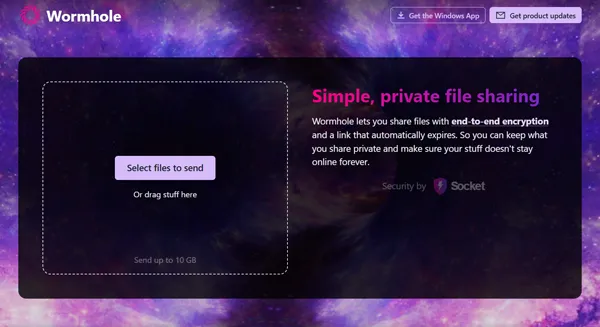
Wormhole 提供了一種獨特的橋樑體驗。它允許您透過一個簡單的連結以端到端加密的方式共享檔案。它的實用之處在於,接收者無需註冊帳戶即可下載文件,因此非常適合與他人快速、安全地共享文件。
優點:
+ 網頁版可在瀏覽器中使用。
+ 支援最大 10GB 的傳輸。
+ 支援端對端加密,因此服務提供者無法讀取您的檔案。
缺點:
與 LocalSend 不同,此功能需要有效的網路連線才能上傳/下載。
連結通常會在24小時後失效。
1.8 拖放
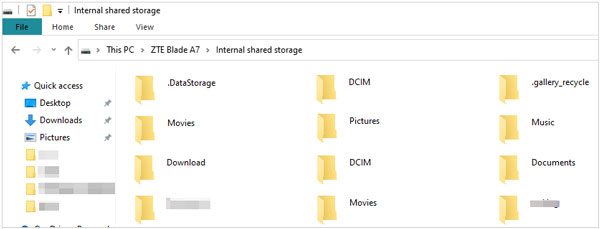
有時候,最簡單的方法就是最好的方法。只需用 USB-C 線將安卓手機連接到電腦,然後將 USB 模式設定為“檔案傳輸”,即可使用 Windows 檔案總管。之後,你就可以像使用普通 USB 一樣拖放檔案了。
優點:
+ 無需擔心軟體漏洞或網路幹擾。
+ 有線 USB 通常比無線方式效能更好。
+ 無需任何應用程式即可瀏覽所有可存取的資料夾。
+ 對網路品質依賴性最小。
缺點:
不如無線設備方便。
- 您無法存取 Windows PC 上的聯絡人、簡訊、已安裝的應用程式或通話記錄。
- 偶爾出現識別問題。
第二部分:關於適用於 Windows 的 Android 檔案傳輸的問答
問題1:OpenMTP 可以在 Windows PC 上運作嗎?
嚴格來說,OpenMTP 最初是為 macOS 設計的高級 Android 檔案傳輸解決方案(旨在取代經常發生故障的官方 Android 檔案傳輸應用)。雖然 Windows 使用者通常依賴原生檔案資源管理器,但那些希望在 Windows 上獲得類似 OpenMTP 體驗的使用者往往會使用 ADB(Android 偵錯橋)等工具或 Commander One 等專用檔案管理器。
Q2:如何將檔案從安卓裝置無線傳輸到電腦?
無線連線有多種方式:
- 快速分享:速度快、使用方便,是最佳選擇。
- iReaShare Android Manager:讓您透過 Wi-Fi 將檔案從 Android 傳輸到 Windows PC。
- 雲端儲存:上傳到 Google Drive 或 OneDrive,然後在您的電腦上下載。
- LocalSend:最注重隱私和本地網路速度。
- 電話連結:最適合頻繁傳輸小文件,例如最近拍攝的照片。
Q3:Xender 有 PC 版嗎?
是的,Xender有網頁版。您無需在Windows電腦上安裝大型應用程式;只需使用手機掃描Xender網站上的二維碼,即可透過網頁瀏覽器管理您的檔案。
結論
對於 Windows PC 來說,並沒有一種「最佳」的 Android 檔案傳輸方法。最佳方案取決於您的特定使用場景:
- 對於結構化管理和備份,請使用iReaShare Android Manager或 Droid Transfer。
- 對於快速無線區域網路傳輸,請使用 LocalSend 或 Quick Share。
- Windows 整合 - Microsoft Phone Link。
- 對於小型臨時檔案—藍牙。
- 對於大檔案直接傳輸——USB 拖放。
了解每種方法的優點和局限性,有助於您根據自身需求選擇最高效的工作流程。透過合理結合有線和無線選項,您可以建立靈活可靠的安卓裝置到電腦的檔案傳輸策略。
相關文章
6 種有效方法將檔案從 iPad 傳輸到 Android(最新)

