


當您的照片幾乎佔滿了安卓裝置的所有內部儲存空間時,您可能會想要將照片從安卓裝置轉移到 SD 卡。然而,大多數安卓手機和平板電腦不支援安裝外部記憶卡。在這種情況下,如何將照片轉移到 SD 卡?別擔心。我們找到了 5 種有效的方法,並在下面分享給大家。一起來看看吧。
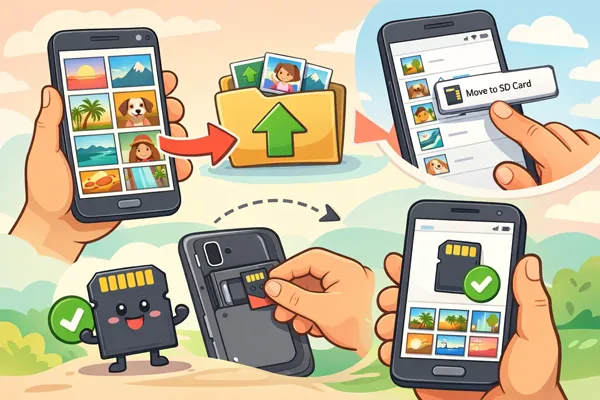
快速瀏覽一下這些方法:
| 方法 | 優點 | 缺點 |
|---|---|---|
| 內建檔案管理器 | 1. 無需下載。 2. 簡單易用,預先安裝完成。 |
1. 介面因手機品牌而異。 2. 可以是基礎款。 |
| iReaShare Android Manager | 1. 非常適合大宗商品管理。 2. 在大螢幕上清晰觀看。 3. 一次性備份和還原安卓資料。 4. 支援預覽和選擇性文件傳輸。 |
1. 需要一台電腦和一條 USB 連接線。 2. 並非「僅限行動裝置」的解決方案。 3. 所有功能均需獲得許可。 |
| Google 檔案 | 1. 非常人性化。 2. 也能幫助尋找和刪除垃圾檔案。 |
1. 可能不會顯示隱藏的系統資料夾。 |
| Cx 檔案瀏覽器 | 1. 顯示確切的儲存空間使用情況。 2. 快速移動照片和其他文件。 |
1. 第三方應用程式。 2. 介面略顯過時。 |
| 變更預設儲存位置 | 1. 可自動將照片儲存至 SD 卡。 2. 節省時間,防止將來出現儲存問題。 |
1. 不會移動現有照片。 2. SD 卡播放 4K 影片速度較慢。 |
第一部分:如何使用檔案總管將照片移到安卓手機上的 SD 卡
所有安卓手機都預先安裝了檔案管理器應用,你可以用這個應用程式把照片移到SD卡上。但是,如果你的手機無法安裝SD卡,你就需要一個有Type-C介面的讀卡器,才能把SD卡連接到你的安卓手機上。
在安卓裝置上透過檔案總管將圖片移動到SD卡:
-
使用讀卡機連接 SD 卡和安卓手機。
-
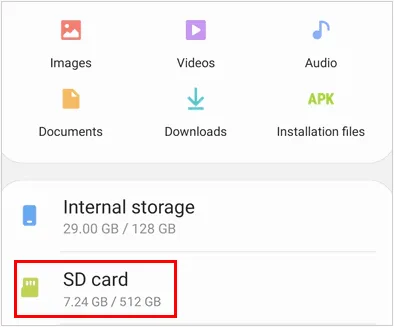
開啟“我的文件”(三星)或文件管理器應用程式。然後,依序進入「內部儲存」>「 DCIM 」>「相機」(大多數照片都儲存在這裡)。
-
長按照片選取它以及其他想要移動的照片,然後點擊「移動」圖示選擇您的SD卡。完成後,您的照片將被移至SD卡中。
-
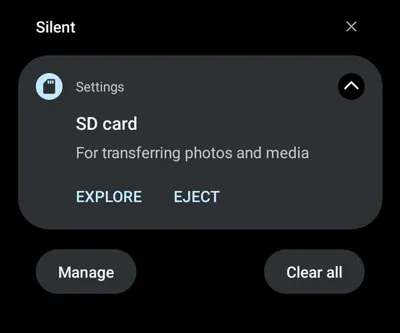
移動照片後,向下捲動螢幕並點擊「彈出」按鈕,即可安全地取出記憶卡。
第二部分:如何透過 iReaShare Android Manager 將圖片從 Android 裝置移至 SD 卡
如果您喜歡使用桌面解決方案來管理手機文件, iReaShare Android Manager提供了一種將照片輕鬆移動到 SD 卡的方法。該工具可讓您在介面上預覽照片縮圖,選擇所需的照片,然後將其匯出到連接到同一台電腦的 SD 卡。
iReaShare Android Manager 的主要功能:
將安卓裝置上的照片傳輸到電腦上的SD卡。
* 一次將安卓裝置上的所有照片備份到電腦上。
*傳輸您的影片、音樂、文件、聯絡人、通話記錄、應用程式等。
* 將 SD 卡或電腦中的檔案匯入Android 裝置。
* 將備份資料還原到任何安卓設備,且不會遺失資料。
* 相容於 Android 6.0 或更高版本,包括 Android 16。
下載iReaShare Android Manager。
以下是如何使用此工具將圖片從安卓手機內部儲存移動到 SD 卡的方法:
-
在您的電腦上下載並安裝iReaShare Android Manager。安裝完成後啟動應用程式。

-
使用 USB 連接線將您的安卓裝置連接到電腦。請確保在手機上啟用“檔案傳輸”模式。然後在手機上啟用 USB 偵錯模式。之後,軟體就能立即辨識到設備。

-
在左側面板中選擇“照片”,然後選擇要移動的照片。確保已將記憶卡插入電腦。然後點擊“匯出”,選擇您的 SD 卡,然後開始傳輸。

第三部分:如何透過 Google 檔案將圖片傳輸到 Android 裝置上的 SD 卡
Google Files 是一款免費且易於使用的應用程式,可協助您管理 Android 裝置上的儲存空間,包括將照片移至 SD 卡。如果您想清理設備上的垃圾文件,它也能幫上忙。
在 Android 裝置上透過 Google 檔案應用程式將圖片移至 SD 卡:
-
如果您還沒有安裝「Files by Google」應用程式,請從 Google Play 商店下載並安裝。然後打開該應用程式。
-
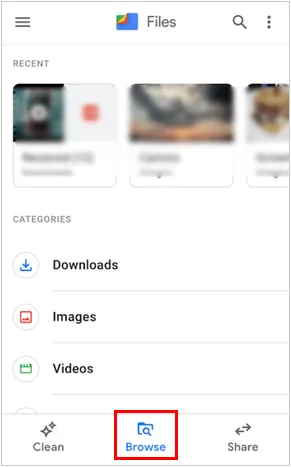
點擊底部的「瀏覽」標籤。在「類別」下,點選「圖片」。
-
找到存放照片的資料夾。選擇要移動的照片或相冊,點擊三點選單,選擇“移動到 SD 卡”,然後確認移動。
-
傳輸完成後,請前往 Google 檔案管理器的 SD 卡部分,確保照片已儲存在那裡。
第四部分:如何透過 CX 檔案管理器將照片從安卓手機傳輸到 SD 卡
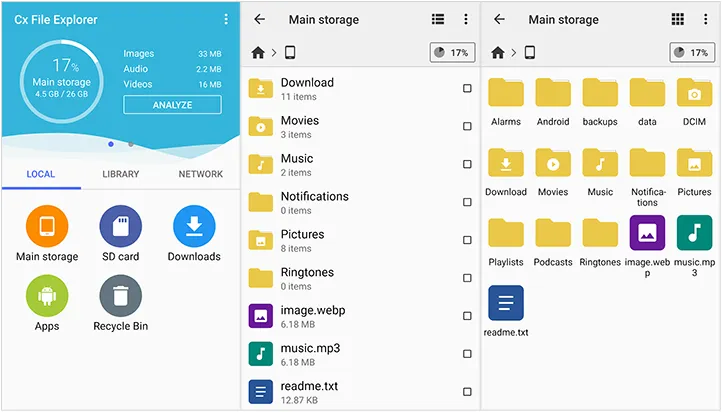
Cx 檔案管理器是一款功能強大且使用者友好的檔案管理器,可輕鬆將照片傳輸到 SD 卡。它因其簡潔的用戶界面和“存儲分析”功能而廣受歡迎。
透過此應用程式將照片從安卓裝置傳輸到 SD 卡:
-
從 Google Play 商店下載並安裝 Cx 檔案瀏覽器。啟動應用程式並點擊「主儲存」。
-
找到您的照片(通常位於 DCIM/相機資料夾)。然後選擇照片並點擊“移動”(剪刀圖示)。
-
最後,點擊“主頁”圖標,然後選擇“ SD卡”。您的照片將被移至外部記憶卡。
第五部分:如何透過更改預設儲存位置將圖片移至安卓系統的 SD 卡
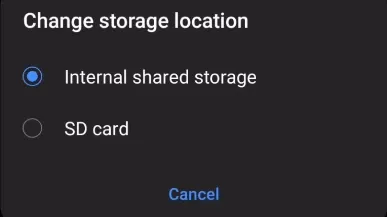
確保所有新照片都直接儲存到 SD 卡的一種方法是更改 Android 手機的預設儲存位置。但是,這種方法僅適用於支援安裝 SD 卡的手機。
方法如下:
-
開啟安卓手機上的相機應用,並確保已將 SD 卡安裝到安卓裝置中。
-
點擊齒輪狀的「設定」圖標,向下捲動到「儲存位置」。
-
選擇“ SD卡”。完成後,您的新照片將自動儲存到SD卡中。
第六部分:關於在安卓裝置上將檔案移至 SD 卡的問答
問題1:為什麼我無法將照片移到SD卡?
無法將照片移到 SD 卡的原因可能有以下幾點:
- SD卡相容性:請確保您的SD卡已正確插入並與您的裝置相容。
- SD卡損壞:如果SD卡損壞或資料已損壞,可能會導致檔案傳輸失敗。請嘗試格式化SD卡或使用其他SD卡。
- 應用限制:某些應用程式可能會阻止移動特定檔案。請嘗試使用文件管理器而不是應用的內部儲存選項來移動文件。
- 手機設定:您的手機可能設定為僅將照片儲存到內部儲存空間,因此請確保調整設定以儲存到 SD 卡。
- 寫入保護:SD 卡可能設定為“唯讀”,或實體鎖定開關(在全尺寸轉接器上)處於開啟狀態。
- 權限:您可能需要在手機的「設定」中授予檔案總管應用「所有檔案存取權限」。
Q2:照片在SD卡上能保存多久?
一般而言,SD卡上的資料在不使用的情況下可以穩定保存5到10年。但是,如果長時間不通電,它們容易出現「位元衰減」(漏電)。因此,不建議在沒有備份的情況下將SD卡用於永久存檔儲存。
Q3:將照片儲存在 SD 卡上是否更好?
將照片儲存在 SD 卡上可以釋放內部儲存空間,並有助於保持裝置流暢運作。但是,SD 卡會隨著時間的推移而老化,並且比內部儲存更容易損壞。為了避免資料遺失,最好將重要照片備份到雲端儲存或電腦等輔助儲存設備上。
結論
在安卓手機或平板電腦上,將照片移到 SD 卡非常簡單。您可以使用內建的檔案管理器應用,也可以使用iReaShare Android Manager等工具一次傳輸多張照片而不會損失畫質。本指南中的所有方法都能輕鬆幫您移動照片。
為了避免資料遺失,請務必定期備份照片,並確保您的SD卡處於良好工作狀態。有了這些建議,您就可以繼續捕捉美好回憶,而無需擔心儲存空間不足。
相關文章
如何將照片從 Mac 傳輸到 Android:包含 6 種解決方案的完整指南

