


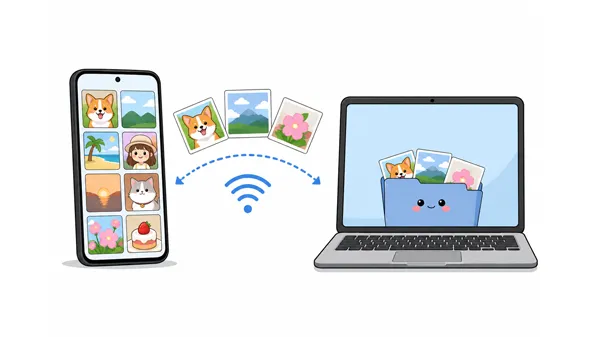
有時候,想透過無線方式將照片從安卓裝置傳輸到Mac電腦,就像試圖讓兩個說不同語言的人溝通一樣困難。因為它們屬於完全不同的生態系統,所以你不能只依賴像AirDrop這樣的原生一鍵傳輸解決方案。
幸運的是,您不必每次備份照片時都到處尋找 USB 線。有 5 種可靠的方法可以連接 Android 和 macOS,讓您輕鬆地在兩台裝置之間無線傳輸照片。
快速瀏覽這5種方法的優缺點:
| 方法 | 優點 | 缺點 |
|---|---|---|
| iReaShare Android Manager | 1. 提供結構化的桌面介面,用於批量管理、視覺化預覽和有序的資料夾瀏覽。 2. 支援多種資料類型。 3. 以無損品質傳輸檔案。 4. 也支援電匯。 |
1. 需要在 Mac 上安裝軟體,在 Android 裝置上安裝 APK 應用程式。 2. 使用全部功能需要許可證。 |
| 本地發送 | 1. 開源,完全無廣告,並透過將資料從外部伺服器移除來確保最大限度的隱私。 2. 利用本地 Wi-Fi 協定提供極快的傳輸速度,而無需消耗網路資料。 |
1. 請兩個裝置同時下載、開啟並執行該應用程式。 2. 兩台設備必須嚴格連接到同一個本地網路或個人熱點。 |
| 藍牙 | 1. 完全內建在 Android 和 macOS 系統中,無需下載任何第三方軟體。 2. 完全離線運行,設備間通信,無需任何 Wi-Fi 路由器或互聯網。 |
1. 資料傳輸速率極慢,因此對於大批量資料處理來說非常不實用。 2. 每次會話都需要手動進行多步驟的設備配對過程和手動文件接受。 |
| Snapdrop | 1. 無需任何安裝、軟體設定或帳戶註冊即可開始傳輸。 2. 透過模擬 AirDrop 體驗,可在任何標準網頁瀏覽器上即時跨平台使用。 |
1. 嚴重依賴網頁瀏覽器的穩定性,這可能會導致在大量資料傳輸期間連線中斷。 2. 不支援桌面應用程式中的高階資料夾結構或批次管理選項。 |
| Google Photos | 1. 可無縫運行,具備全自動後台備份功能,無需手動推送檔案。 2. 讓您隨時隨地從任何連網裝置存取、檢視和下載已同步的照片。 |
1. 佔用您有限的雲端儲存容量,最終需要付費訂閱才能獲得更多空間。 2. 需要持續穩定的網路連線才能成功上傳高解析度媒體。 |
第一部分:透過 iReaShare Android Manager 將照片從 Android 無線傳輸到 Mac
iReaShare Android Manager是最簡單、最全面的解決方案之一。這款工具可讓您在 Mac 上管理 Android 數據,包括照片、影片、聯絡人、簡訊等等。它支援無線和 USB 連接,使照片傳輸快速且方便。
iReaShare Android Manager 的主要功能:
* 在安卓和Mac之間無線傳輸照片。
* 透過 Wi-Fi 掃描螢幕上的二維碼,即可在您的 Android 裝置和 Mac 之間建立快速且安全的連線。
* 在 Mac 螢幕上顯示您的整個 Android 照片庫,方便您在傳輸圖片之前瀏覽和選擇圖片。
* 一次性備份整個照片庫,或選擇性地匯出特定相簿和單張照片。
* 保證所有傳輸的照片均保持其原始解析度、元資料和質量,不進行任何壓縮。
* 也支援傳輸影片、音樂、聯絡人、簡訊、應用程式等。
請從下方連結下載iReaShare Android Manager。
以下是如何使用這款軟體將照片從安卓裝置無線匯出到 Mac 的方法:
-
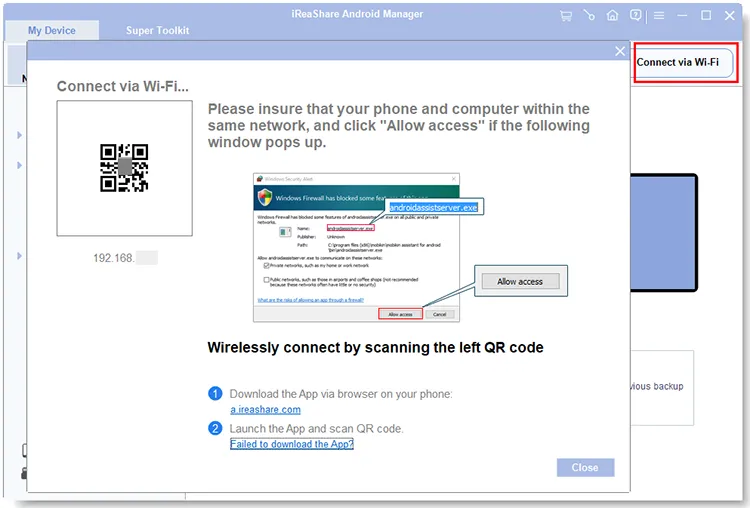
在您的 Mac 上下載並安裝 iReaShare Android Manager。然後啟動它,並點擊「透過 Wi-Fi 連線」。

-
請確保您的 Mac 和 Android 裝置連接到相同 Wi-Fi 網路。依照螢幕上的指南在您的 Android 裝置上安裝行動版應用程式。然後開啟應用,並在 Mac 上掃描二維碼。
-
連線成功後,點選Mac介面上的「照片」標籤。瀏覽您的相冊,勾選您想要移動的照片,然後點擊「匯出」按鈕將它們儲存到您的Mac。

第二部分:透過 LocalSend 將圖片從 Android 無線傳輸到 Mac
如果您正在尋找開源、注重隱私且跨平台的解決方案,LocalSend 絕對是您的理想之選。它無需互聯網連接,只需本地網路(Wi-Fi)即可,而且不會將您的檔案上傳到任何外部雲端伺服器。
以下是如何透過 LocalSend 將照片從 Android 上傳到 Mac 的方法:
-
在您的 Android 裝置(透過 Google Play 商店)和 Mac(透過 Mac App Store 或其官方網站)上安裝 LocalSend 應用程式。
-
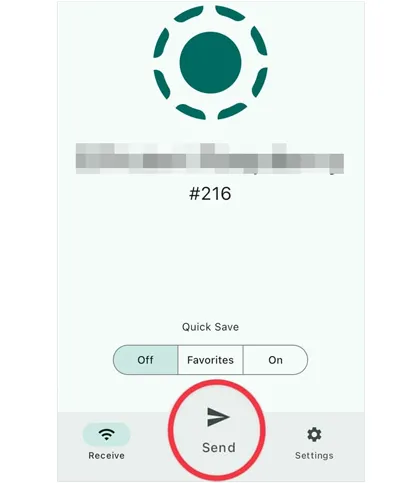
請確保兩台裝置連接到同一個 Wi-Fi 網路或行動熱點。然後在您的安卓手機上打開 LocalSend,轉到“發送”選項卡,點擊“檔案”或“媒體”,然後選擇要傳輸的照片。
-
您的 Mac 將會以佔位符代碼名稱出現在附近裝置清單中。點選您 Mac 的名稱。 Mac 上會跳出提示。點擊“接受”,您的照片將立即傳輸到您指定的下載資料夾。

第三部分:透過藍牙將照片從安卓裝置無線傳輸到Mac電腦
如果您無法連接 Wi-Fi 網絡,且只需要發送一兩張照片,藍牙是一種無需安裝的內建替代方案。但請注意:藍牙傳輸速度較慢,因此不建議用於傳輸大量檔案或高辨識率影片。
以下是如何使用藍牙從安卓裝置向Mac電腦傳輸檔案:
-
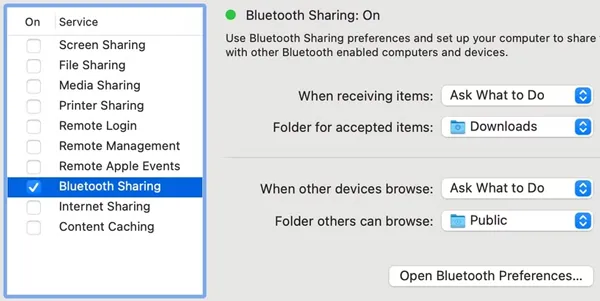
請在您的安卓手機和Mac電腦上啟用藍牙。在您的Mac電腦上,依序進入“系統設定”>“一般”>“共用”,然後開啟“藍牙共用”。
-
透過兩台裝置上的藍牙設定選單,將你的安卓手機與Mac電腦配對。
-
開啟安卓手機相冊,選擇要傳送的照片,點擊「分享」圖標,然後選擇「藍牙」。從清單中選擇你的Mac電腦。最後,在Mac電腦彈出的檔案接收提示中點選「接受」以儲存圖片。
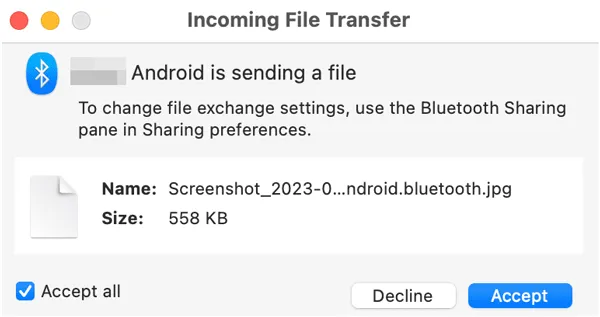
第四部分:透過 Snapdrop 將照片從 Android 無線傳送到 Mac
Snapdrop 是蘋果 AirDrop 的網頁版克隆應用程式。它無需下載任何應用程式或建立帳戶,完全在瀏覽器中運行,因此對於快速、偶爾的檔案傳輸非常方便。
將 Android 裝置上的照片上傳到 Mac:
-
將兩台裝置連接到同一個 Wi-Fi 網路。在 Android 手機和 Mac 上都開啟瀏覽器(例如 Chrome 或 Safari),然後造訪 snapdrop.net。
-
你會看到一個簡潔的介面,上面顯示你裝置的暱稱。在你的安卓手機上,你應該可以看到你Mac的瀏覽器清單。
-
點選安卓螢幕上的「 Mac 」圖示。這將打開手機的文件管理器。選擇您想要傳送的照片。 Mac 上會彈出一個視窗詢問您是否要儲存檔案。點擊「儲存」即可下載照片。
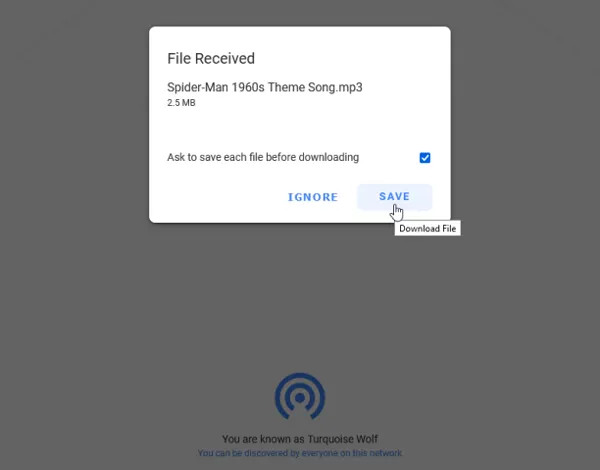
第五部分:透過 Google Photos 將 Android 裝置上的照片無線同步到 Mac
想要完全無需手動操作,透過 Google Photos 進行雲端同步是最方便的方式。無需手動在裝置間推送文件,照片會自動備份到雲端,並可立即在 Mac 上存取。
要透過 Google Photos 將 Android 裝置上的照片無線同步到 Mac:
-
在您的安卓手機上安裝谷歌相冊,並使用您的Google帳號登入。然後打開安卓手機上的Google相簿應用,點擊您的個人資料圖片,點擊“開啟備份”,並在彈出的視窗中再次選擇該圖片。
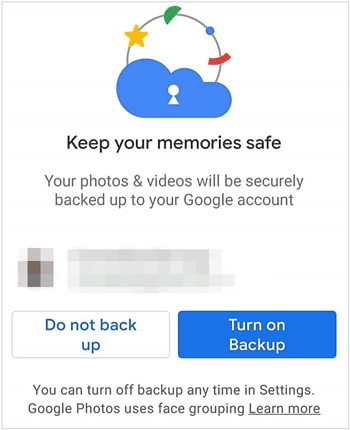
-
只要您連接到 Wi-Fi,您的手機就會自動將新照片上傳到您的 Google 雲端儲存。接下來,在您的 Mac 上開啟任意網頁瀏覽器,造訪 photos.google.com。使用同一個 Google 帳號登入。
-
瀏覽您的圖庫,選擇您需要儲存到 Mac 本地的圖像,點擊右上角的三點選單圖標,然後選擇“下載”,或按“ Shift + D ”。
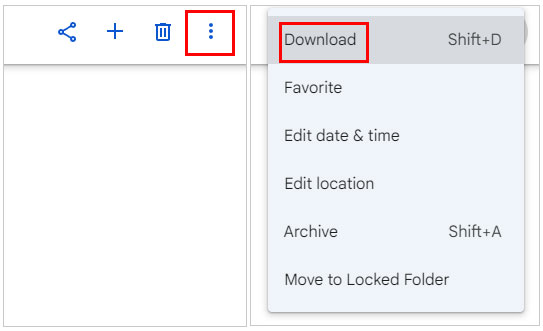
提示:如果Google Photos 應用程式在備份過程中卡住,您可以快速修復它。
第六部分:關於從安卓系統無線傳輸照片到Mac系統的問答
問題1:Android 裝置可以透過 AirDrop 向 Mac 裝置發送訊息嗎?
不。 AirDrop 是蘋果專為蘋果設備(iPhone、iPad、Mac)開發的專有無線傳輸協定。安卓設備缺乏使用 AirDrop 所需的軟硬體生態系統整合。不過,像 Snapdrop 和 LocalSend 這樣的工具可以完美地在平台上模擬 AirDrop 的使用體驗。
問題2:兩台裝置是否需要連接到同一個 Wi-Fi 網路?
這取決於具體方法。對於 LocalSend、iReaShare 和 Snapdrop 等本地傳輸工具,兩台裝置必須連接到同一個 Wi-Fi 網路才能相互識別。而對於 Google Photos(雲端),手機只需連接網路即可上傳照片,Mac 電腦則可從世界任何地方存取這些照片。藍牙也不需要 Wi-Fi,因為它直接建立裝置間的無線連線。
問題3:無線傳輸安全嗎?
一般來說,是的,但取決於傳輸方式。本地網路傳輸(例如 LocalSend)安全性很高,因為資料保留在您的本地路由器內,不會經過公共網路。雲端傳輸(例如 Google Photos)雖然依賴第三方伺服器,但會在傳輸和儲存過程中對資料進行加密。
像 Snapdrop 這樣的公共網路工具對於一般用途來說是安全的,但對於高度敏感或機密的圖像,本地加密工具或直接離線方法(如藍牙或本地網路)始終更安全。
結論
將照片從安卓裝置傳輸到 Mac 不必再是一件令人頭痛的事。如果您想要一個結構化的桌面介面,方便大量管理且無廣告, iReaShare Android Manager將是您的理想之選。它還能幫助您傳輸影片、音樂、文件和其他資料。
此外,LocalSend 和 Snapdrop 都提供了原生「隔空投送」體驗。同時,如果您更喜歡所有操作都在後台自動完成,Google Photos 仍然是雲端同步的黃金標準。選擇最適合您工作流程的方式,享受無線體驗!
相關文章
如何透過 5 種有效方法將 Android 裝置與 Mac 同步(最新)
將 Mac 上的照片複製到 Android:包含 6 種解決方案的完整指南

