Вкратце:
Для редактирования PDF-файлов на компьютере не требуется дорогостоящее программное обеспечение. В этой статье представлено подробное руководство по редактированию PDF-файлов на компьютере с использованием шести различных методов, адаптированных к различным потребностям редактирования:
- Для непосредственного редактирования текста: используйте Microsoft Word (лучше всего подходит для файлов с большим объемом текста) или PDFgear (совершенно бесплатное приложение со встроенными инструментами искусственного интеллекта) для беспрепятственного редактирования существующего текста.
- Для расширенного редактирования в автономном режиме и распознавания текста: используйте приложение PDF Editor, которое отлично справляется с обработкой отсканированных документов и преобразованием изображений в текст.
- Для бесплатного использования: воспользуйтесь PDF24 Creator, полностью бесплатным офлайн-инструментом, идеально подходящим для объединения, разделения и управления страницами.
- Для быстрого добавления аннотаций, заполнения форм или подписания: используйте Adobe Acrobat Online или встроенный браузер Firefox для мгновенной и простой корректировки без необходимости установки ресурсоемких программ.
Редактирование PDF-файлов на компьютере раньше было сложной задачей, часто требующей дорогостоящего программного обеспечения или борьбы с неудобными ошибками форматирования. Сегодня существует множество способов редактирования PDF-файлов в зависимости от того, нужно ли вам изменить текст, добавить аннотации или заполнить форму. Это подробное руководство описывает шесть различных методов редактирования PDF-файлов на вашем компьютере, от встроенных инструментов и бесплатных онлайн-редакторов до специализированных программ для настольных компьютеров.
- Часть 1: Как редактировать PDF-файл на ПК с помощью Microsoft Word
- Часть 2: Как редактировать PDF-файлы на ПК с помощью онлайн-редактора Adobe Acrobat.
- Часть 3: Как редактировать PDF-файлы на компьютере с помощью редактора PDF.
- Часть 4: Как редактировать PDF-файл на ПК с помощью PDF24 Creator
- Часть 5: Как редактировать PDF-файл на ПК через браузер Firefox
- Часть 6: Как редактировать PDF-документы на ПК с помощью PDFgear
- Часть 7: Вопросы и ответы о редактировании PDF-файлов на ПК
Сравните преимущества и недостатки этих методов:
| Метод | Плюсы | Минусы |
|---|---|---|
| Microsoft Word | 1. Отлично подходит для масштабной реструктуризации текста. 2. Если у вас уже установлен Office, устанавливать новое программное обеспечение не потребуется. 2. Привычный, простой в использовании интерфейс. |
1. Сложные макеты, таблицы и графика часто искажаются или смещаются. 2. Невозможно редактировать интерактивные PDF-формы или добавлять собственные параметры безопасности PDF-файлов. |
| Adobe Acrobat Online | 1. Работает на основе стандартного для отрасли механизма создания PDF-файлов. 2. Высоконадежное форматирование аннотаций. 3. Облачное решение — работает на любом устройстве без установки. |
1. Для доступа к инструментам и загрузки требуется бесплатная регистрация аккаунта. 2. Бесплатная версия ограничена базовыми функциями аннотирования (нельзя редактировать существующий текст напрямую). |
| Редактор PDF | 1. Полное и бесперебойное редактирование существующего текста и изображений. 2. Встроенная функция распознавания текста (OCR) для отсканированных документов. 3. Безопасная обработка в автономном режиме с помощью пакетных инструментов. |
1. Для работы с программным обеспечением для настольных компьютеров требуется загрузка и установка. 2. Для использования расширенных функций или в течение длительного времени может потребоваться платная подписка. |
| PDF24 Creator | 1. Абсолютно бесплатно, без каких-либо ограничений или водяных знаков. 2. В целях обеспечения конфиденциальности все функции работают в автономном режиме. 3. Включает в себя дополнительные инструменты (объединение, разделение, сжатие). |
1. Интерфейс выглядит несколько устаревшим. 2. Невозможно напрямую щелкать и изменять существующие текстовые строки (работает через наложенные аннотации). |
| Браузер Firefox | 1. Мгновенно устанавливается на большинство ПК без необходимости установки. 2. Отлично подходит для быстрого заполнения форм или проставления подписей. 3. Чрезвычайно лёгкий и быстрый. |
1. Ограничения: добавление нового текста, выделение текста и рисование от руки. 2. Отсутствуют расширенные функции, такие как распознавание текста (OCR), объединение или редактирование существующего текста. |
| PDFgear | 1. 100% бесплатно, без скрытых платных ограничений или водяных знаков. 2. Настоящее редактирование текста (беспрепятственное изменение исходного текста). 3. Включает инновационные функции искусственного интеллекта для составления резюме и поиска. |
1. Для работы настольного программного обеспечения требуется загрузка. 2. Поскольку это относительно новый инструмент, он часто обновляется, что может незначительно изменить пользовательский интерфейс. |
Часть 1: Как редактировать PDF-файл на ПК с помощью Microsoft Word
Если вам необходимо внести существенные структурные или текстовые изменения в PDF-файл, и у вас уже установлен Microsoft Office, Word — невероятно удобный инструмент. Он автоматически преобразует PDF-файл в редактируемый документ Word. Кстати, Microsoft официально представила функцию «Переформатирование PDF». Если вы используете Office 2010 или более раннюю версию, эта функция действительно недоступна.
Вот как редактировать PDF-файл с помощью Word:
-
Откройте Microsoft Word на своем компьютере. Затем нажмите « Файл » > « Открыть » и найдите PDF-файл, который хотите отредактировать.
-
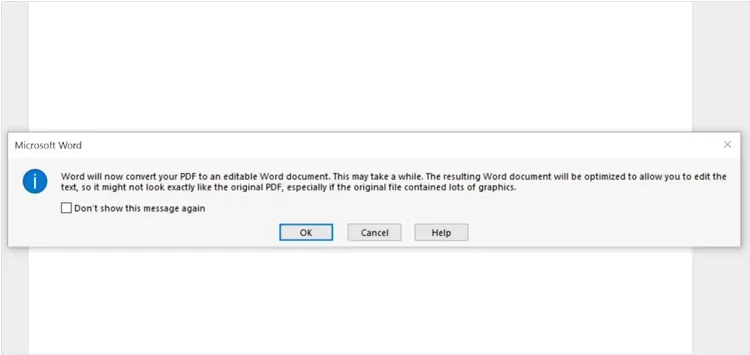
Появится сообщение: «Word преобразует ваш PDF-файл в редактируемый документ Word. Нажмите « ОК ».
-
Word преобразует файл. Теперь вы можете редактировать текст, изменять макет и редактировать изображения так же, как и обычный файл .docx.
-
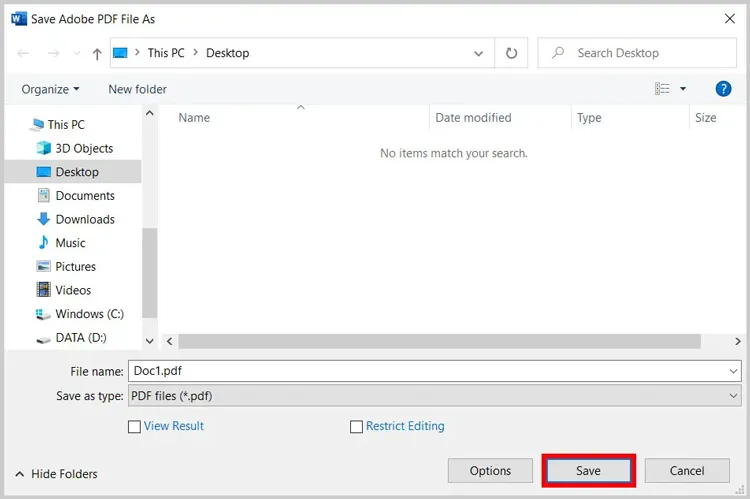
После завершения перейдите в меню « Файл » > « Сохранить как » и выберите « PDF-файлы (*.pdf) » из выпадающего меню типов файлов, чтобы сохранить файл в исходном формате.
Примечание: Этот метод лучше всего подходит для документов с большим количеством текста. PDF-файлы со сложной структурой, таблицами или большим количеством графики могут пострадать от искажений форматирования во время преобразования.
Часть 2: Как редактировать PDF-файлы на ПК с помощью онлайн-редактора Adobe Acrobat.
Adobe Acrobat — это золотой стандарт для работы с PDF-файлами, и для внесения базовых правок не требуется платная подписка. Adobe предлагает мощный веб-инструмент для быстрой корректировки. Вы можете использовать его бесплатно для выделения текста, добавления заметок или добавления электронных подписей.
Однако, как только вы нажмете кнопку «Редактировать» (с надписью «Редактировать текст и изображения»), чтобы напрямую изменить исходное содержимое PDF-файла, вам, как правило, разрешается редактировать и скачивать файл бесплатно только один раз без входа в систему.
Вот подробное руководство:
-
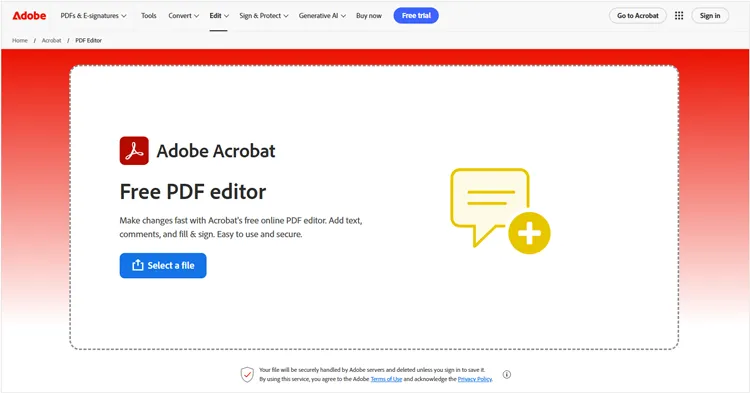
Откройте веб-браузер и перейдите на страницу онлайн-редактора PDF-файлов Adobe Acrobat. Затем нажмите « Выбрать файл » или перетащите PDF-файл в область для размещения файлов.
-
Войдите в систему с помощью бесплатной учетной записи Adobe, Google или Apple, чтобы разблокировать инструменты редактирования. Затем используйте панель инструментов для добавления текста, стикеров, выделения и рисунков. Вы также можете заполнять формы и добавлять цифровую подпись.
-
После завершения редактирования нажмите кнопку «Скачать», чтобы сохранить обновленный PDF-файл на свой компьютер.
Читайте также: Хотите экспортировать текстовые сообщения с Android в PDF-файл ? Тогда перейдите к этой статье, чтобы найти решение.
Часть 3: Как редактировать PDF-файлы на компьютере с помощью редактора PDF.
Если вы хотите редактировать PDF-файлы в автономном режиме на своем компьютере, вы можете попробовать PDF Editor — мощное и легкое настольное приложение. Оно предлагает расширенные возможности редактирования, включая OCR (оптическое распознавание символов), а также набор инструментов для редактирования, разработанный для использования на ПК под управлением Windows.
Основные возможности этого приложения для редактирования PDF-файлов:
* Позволяет щелкать непосредственно по существующим абзацам для изменения, удаления, вставки или переформатирования текста.
* Позволяет без проблем изменять размер, обрезать или заменять изображения в документе.
* Предоставляет функцию распознавания текста (OCR) для сканирования PDF-файлов с изображениями или бумажных документов и преобразования их в текст с возможностью поиска и редактирования, поддерживая многоязычное распознавание.
* Преобразовывает PDF-файлы в различные офисные форматы и обратно, включая Microsoft Word, Excel, PowerPoint, PNG, JPG и TXT, сохраняя при этом исходную структуру и форматирование в максимально возможной степени.
* Объединяет несколько PDF-файлов в один и разделяет один PDF-файл на отдельные файлы.
* Предоставьте возможность добавления паролей для открытия (для ограничения просмотра) или паролей доступа (для ограничения копирования, печати или редактирования) для защиты конфиденциальных данных.
Загрузите приложение PDF Editor по ссылке ниже.
Вот как редактировать PDF-файл на компьютере с помощью этого PDF-редактора:
-
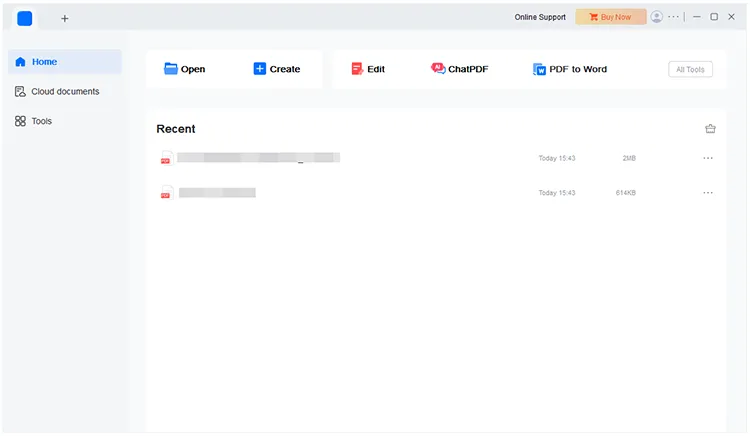
Загрузите и установите приложение для редактирования PDF-файлов на свой компьютер. Запустите приложение и нажмите « Открыть », чтобы импортировать PDF-файл.
-
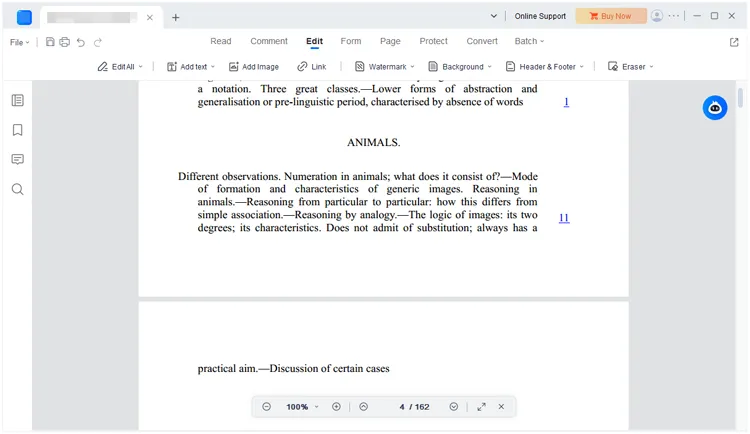
Выберите « Редактировать » > « Редактировать текст » или « Редактировать объекты ». Теперь вы можете щелкнуть непосредственно по любому существующему тексту в PDF-файле, чтобы изменить, удалить или заменить его.
-
Используйте панель форматирования, чтобы изменить размер шрифта, цвет и выравнивание. После редактирования нажмите значок « Сохранить » или « Ctrl + S », чтобы применить изменения.
Совет: Чтобы узнать больше о возможностях этого инструмента, перейдите к руководству по редактору PDF .
Часть 4: Как редактировать PDF-файл на ПК с помощью PDF24 Creator
PDF24 Creator — это полностью бесплатное, на 100% неограниченное настольное программное обеспечение, содержащее множество инструментов для работы с PDF-файлами. Это отличный вариант для пользователей, которым нужны расширенные функции без водяных знаков и скрытых платежей. Однако вы не можете напрямую щелкать по существующему тексту в PDF-документе и изменять его. Если вы хотите исправить простую опечатку в файле, PDF24 не позволяет просто установить курсор и редактировать его напрямую.
Чтобы отредактировать PDF-файл на компьютере с помощью PDF24:
-
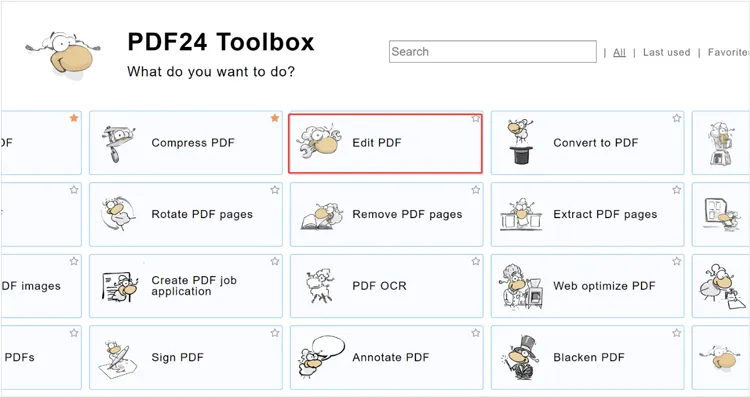
Загрузите и откройте PDF24 Creator на своем компьютере с Windows. На главной панели выберите инструмент « Редактировать PDF ».
-
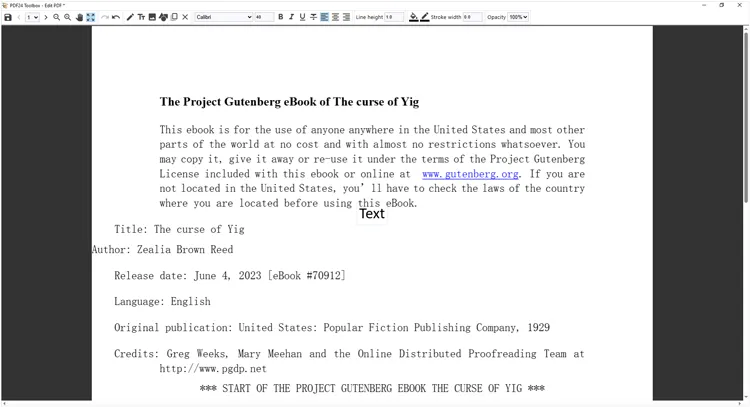
Нажмите « Выбрать файл » и откройте свой PDF-документ. Редактор позволяет добавлять текст, вставлять фигуры, рисовать и добавлять изображения поверх существующего документа. Вы также можете переставлять или удалять страницы.
-
После завершения редактирования нажмите кнопку « Сохранить » на верхней панели инструментов, чтобы экспортировать измененный файл.
Часть 5: Как редактировать PDF-файл на ПК через браузер Firefox
В Mozilla Firefox есть встроенный высокофункциональный просмотрщик PDF-файлов, включающий базовые возможности редактирования. Если вам просто нужно подписать документ или внести в него изменения, вам не нужно ничего устанавливать.
Вот шаги:
-
Щелкните правой кнопкой мыши по PDF-файлу на вашем компьютере, наведите курсор на «Открыть с помощью» и выберите Firefox.
-
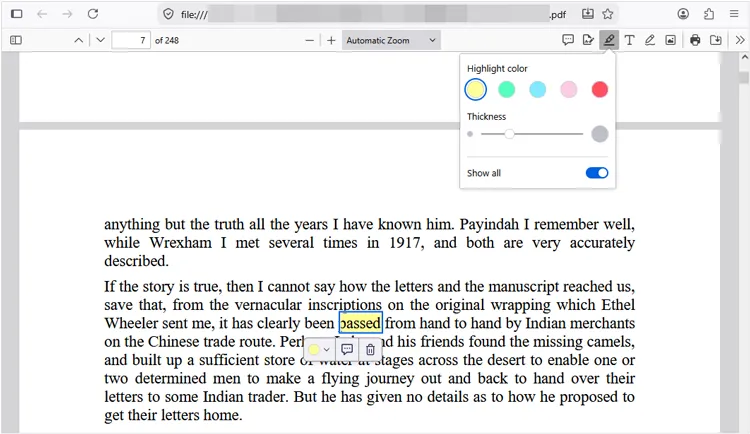
После открытия PDF-файла найдите панель инструментов редактирования в правом верхнем углу. Щелкните значок « Текст » (T), чтобы щелкнуть в любом месте страницы и начать печатать.
-
Нажмите на значок « Рисовать » (чернила), чтобы нарисовать от руки, выделить текст или добавить рукописную подпись. Наконец, нажмите на значок « Сохранить » (дискета) в правом верхнем углу, чтобы загрузить отредактированный PDF-файл.
См. также: Если файл вам больше не нужен, вы можете навсегда удалить PDF-файл со своего компьютера .
Часть 6: Как редактировать PDF-документы на ПК с помощью PDFgear
PDFgear — это мощная, совершенно бесплатная настольная утилита для работы с PDF-файлами, которая предлагает неожиданную особенность: встроенную помощь искусственного интеллекта наряду с комплексными функциями редактирования, не уступающими платным программам.
Чтобы отредактировать PDF-файл с помощью PDFgear:
-
Загрузите и запустите PDFgear на своем компьютере. Нажмите « Открыть файл » и выберите свой PDF-файл.
-
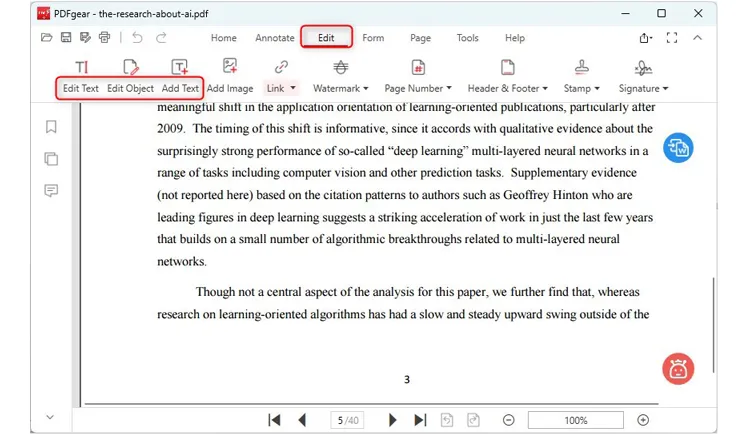
Перейдите на вкладку « Редактировать », затем выберите « Редактировать текст ». В отличие от обычных аннотаций, PDFgear позволяет легко изменять текст, просто щелкая по существующим абзацам.
-
Вы также можете добавить водяные знаки, подписи, верхние и нижние колонтитулы. После этого нажмите кнопку « Сохранить » в верхнем левом углу, чтобы сохранить изменения.
Часть 7: Вопросы и ответы о передаче файлов с iPad на ПК
В1: Можно ли бесплатно редактировать PDF-файлы в iLovePDF?
Да, iLovePDF предлагает бесплатные инструменты для редактирования PDF-файлов, позволяющие выполнять основные задачи, такие как добавление текста, аннотаций, подписей и комментариев. Однако для доступа к некоторым расширенным функциям и увеличения лимита файлов может потребоваться платная подписка.
В2: Почему я не могу редактировать PDF-файл с помощью Microsoft Word на своем компьютере?
Возможных причин несколько:
- PDF-файл отсканирован и содержит текст, представленный в виде изображений.
- Файл защищен паролем или имеет ограниченный доступ.
- PDF-файл имеет сложную структуру, которую Word не может корректно преобразовать.
— Ваша версия Microsoft Word может не поддерживать редактирование PDF-файлов.
В таких случаях может помочь использование программного обеспечения для распознавания текста (OCR) или специализированного редактора PDF-файлов.
Вопрос 3: Можно ли бесплатно конвертировать PDF в Word?
Да, но инструменты различаются по своим ценовым моделям:
Совершенно бесплатно (без ограничений):
- PDFgear и PDF24 Tools: 100% бесплатно, без ограничений по размеру файла или количеству страниц, и они предлагают бесплатное распознавание текста (OCR) для отсканированных документов.
- Microsoft Word: Просто щелкните правой кнопкой мыши по PDF-файлу и выберите «Открыть с помощью -> Word», чтобы бесплатно преобразовать его напрямую.
Ограниченное бесплатное использование (условно-бесплатная модель):
- Редактор PDF в части 3 и онлайн-конвертеры (например, iLovePDF): бесплатны для стандартных небольших файлов, но ограничивают размер файлов и взимают плату за пакетное преобразование или распознавание текста.
- Adobe Acrobat Online: Высокая точность, но строго ограничено очень небольшим количеством бесплатных использований (часто всего одним), после чего требуется платная подписка.
Заключение
Редактирование PDF-файлов на ПК стало проще, чем когда-либо, благодаря множеству доступных инструментов. Если вам нужно быстро отредактировать текст, Microsoft Word может стать удобным выбором. Для редактирования в браузере Adobe Acrobat Online и Firefox предлагают простые решения. Если вам требуется более расширенный функционал, PDF Editor предоставляет комплексные возможности редактирования PDF-файлов, помогая вам редактировать ваш PDF-документ без лишних усилий.
Статьи по теме
Простой экспорт текстовых сообщений с iPhone в PDF (3 надежных решения)
Как перенести файлы с Android на Mac: 5 проверенных решений
Решено: Легкое и безвозвратное уничтожение файлов PowerPoint на компьютере
Как легко отправлять большие аудиофайлы с iPhone на разные устройства