


Вкратце:
Существует несколько способов переноса контактов с одного телефона Samsung на другой, в зависимости от того, предпочитаете ли вы беспроводную синхронизацию, ручной обмен или прямую миграцию с телефона на телефон. Вы можете использовать Samsung Smart Switch для перемещения контактов и других данных, синхронизировать их через учетную запись Google или Samsung, или перенести их с помощью SIM-карты, Bluetooth или файла VCF. Если вам нужно более прямое решение с выборочной передачей данных, iReaShare Phone Transfer — еще один вариант, позволяющий копировать контакты между двумя телефонами Samsung с помощью компьютера.
При переходе на новый телефон Samsung одним из первых шагов может быть перенос контактов. Однако копирование контактов с одного устройства Samsung на другое не всегда является простой задачей, особенно если ваши контакты хранятся в разных местах, например, во внутренней памяти телефона, на SIM-карте или в облачном хранилище.
К счастью, существует несколько способов перенести контакты с одного телефона Samsung на другой без ручного ввода каждого контакта. Независимо от того, хотите ли вы использовать встроенные инструменты Samsung, обмениваться контактами по беспроводной сети или перенести их с помощью компьютера, ниже вы найдете подходящий способ.
- Часть 1. Как перенести контакты с одного телефона Samsung на другой с помощью Samsung Smart Switch.
- Часть 2. Как синхронизировать контакты с Samsung на Samsung с помощью учетной записи Samsung или Google.
- Часть 3. Как перенести контакты с одного телефона Samsung на другой Samsung через SIM-карту.
- Часть 4. Как перенести контакты с одного телефона Samsung на другой телефон Samsung с помощью Bluetooth.
- Часть 5. Как вручную поделиться контактами с одного устройства Samsung на другое с помощью файла VCF.
- Часть 6. Как перенести контакты между телефонами Samsung с помощью iReaShare Phone Transfer.
Сравнение 6 способов переноса контактов с Samsung на Samsung
Прежде чем выбрать метод, ознакомьтесь со следующим сравнением, чтобы определить, какой из них лучше всего соответствует вашим потребностям.
| Метод | Требуется компьютер | Требуется доступ в интернет. | Селективный перенос | Другие поддерживаемые данные |
|---|---|---|---|---|
| Samsung Smart Switch | Нет | Нет (прямое беспроводное подключение или USB) | Да | Да |
| Аккаунт Samsung/Google | Нет | Да | Зависит от настроек синхронизации. | Да |
| SIM-карта | Нет | Нет | Да | Нет |
| Bluetooth | Нет | Нет | Да | Ограниченный |
| Файл VCF вручную | Нет | Не обязательно | Да | Нет |
| iReaShare Phone Transfer | Да | Нет (USB); для беспроводного подключения Android используется та же сеть Wi-Fi. | Да | Да |
Часть 1. Как перенести контакты с одного телефона Samsung на другой с помощью Samsung Smart Switch.
Samsung Smart Switch — это официальный инструмент для переноса данных, разработанный компанией Samsung. Он позволяет переносить контакты, фотографии, видео, сообщения и другие данные со старого телефона на новое устройство Galaxy. Вы можете подключить два телефона Samsung по беспроводной связи или с помощью USB-кабеля, в зависимости от ваших предпочтений. Если вы переходите на новый телефон Samsung и хотите перенести не только контакты, Smart Switch — удобный вариант.
Пошаговая инструкция по переносу контактов с помощью Smart Switch:
Шаг 1. Установите или откройте приложение Smart Switch на обоих телефонах Samsung. Если оно недоступно, загрузите его из Google Play Store или Galaxy Store.
Шаг 2. Расположите два телефона близко друг к другу. Откройте функцию Smart Switch на обоих устройствах.
Шаг 3. На старом телефоне Samsung нажмите «Отправить с этого телефона» и выберите «Беспроводная связь». На новом телефоне нажмите «Получить на этом телефоне» > «Galaxy/Android» > «Беспроводная связь».
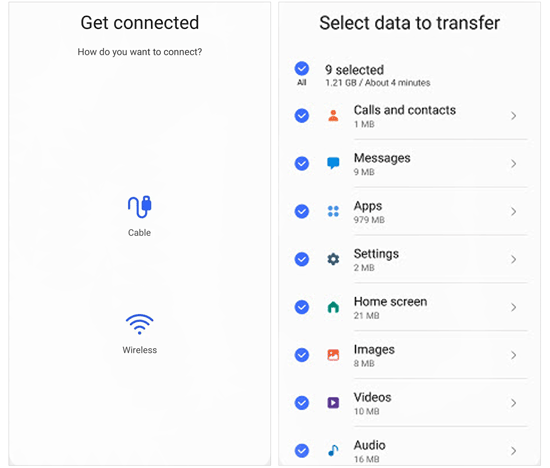
Шаг 4. Следуйте инструкциям, чтобы установить соединение между двумя телефонами.
Шаг 5. После сканирования старого телефона выберите «Контакты» или другие типы данных, которые вы хотите перенести.
Шаг 6. Нажмите «Перенести» и дождитесь завершения процесса. После завершения откройте приложение «Контакты» на новом телефоне Samsung, чтобы проверить перенесенные контакты.
Если вы предпочитаете использовать USB-кабель, вы также можете выбрать проводное подключение. В этом случае выберите опцию проводного подключения на обоих телефонах и соедините их с помощью совместимого кабеля или адаптера.
Ограничения:
- Функция Smart Switch в первую очередь предназначена для переноса данных на новое устройство Galaxy.
— Оба телефона должны быть доступны во время передачи.
- Передача может занять больше времени, если вы выберете несколько типов данных или большой объем контента.
Часть 2. Как синхронизировать контакты с Samsung на Samsung с помощью учетной записи Samsung или Google.
Если вы уже синхронизировали свои контакты с учетной записью Samsung или Google, вам не нужно переносить их вручную. Просто войдите в ту же учетную запись на своем новом телефоне Samsung и включите синхронизацию контактов. Сохраненные контакты появятся на новом устройстве. Существует два распространенных способа сделать это.
Способ 1. Синхронизация контактов с учетной записью Samsung.
Samsung Cloud может синхронизировать поддерживаемые данные, включая контакты, между устройствами Samsung, подключенными к одной и той же учетной записи Samsung. Если вы включили синхронизацию контактов на своем старом телефоне, вы сможете получить доступ к этим контактам на новом устройстве.
Вот как это сделать:
Шаг 1. На своем старом телефоне Samsung откройте «Настройки» и выберите свою учетную запись Samsung.
Шаг 2. Выберите «Samsung Cloud» и проверьте, включена ли синхронизация контактов.
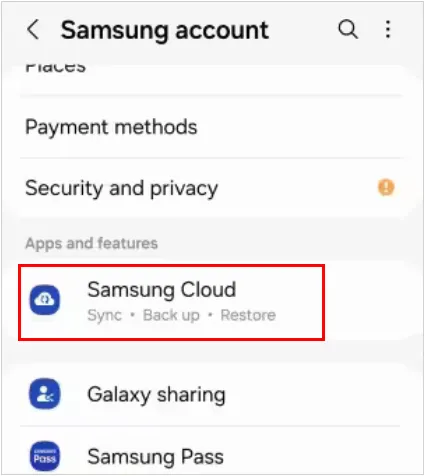
Шаг 3. Убедитесь, что опция «Контакты» включена, и дождитесь завершения синхронизации телефона.
Шаг 4. На новом телефоне Samsung войдите в систему, используя ту же учетную запись Samsung.
Шаг 5. Откройте «Настройки» > «Учетная запись Samsung» > «Облако Samsung» и включите синхронизацию контактов.
Шаг 6. Дождитесь синхронизации контактов, затем откройте приложение «Контакты», чтобы проверить, доступны ли они.
Способ 2. Синхронизация контактов с учетной записью Google.
Google Контакты — еще один удобный способ синхронизации контактов между телефонами Samsung. Если ваши контакты сохранены в вашей учетной записи Google, вы можете получить к ним доступ на другом устройстве, войдя в ту же учетную запись.
Выполните следующие шаги:
Шаг 1. На старом телефоне Samsung откройте «Настройки» и перейдите в раздел «Учетные записи и резервное копирование» > «Управление учетными записями».
Шаг 2. Выберите свой аккаунт Google и нажмите «Синхронизировать аккаунт».
Шаг 3. Убедитесь, что параметр «Контакты» включен. Если он доступен, нажмите «Синхронизировать сейчас», чтобы начать синхронизацию вручную.
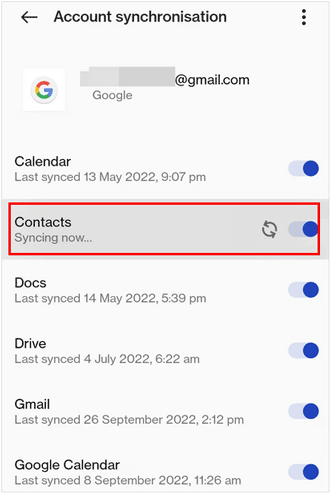
Шаг 4. На новом телефоне Samsung откройте «Настройки» > «Учетные записи и резервное копирование» > «Управление учетными записями».
Шаг 5. Нажмите «Добавить учетную запись» и выберите «Google». Войдите в систему, используя ту же учетную запись Google, что и на вашем старом телефоне.
Шаг 6. Откройте настройки синхронизации учетной записи и включите синхронизацию контактов.
Шаг 7. Дождитесь завершения синхронизации. Ваши контакты Google теперь должны отображаться в приложении «Контакты».
Ограничения:
— На обоих телефонах Samsung необходимо использовать одну и ту же учетную запись.
— Синхронизироваться будут только контакты, связанные с выбранной учетной записью. Контакты, сохраненные локально или в другой учетной записи, могут не отображаться автоматически.
Для синхронизации контактов через облачные сервисы требуется подключение к интернету.
— Если синхронизация отключена на старом телефоне, возможно, вам потребуется включить её и синхронизировать контакты перед переходом на другое устройство.
Часть 3. Как перенести контакты с одного телефона Samsung на другой Samsung через SIM-карту.
Если вы не хотите использовать интернет-соединение или устанавливать дополнительные приложения, можно перенести контакты через SIM-карту. Вы можете экспортировать контакты со своего старого телефона Samsung на SIM-карту, вставить её в новый телефон Samsung и импортировать сохранённые контакты.
Как перенести контакты с одного телефона Samsung на другой телефон Samsung?
Шаг 1. Откройте приложение «Контакты» на своем старом телефоне Samsung.
Шаг 2. Нажмите на значок меню или «Управление контактами», затем выберите «Импорт или экспорт контактов».
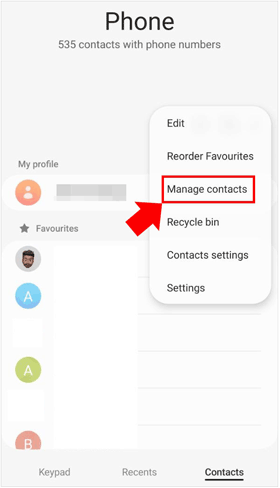
Шаг 3. Выберите «Экспорт» и укажите свою SIM-карту в качестве страны назначения, если эта опция доступна.
Шаг 4. Выберите контакты, которые хотите перенести, и подтвердите экспорт.
Шаг 5. После завершения экспорта выключите старый телефон и извлеките SIM-карту.
Шаг 6. Вставьте SIM-карту в свой новый телефон Samsung.
Шаг 7. Откройте приложение «Контакты» и перейдите в раздел «Управление контактами» > «Импорт или экспорт контактов».
Шаг 8. Выберите «Импорт», укажите SIM-карту в качестве источника и выберите контакты, которые хотите импортировать.
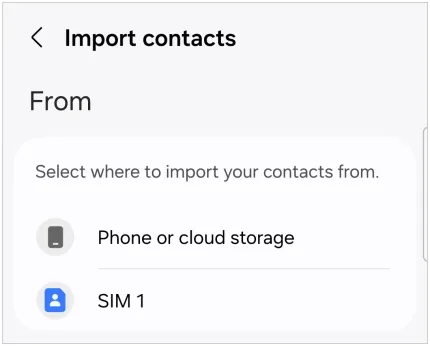
Шаг 9. Выберите место для сохранения импортированных контактов, например, номер телефона или учетную запись Google, и подтвердите выбор.
После завершения импорта откройте «Контакты», чтобы проверить, успешно ли перенесены номера телефонов.
Ограничения:
- SIM-карты могут хранить лишь ограниченное количество контактов.
— Некоторые SIM-карты поддерживают только основную контактную информацию, такую как имя и номер телефона.
Дополнительные данные, включая адреса электронной почты, фотографии профиля и несколько номеров телефонов, не подлежат передаче.
— Функция экспорта на SIM-карту может быть недоступна на некоторых моделях Samsung или SIM-картах.
Часть 4. Как перенести контакты с одного телефона Samsung на другой телефон Samsung с помощью Bluetooth.
Bluetooth — это беспроводной способ обмена контактами между двумя телефонами Samsung без использования компьютера или подключения к интернету. В отличие от синхронизации учетных записей, он позволяет выбрать определенные контакты и отправить их непосредственно на другое устройство, находящееся рядом. Этот метод подходит, если вам нужно поделиться только несколькими контактами, а не переносить весь список контактов.
Выполните следующие шаги, чтобы перенести контакты между телефонами Samsung через Bluetooth:
Шаг 1. Включите Bluetooth на обоих телефонах Samsung. Это можно сделать через панель быстрых настроек или перейдя в «Настройки» > «Подключения» > «Bluetooth».
Шаг 2. Выполните сопряжение двух телефонов, выбрав принимающее устройство Samsung из списка доступных устройств и подтвердив запрос на сопряжение.
Шаг 3. На своем старом телефоне Samsung откройте приложение «Контакты».
Шаг 4. Выберите контакт, который хотите перенести. Если вам нужно отправить несколько контактов, выберите их, используя функцию множественного выбора, если она доступна.
Шаг 5. Нажмите «Поделиться» и, если появится запрос, выберите «Поделиться как файл». Затем выберите «Bluetooth» из доступных вариантов обмена.
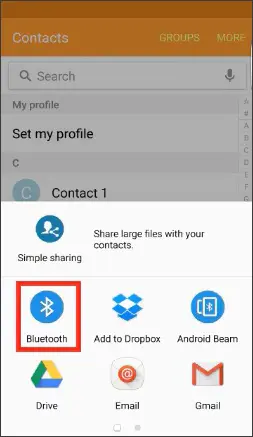
Шаг 6. Выберите свой новый телефон Samsung в качестве принимающего устройства.
Шаг 7. На новом телефоне примите входящий файл и откройте полученный файл контактов, чтобы импортировать контакт в приложение «Контакты».
Ограничения:
— Во время передачи данных оба телефона Samsung должны находиться близко друг к другу.
- Bluetooth может работать медленнее, чем другие беспроводные способы обмена данными, особенно при передаче нескольких файлов.
— В некоторых моделях Samsung или версиях программного обеспечения функция обмена контактами через Bluetooth может отсутствовать.
В зависимости от устройства, контакты могут передаваться в виде файлов vCard, требующих ручного импорта.
Часть 5. Как вручную поделиться контактами с одного устройства Samsung на другое с помощью файла VCF.
Файл VCF, также известный как файл vCard, — это стандартный формат для хранения контактной информации. Телефоны Samsung позволяют экспортировать контакты в файл VCF и импортировать этот файл на другое устройство. В отличие от Bluetooth, который является беспроводным способом обмена данными, VCF — это метод передачи файлов. Вы можете отправить экспортированный файл через Quick Share, электронную почту, мессенджер или USB-соединение. Этот метод особенно полезен, если вы хотите передать несколько контактов одновременно или сохранить отдельную копию списка контактов.
Этапы переноса контактов с помощью файла VCF:
Шаг 1. Экспорт контактов в файл VCF.
1. Откройте приложение «Контакты» на своем старом телефоне Samsung.
2. Нажмите на значок «меню» и выберите «Управление контактами».
3. Выберите «Импорт или экспорт контактов» > «Экспорт в файл .vcf».
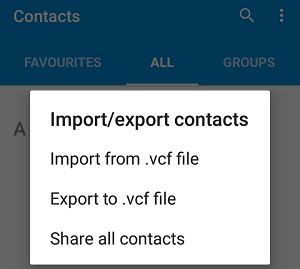
4. В качестве места назначения для экспорта выберите внутреннюю память телефона.
5. Подтвердите операцию и дождитесь создания VCF-файла.
Шаг 2. Отправьте VCF-файл на свой новый телефон Samsung.
1. Откройте файловый менеджер на своем старом телефоне Samsung.
2. Найдите экспортированный VCF-файл, обычно хранящийся во внутренней памяти устройства.
3. Выберите файл и нажмите «Поделиться».
4. Выберите способ передачи, например, «Быстрый доступ», электронную почту или другой доступный вариант обмена.
5. Если вы используете функцию Quick Share, выберите свой новый телефон Samsung и подтвердите получение файла на этом устройстве.
Шаг 3. Импортируйте файл VCF на свой новый телефон Samsung.
1. Откройте полученный VCF-файл на своем новом телефоне Samsung.
2. При появлении запроса выберите импорт контактов.
3. Выберите место, куда вы хотите сохранить контакты, например, в телефон или в учетную запись Google.
4. Дождитесь завершения процесса импорта.
5. Откройте приложение «Контакты», чтобы убедиться, что контакты добавлены.
Ограничения:
— Вам необходимо экспортировать и импортировать VCF-файл вручную.
— Перед импортом контактов файл необходимо перенести на новый телефон.
— Если у вас много контактов, экспортированный файл может быть довольно большим.
— После импорта может потребоваться проверка на наличие повторяющихся контактов.
Часть 6. Как перенести контакты между телефонами Samsung с помощью iReaShare Phone Transfer.
Если вам нужен более прямой способ переноса контактов между двумя телефонами Samsung, вы можете попробовать iReaShare Phone Transfer . Это настольная программа для миграции телефонов, которая поддерживает передачу данных между мобильными телефонами, включая устройства Android и iOS. С помощью этой программы вы можете напрямую скопировать контакты с одного телефона Samsung на другой без ручного экспорта и импорта VCF-файла. Она также поддерживает передачу других типов данных.
Основные функции iReaShare Phone Transfer:
- Передавайте контакты напрямую между двумя телефонами Samsung.
- Поддерживается миграция данных между Android и Android , с Android на iOS, с iOS на Android и с iOS на iOS .
- Позволяет выбрать определенные типы данных перед передачей.
- Поддерживаются USB- и Wi-Fi-соединения для передачи данных между устройствами Android.
- Перенесите другие данные, включая контакты, текстовые сообщения, журналы звонков, фотографии, видео, музыку и приложения.
- Совместимо с Android 6.0 и более поздними версиями, а также iOS 5.0 и выше.
Пошаговая инструкция по переносу контактов с одного телефона Samsung на другой с помощью iReaShare Phone Transfer:
-
Загрузите и установите iReaShare Phone Transfer на свой компьютер с Windows или Mac. Запустите программу после установки.
-
Подключите старый и новый телефоны Samsung к компьютеру с помощью USB-кабелей. Следуйте инструкциям на экране, чтобы включить отладку по USB на обоих устройствах и предоставить необходимые разрешения на подключение.
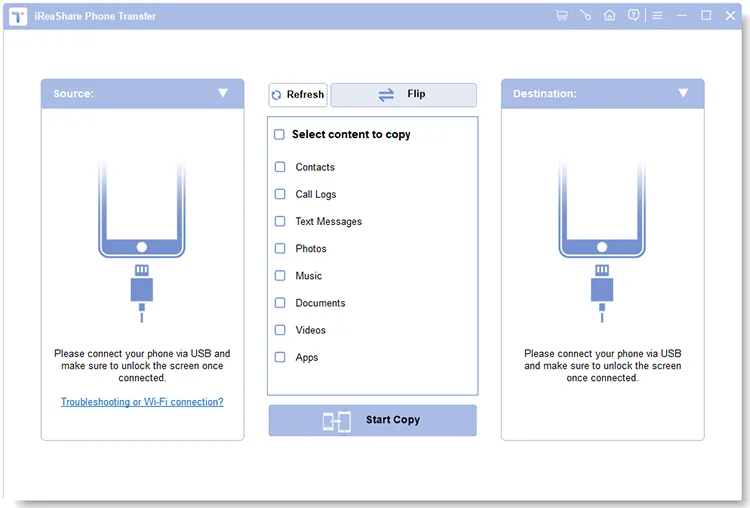
Если вы предпочитаете беспроводное подключение, вы можете использовать опцию Wi-Fi для передачи данных с одного устройства Android на другое. Убедитесь, что оба телефона и компьютер подключены к одной сети, затем следуйте инструкциям программы для подключения устройств.
-
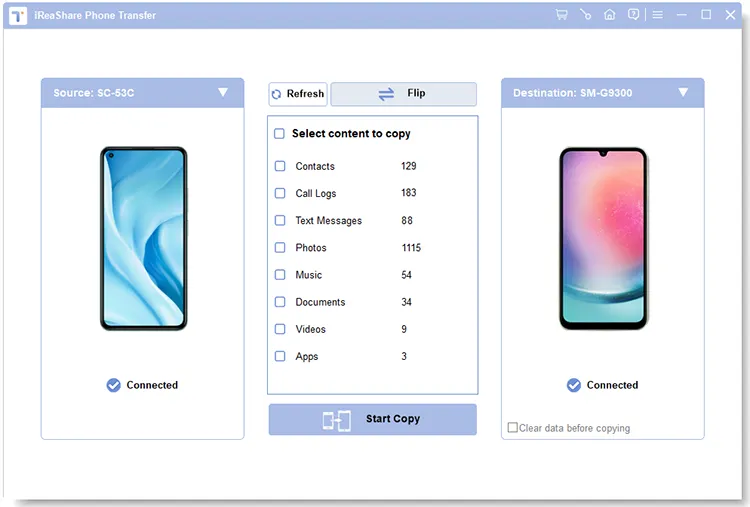
После подключения обоих устройств проверьте, отображается ли ваш старый телефон Samsung в качестве исходного устройства, а новый — в качестве целевого. Если их положение неверно, нажмите «Перевернуть», чтобы поменять их местами.
-
Выберите опцию «Контакты» в списке доступных категорий данных. При желании вы можете выбрать и другие поддерживаемые типы данных, чтобы перенести больше информации. Затем нажмите «Начать копирование», чтобы начать перенос.
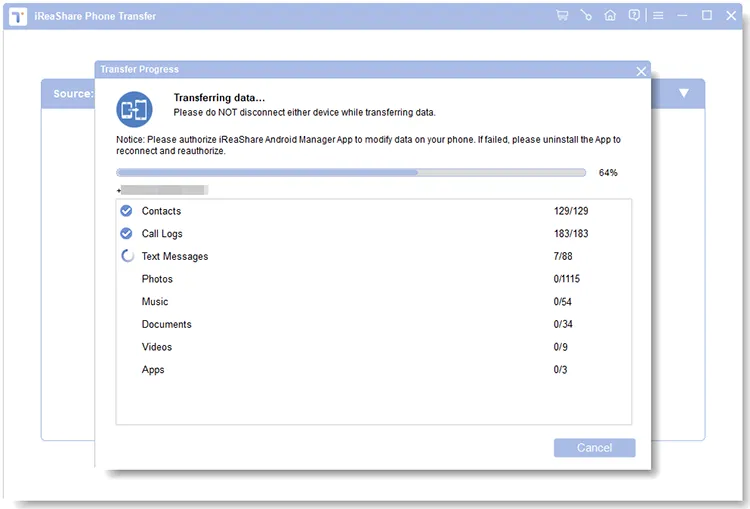
Вы также можете посмотреть следующий видеоурок, чтобы узнать, как переносить контакты и другие данные между телефонами Samsung с помощью iReaShare Phone Transfer.
Ограничения:
Для запуска настольного программного обеспечения вам потребуется компьютер под управлением Windows или Mac.
— Перед передачей данных оба телефона Samsung должны быть подключены и распознаны программным обеспечением.
Для использования всех функций может потребоваться приобретение лицензии.
Для передачи данных через USB требуются совместимые кабели и предоставление необходимых разрешений на подключение.
Заключение
Перенос контактов на новый телефон Samsung не должен быть сложной задачей. Выбрав правильный способ переноса и внимательно следуя инструкциям, вы сможете сохранить доступ к важным именам и номерам телефонов, не добавляя их по одному. Перед завершением не забудьте проверить список контактов на новом устройстве, чтобы убедиться, что все перенесено правильно.
Если у вас по-прежнему возникают проблемы с переносом контактов или вы хотите более простой способ одновременной миграции других данных с телефона, попробуйте iReaShare Phone Transfer . Эта программа предлагает удобный способ переноса выбранных данных между телефонами Samsung, помогая вам завершить перенос с меньшими затратами ручной работы.
Статьи по теме
Как перенести файлы со старого телефона Samsung на новый телефон Samsung
Как без проблем перенести контакты на новый телефон (5 способов)
Как перенести контакты с одного Android-устройства на другое: 6 практических решений


