


«Почему мой iPhone не отправляет видео? Я попытался отправить 29-секундное видео, меньше половины минуты, и оно сразу же не отправилось. Подумав, что дело в размере, я обрезал его на 2 секунды, и оно отправилось без проблем. Конечно, я был раздражен, что мне пришлось специально сокращать видео на пару секунд».
— С Reddit
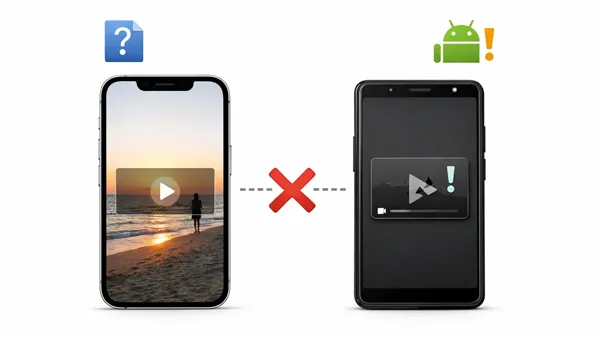
Мы можем транслировать фильмы в формате 4K за считанные секунды, но невероятно раздражает, когда простое видео, отправленное с iPhone на устройство Android, выглядит как размытый пережиток 1990-х годов — или, что еще хуже, вообще не отправляется. Эта «проблема совместимости» остается одной из самых распространенных жалоб пользователей смартфонов сегодня. Если вы не можете отправить видео с iPhone на телефон Android, загляните сюда, чтобы найти решения и способы.
Часть 1: Почему я не могу отправить видео с iPhone на Android через мессенджер?
Основная причина, по которой вы не можете отправлять высококачественные видео с iPhone на Android через приложение «Сообщения», заключается в технологическом разрыве между iMessage и SMS/MMS. При отправке сообщения на другой iPhone Apple использует iMessage, который передает данные через интернет. При отправке сообщения на Android система возвращается к SMS/MMS — технологии начала 2000-х годов, имеющей серьезные ограничения.
- Ограничения на размер файлов: Большинство операторов сотовой связи устанавливают строгие ограничения на размер файлов для MMS, обычно от 600 КБ до 3,5 МБ.
- Ограничения оператора связи: Даже если ваш телефон готов отправить файл, ваш оператор сотовой связи (или оператор получателя) может заблокировать передачу, если файл слишком большой или если сеть перегружена. Если функция «MMS-сообщения» отключена в настройках, видео вообще не будет отправлено.
- Отсутствие поддержки RCS: Хотя Apple начала внедрять RCS (Rich Communication Services) — современный стандарт, обеспечивающий высококачественную передачу данных между iPhone и Android, — для его работы требуется как более новая версия iOS, так и поддержка оператора связи. Если у вас или у получателя установлена более старая версия программного обеспечения, вы по-прежнему будете использовать устаревший формат MMS.
Часть 2: Не можете отправить видео с iPhone на Android? Исправьте это прямо сейчас!
Если у вас возникли проблемы с передачей видео на устройство Android, выполните следующие действия по устранению неполадок, чтобы убедиться в правильной настройке вашего iPhone.
2.1 Включение сотовой передачи данных
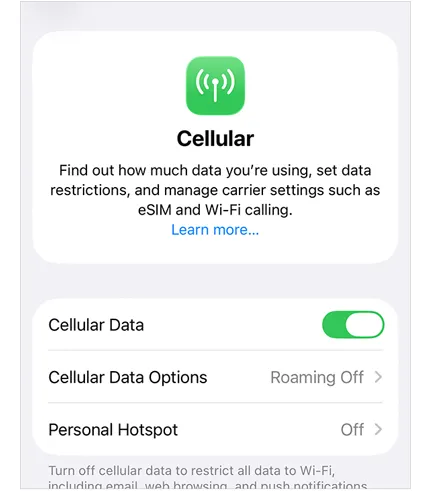
Для отправки MMS-сообщений требуется подключение к мобильной сети, а не просто стандартный голосовой сигнал. Даже при использовании Wi-Fi некоторые операторы связи требуют активации мобильной сети для обработки подтверждения соединения при отправке MMS-сообщений. Убедитесь, что мобильная сеть включена в настройках.
Перейдите в Настройки > " Сотовая связь " и включите " Сотовые данные ".
2.2 Включите MMS
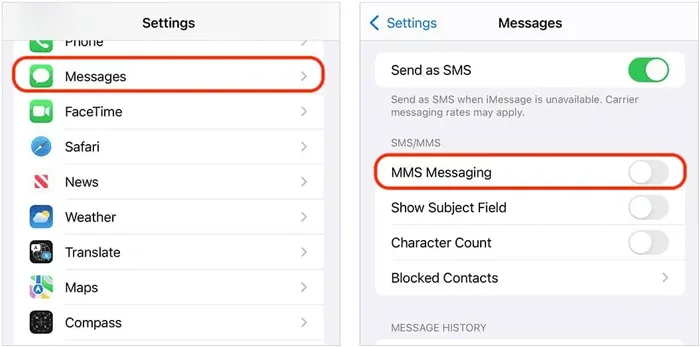
Если эта настройка отключена, ваш iPhone не будет отправлять видео, а будет отправлять только обычный текст (SMS) пользователям, не использующим iPhone.
Перейдите в «Настройки» > « Сообщения ». Затем убедитесь, что параметр « MMS-сообщения » включен .
2.3 Сброс сетевых настроек
Неправильные или поврежденные сетевые настройки могут препятствовать отправке видеосообщений с iPhone на Android через MMS. В этом случае необходимо перезагрузить сеть на вашем iPhone.
Перейдите в «Настройки» > « Общие » > « Перенос или сброс iPhone » > « Сброс ». Затем выберите « Сброс сетевых настроек ».
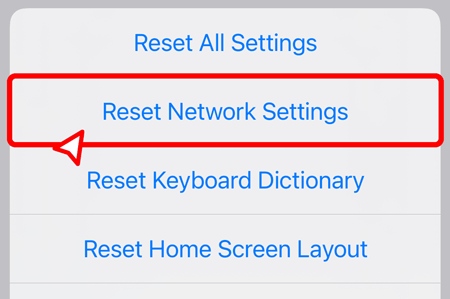
Примечание: это удалит сохраненные пароли от Wi-Fi.
2.4 Перезагрузите свой iPhone
Звучит просто, но перезагрузка очищает кэш и устраняет временные сбои, влияющие на доставку сообщений, и восстанавливает новое соединение с вашим поставщиком услуг, что часто может решить проблему с зависшими исходящими сообщениями.
Нажмите и удерживайте кнопку питания, сдвиньте ползунок, чтобы выключить, а затем снова включите.

2.5 Обновите iOS до последней версии.
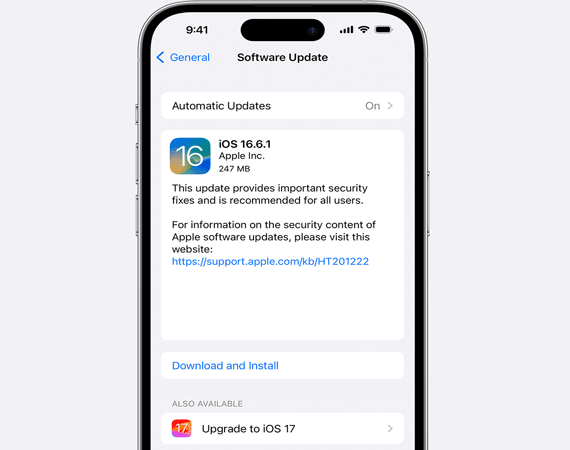
Компания Apple регулярно выпускает обновления для исправления проблем с подключением. Если у вас установлена устаревшая версия iOS, возможно, вам не хватает важных исправлений для кроссплатформенного обмена сообщениями.
Перейдите в «Настройки» > « Общие » > « Обновление ПО » и установите все доступные обновления.
2.6 Проверка ограничений размера видео
Если ваше видео длится несколько минут, скорее всего, оно слишком велико для MMS. Операторы связи часто ограничивают размер MMS-сообщений 3 МБ или меньше. Если ваше видео превышает этот размер, сообщение не будет отправлено. Попробуйте отправить гораздо более короткий ролик (3–5 секунд), чтобы проверить, отправится ли он; если да, то проблема в размере файла.
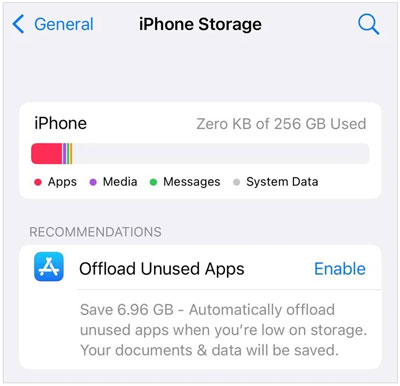
2.7 Проверка свободного места на iPhone
Если ваш iPhone почти заполнен, возможно, ему не хватает временного "временного пространства" для сжатия и обработки видео перед отправкой. Убедитесь, что у вас есть хотя бы несколько сотен мегабайт свободного места в Настройках > " Общие " > " Хранилище iPhone ".
Часть 3: Другие способы отправки видео с iPhone на Android
Поскольку MMS — это технология с ограниченными возможностями, лучший способ отправить видео высокого качества — полностью обойтись без приложения «Сообщения».
3.1 Использование функции переноса данных с телефона iReaShare
Для пользователей, которым необходимо отправлять большие партии видео или целые библиотеки с iPhone на устройство Android, наиболее эффективными являются профессиональные инструменты, такие как iReaShare Phone Transfer . Это программное обеспечение позволяет установить прямое проводное соединение между двумя устройствами, передавая файлы на высоких скоростях без сжатия качества.
Основные функции iReaShare Phone Transfer:
* Копирование видео с iPhone на устройство Android напрямую.
* В процессе обработки потери разрешения отсутствуют.
* Перенос различных типов данных с iOS на Android, таких как фотографии , сообщения, контакты и т. д.
* Перемещайте данные с Android на iPhone, с iPhone на iPhone и с Android на Android .
* Отсутствие рекламы и поддержка режима только для чтения для обеспечения безопасной передачи данных.
* Поддерживаются Android 6.0 и более поздние версии, а также iOS 5.0 и выше.
Скачайте iReaShare Phone Transfer.
Скачать для Win Скачать для Mac
Чтобы отправить видео с iPhone на телефон Android с помощью программы для передачи данных:
-
Загрузите и установите программное обеспечение для передачи данных на компьютер, а затем подключите свой iPhone или Android-телефон к ПК или Mac с помощью подходящих USB-кабелей.

-
Нажмите кнопку « Доверять » на своем iPhone и включите отладку по USB на Android. После этого программа быстро распознает ваши устройства. После подключения проверьте, находится ли ваше устройство Android на стороне « Назначение ». Если нет, нажмите « Перевернуть ».

-
Выберите категорию « Видео » и нажмите « Начать копирование », чтобы начать отправку видео с iPhone на устройство Android.

Вы можете посмотреть видео, чтобы быстро передать его:
3.2 Использование Google Фото
Если ваш iPhone не может отправлять видео на Android через приложение «Сообщения», вы можете использовать Google Фото для синхронизации видео с iPhone на Android через облачный сервис. При условии стабильного подключения ваших устройств к сети, вы сможете легко получить доступ к видео на обоих мобильных устройствах.
Чтобы поделиться видео с iPhone на Android через Google Фото:
-
Установите Google Фото на свой iPhone и Android-смартфон из соответствующих магазинов приложений. Затем войдите в свою учетную запись Google на обоих устройствах.
-
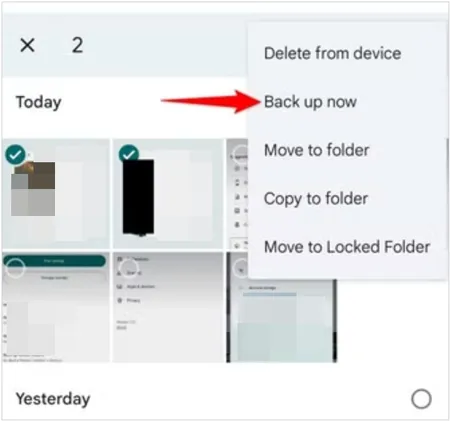
Чтобы загрузить конкретное видео, найдите его и откройте. Затем нажмите « Создать резервную копию сейчас ».
-
После завершения процесса вы увидите видео с iPhone на телефоне Android в приложении Google Фото. При необходимости вы можете загрузить его в локальную папку Android.

Читайте также: Вы можете без проблем перенести свои видео с компьютера на ноутбук для резервного копирования.
3.3 Использование AirDrop и Quick Share
На некоторых устройствах Android, таких как Google Pixel 10 и Samsung Galaxy S26, функция Quick Share поддерживает подключение к AirDrop на iPhone, поэтому вы можете использовать этот способ для отправки видео. Однако этот способ доступен не на всех устройствах Android и iOS.
Чтобы отправить видео с iPhone на телефон Android с помощью AirDrop и Quick Share:
-
Убедитесь, что Bluetooth и Wi-Fi включены на обоих устройствах iPhone и Android. Затем включите функцию « Быстрый обмен » на Android и « AirDrop » на iOS. Далее выберите вкладку « Получить » на Android.
-
Найдите видеофайл на своем iPhone и нажмите « Поделиться » > « AirDrop ». Затем выберите свое устройство Android.
-
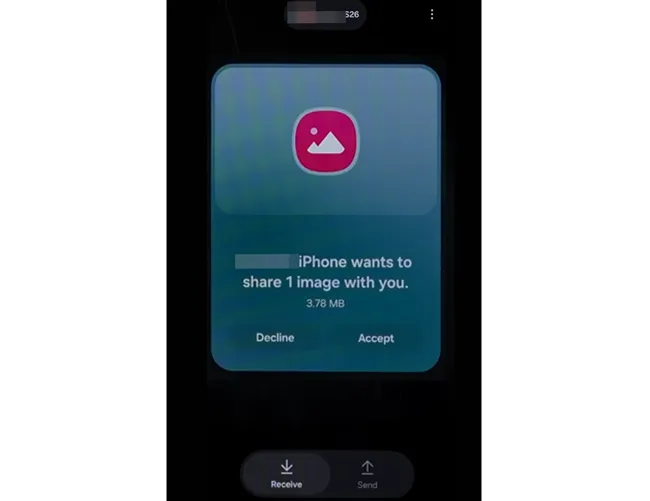
Через некоторое время на вашем Android-телефоне появится всплывающее окно. Пожалуйста, нажмите « Принять », чтобы получить видео.
Заключение
Проблемы с совместимостью мессенджеров iPhone и Android остаются распространенной проблемой, в основном из-за ограничений технологии MMS. Оптимизировав настройки или, что еще лучше, используя облачный сервис и специализированный инструмент для передачи файлов iReaShare Phone Transfer , вы можете гарантировать, что ваши видео дойдут до места назначения без потери качества.
Для наилучшего результата использование ссылок или специализированного программного обеспечения для передачи данных практически всегда предпочтительнее стандартного текстового сообщения.
Скачать для Win Скачать для Mac
Статьи по теме
Как легко перенести данные с iPhone на Android через AirDrop и 4 альтернативных способа.
Как без проблем сжать видео: 6 эффективных решений
Как отправлять длинные видеоролики на устройствах Android: 6 эффективных решений

