Вкратце:
Нужно стереть данные с iPhone с разбитым экраном перед продажей, обменом или утилизацией? Эти 3 метода помогут вам удалить личные данные без использования сенсорного экрана:
- iCloud: Удаленно стирайте данные с iPhone без подключения через USB, при условии, что функция «Найти iPhone» включена и устройство может подключаться к интернету.
- Режим восстановления: Восстановите свой iPhone с помощью компьютера и физических кнопок, даже если вы не можете ввести пароль. Однако для загрузки iOS может потребоваться подключение к интернету.
- iReaShare iPhone Data Eraser: Удаление существующих и удаленных данных с тремя уровнями безопасности (низкий, средний и высокий). Поддерживается удаление данных в автономном режиме, но для этого ваш iPhone должен быть распознан и авторизован компьютером.
Разбитый экран iPhone может затруднить доступ к устройству, ввод пароля или переход в приложение «Настройки». Однако, если вы планируете продать, обменять, пожертвовать или утилизировать свой старый iPhone, оставлять на нем личную информацию — не лучшая идея. Возможно, вы задаетесь вопросом: как стереть данные с iPhone с разбитым экраном, если я ничего не могу нажать?
К счастью, у вас есть несколько вариантов. В этом руководстве мы расскажем, как стереть данные с iPhone с разбитым экраном четырьмя практическими способами, включая случаи, когда каждый из них работает, и что делать, если ваш iPhone полностью не реагирует на касания экрана.
- Часть 1. Можно ли сбросить настройки iPhone до заводских при разбитом экране?
- Часть 2. Как сбросить настройки iPhone до заводских при разбитом экране с помощью iCloud.
- Часть 3. Как стереть данные с iPhone с разбитым экраном с помощью режима восстановления.
- Часть 4. Как стереть данные с iPhone с разбитым экраном с помощью iReaShare iPhone Data Eraser
Часть 1. Можно ли сбросить настройки iPhone до заводских при разбитом экране?
Да, можно выполнить сброс до заводских настроек iPhone с разбитым экраном, не используя сенсорный экран. Однако лучший способ зависит от степени повреждения экрана, от того, включен ли iPhone и можете ли вы получить доступ к своей учетной записи Apple.
Вот краткое сравнение доступных методов:
| Метод | Требования | Требуется подключение к интернету? | Лучше всего подходит для |
|---|---|---|---|
| Поиск устройств в iCloud | Функция «Найти меня» включена, доступ к учетной записи Apple. | Да, для удаленного стирания. | Дистанционное удаление данных с неисправного iPhone |
| Режим восстановления | USB-кабель, компьютер, работающие физические кнопки | Интернет для загрузки прошивки | Восстановление iPhone без пароля |
| iReaShare iPhone Data Eraser | Распознавание компьютера, USB-подключение, авторизация устройства. | Нет | Перезапись существующих и удаленных данных |
Часть 2. Как сбросить настройки iPhone до заводских при разбитом экране с помощью iCloud.
Если у вашего iPhone разбит экран и вы не можете им пользоваться, iCloud — один из самых простых способов удаленно стереть с него данные. Вам не нужно прикасаться к iPhone или подключать его к компьютеру. Этот метод особенно полезен, если вы хотите стереть данные со старого iPhone с разбитым экраном перед тем, как сдать его в обмен или отдать кому-нибудь.
Однако существуют два важных требования:
- Функция «Найти iPhone» должна была быть включена до того, как экран стал непригодным для использования.
- Вам потребуется доступ к учетной записи Apple, связанной с iPhone.
- Для получения и выполнения команды удаленного удаления данных iPhone должен быть подключен к Wi-Fi или мобильной сети.
Вот как стереть данные с поврежденного iPhone без iTunes:
Шаг 1. Откройте iCloud.com/find в браузере и войдите в систему, используя учетную запись Apple, привязанную к вашему сломанному iPhone.
Шаг 2. Откройте раздел «Все устройства» и выберите iPhone с разбитым экраном из списка устройств.
Шаг 3. Нажмите «Стереть данные с этого устройства» и следуйте инструкциям на экране, чтобы подтвердить запрос на удаленное удаление.
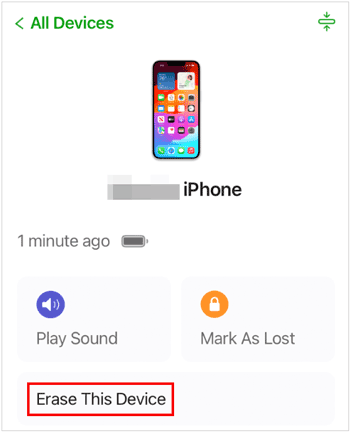
Шаг 4. Если ваш iPhone подключен к интернету, процесс стирания данных начнется в ближайшее время. Если же он отключен от сети, команда останется в состоянии ожидания, пока устройство не подключится к интернету.
После завершения процесса личные данные и настройки вашего iPhone будут удалены.
Ограничения метода iCloud
Хотя iCloud удобен, он работает не во всех ситуациях:
- Функция «Найти iPhone» не была включена: вы не можете удаленно стереть данные с iPhone через функцию «Найти устройства» в iCloud.
- Отсутствие подключения к интернету: Запрос на удаление данных не может быть выполнен, пока iPhone не подключится к сети. Это важно, если вы хотите удалить данные с iPhone с разбитым экраном и без доступа к интернету.
- Доступ к учетной записи Apple недоступен: возможно, вы не сможете войти в систему и разрешить удаленное удаление данных.
- Блокировка активации остается активной: удаленное удаление данных не снимает блокировку активации автоматически. Для повторной активации устройства может потребоваться учетная запись Apple и пароль.
Таким образом, iCloud — это хороший бесплатный вариант, если вы ранее включили функцию «Найти мой iPhone» и у вас по-прежнему есть доступ к вашей учетной записи Apple. Если эти требования не выполнены, рассмотрите возможность использования режима восстановления.
Часть 3. Как стереть данные с iPhone с разбитым экраном с помощью режима восстановления.
Что делать, если вы не можете получить доступ к iCloud, забыли пароль от своего iPhone или никогда не включали функцию «Найти iPhone»? В этом случае режим восстановления — еще один вариант.
Режим восстановления позволяет восстановить iPhone с помощью компьютера, не используя сенсорный экран. Для входа в режим восстановления можно использовать физические кнопки, а затем восстановить устройство через Finder или приложение Apple Devices.
Этот метод полезен, если вы хотите сбросить настройки iPhone до заводских с помощью кнопок, особенно если экран разбит или устройство заблокировано.
Что вам понадобится:
- Компьютер под управлением Windows или Mac.
- Совместимый USB-кабель.
- Новейшая версия приложения Apple Devices для Windows или обновленная версия Finder для Mac.
- Рабочие физические кнопки на вашем iPhone.
Вот как стереть данные с iPhone с разбитым экраном и паролем, используя режим восстановления:
Шаг 1. Подключите свой iPhone к компьютеру с Windows или Mac с помощью совместимого USB-кабеля. Откройте приложение «Устройства Apple» в Windows или Finder на Mac.
Шаг 2. Переведите свой iPhone в режим восстановления. Комбинация кнопок зависит от модели вашего iPhone:
- Для iPhone 8 и более поздних моделей, включая iPhone SE (2-го поколения и более поздних): быстро нажмите и отпустите кнопку «Увеличение громкости», затем быстро нажмите и отпустите кнопку «Уменьшение громкости», после чего нажмите и удерживайте боковую кнопку, пока не появится экран режима восстановления.
- iPhone 7 и iPhone 7 Plus: Нажмите и удерживайте одновременно кнопки «Уменьшение громкости» и «Боковая» (или верхняя) кнопка, пока не появится экран режима восстановления.
- Для iPhone 6s и более ранних моделей, включая iPhone SE (1-го поколения): нажмите и удерживайте одновременно кнопки «Домой» и «Боковая» (или верхняя) до появления экрана режима восстановления.
Шаг 3. После того, как ваш iPhone перейдет в режим восстановления, компьютер должен его обнаружить и отобразить запрос с предложением «Обновить» или «Восстановить».
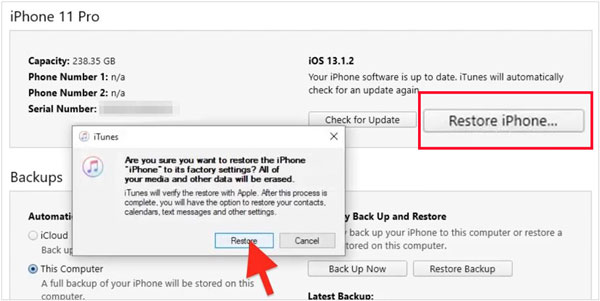
Шаг 4. Выберите «Восстановить», чтобы переустановить iOS и удалить существующие данные и настройки на вашем iPhone. Дождитесь, пока компьютер загрузит необходимую прошивку и завершит восстановление.
Если загрузка занимает более 15 минут и ваш iPhone выходит из режима восстановления, дождитесь завершения загрузки, а затем повторите шаги для входа в режим восстановления.
Шаг 5. После завершения процесса ваш iPhone перезагрузится и отобразит экран приветствия. Затем вы можете отключить его от компьютера. Ваш iPhone теперь восстановлен до заводских настроек.
Ограничения режима восстановления
Режим восстановления — это бесплатное решение, но у него есть некоторые недостатки, о которых следует знать, прежде чем продолжить:
- При этом удаляются все существующие данные: во время полного восстановления невозможно выборочно сохранить фотографии, сообщения или другие файлы.
- Для этого может потребоваться подключение к интернету: как правило, вашему компьютеру необходим доступ в интернет для загрузки прошивки iOS. Поэтому это не всегда подходящее решение, если и ваш iPhone, и компьютер отключены от сети.
- Физические кнопки должны работать: если боковая кнопка, кнопка регулировки громкости или кнопка «Домой», необходимые для вашей модели, повреждены, вы, возможно, не сможете войти в режим восстановления.
- Поврежденный дисплей затрудняет проверку процесса: вы можете не увидеть, перешел ли iPhone в режим восстановления или завершилось ли восстановление.
- Блокировка активации не снимается: после восстановления вам могут по-прежнему потребоваться исходные учетные данные Apple для активации iPhone.
Часть 4. Как стереть данные с iPhone с разбитым экраном с помощью iReaShare iPhone Data Eraser
Если вы хотите стереть данные с iPhone с разбитым экраном перед продажей, обменом или утилизацией, вы также можете рассмотреть возможность приобретения специального инструмента для удаления данных с iPhone .
iReaShare iPhone Data Eraser предназначен для удаления существующих и удаленных данных с устройств iPhone, iPad и iPod touch. В отличие от стандартного сброса к заводским настройкам, он предлагает три уровня удаления (низкий, средний и высокий) и использует перезапись данных, чтобы затруднить восстановление ранее сохраненной информации.
Основные функции iReaShare iPhone Data Eraser:
* Удалите существующие данные iPhone, включая контакты, сообщения, фотографии, видео и другую личную информацию.
* Предусмотрены три уровня удаления данных для различных требований безопасности.
* Предусмотрена возможность перезаписи данных как для существующих, так и для удаленных файлов.
* Поддерживает USB-подключение и позволяет стереть данные с iPhone без подключения к интернету.
* Укажите версии для Windows и Mac.
Скачать для Windows Скачать для Mac
Этот метод подходит только в том случае, если ваш iPhone по-прежнему распознается и авторизуется компьютером. Если экран полностью не реагирует, а программа требует нажать «Доверять» или ввести пароль, вы не сможете просто обойти эти требования с помощью данного инструмента.
Как стереть данные с iPhone с разбитым экраном с помощью iReaShare iPhone Data Eraser, если устройство распознано
Если вы ранее доверяли компьютеру, и программное обеспечение распознало ваш iPhone, вы, возможно, сможете продолжить работу, не используя сенсорный экран снова. Вот как это сделать:
-
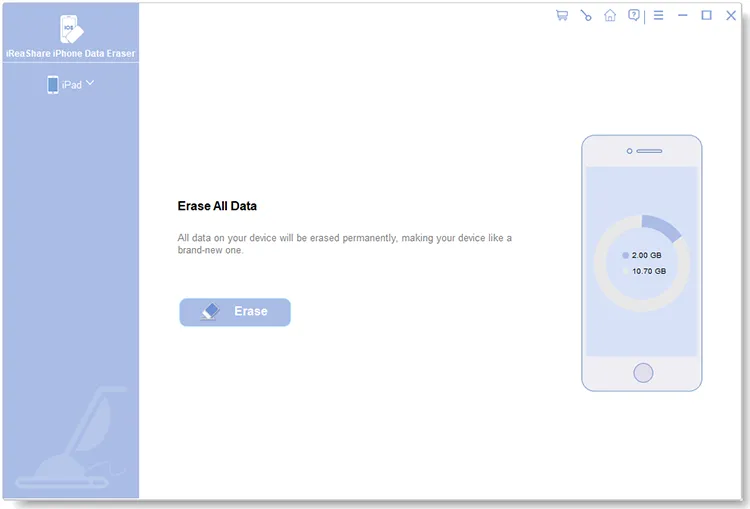
Загрузите и установите iReaShare iPhone Data Eraser на свой компьютер. Подключите свой iPhone с помощью USB-кабеля. Если компьютер ранее доверял вашему устройству, программа должна автоматически обнаружить его и отобразить информацию о нем. После подключения нажмите «Удалить», чтобы продолжить.
-
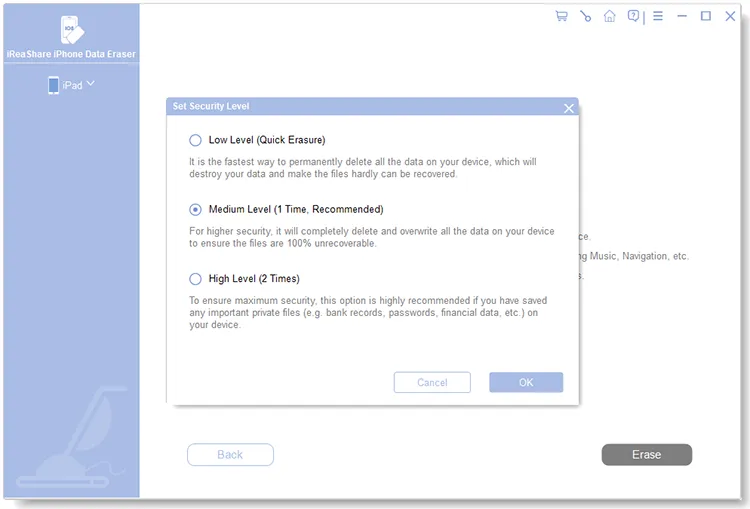
Выберите желаемый уровень удаления данных: низкий, средний или высокий. Выберите уровень, соответствующий вашим требованиям безопасности, затем нажмите «ОК» для подтверждения.
-
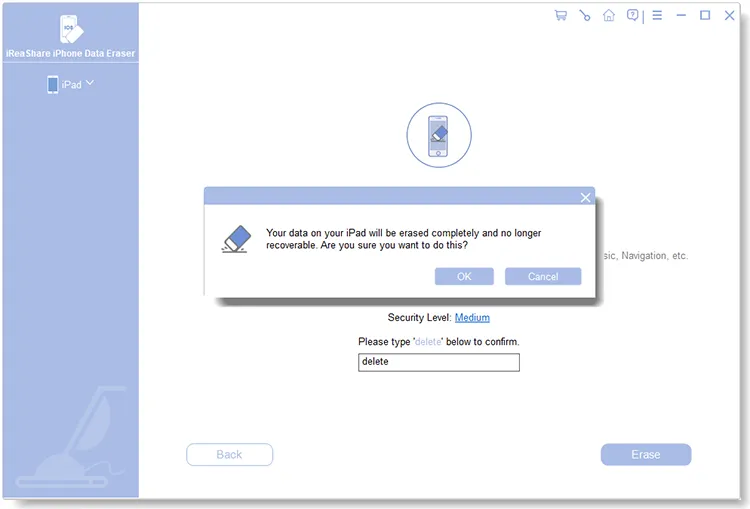
Введите ключевое слово «удалить» в поле подтверждения, затем нажмите «Стереть», чтобы продолжить. Для достижения оптимальных результатов удаления, если это возможно, перед продолжением сбросьте настройки iPhone с помощью функции «Стереть все содержимое и настройки».
-
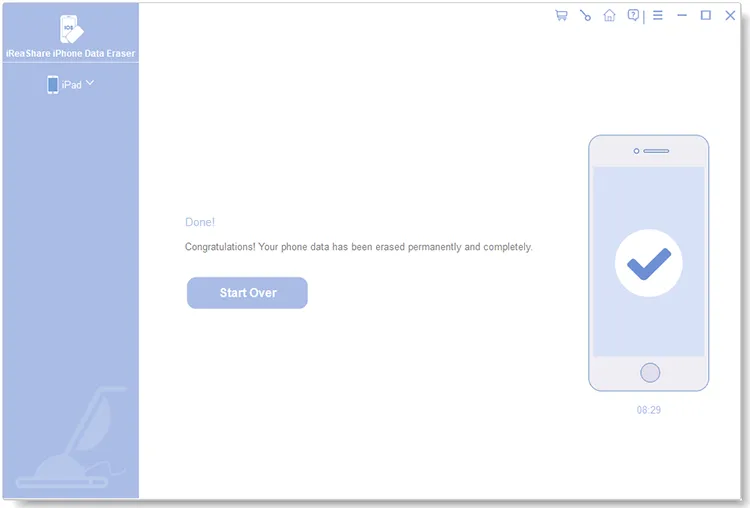
В течение всего процесса держите свой iPhone подключенным к компьютеру. Программа удалит и перезапишет выбранные данные. Не отключайте устройство до завершения операции. После завершения процесса программа отобразит результаты удаления.
-
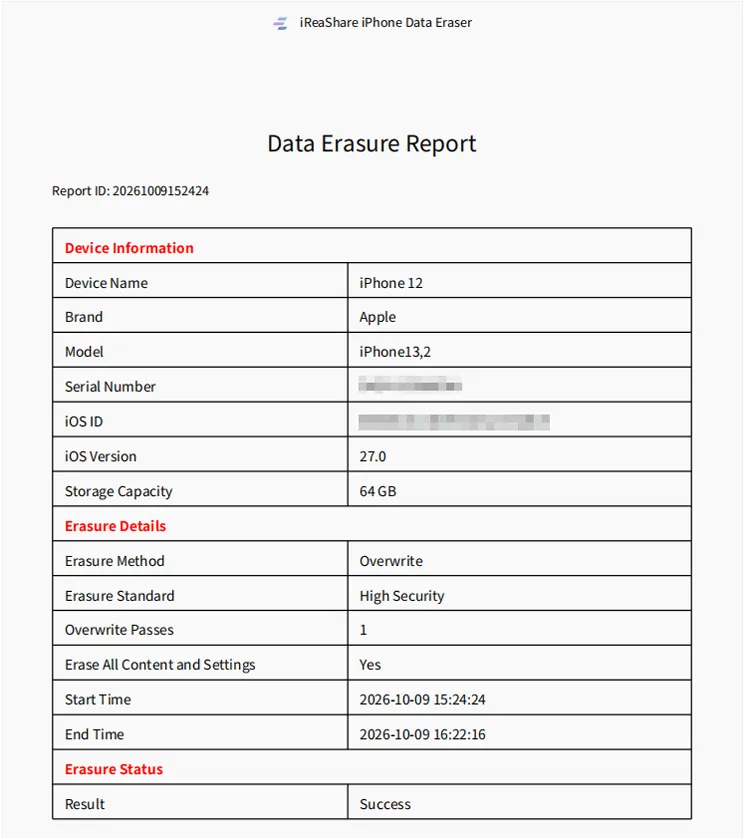
Вы также можете нажать кнопку «Сохранить отчет», чтобы экспортировать журнал удаления данных на свой компьютер, включая информацию об устройстве, выбранный уровень безопасности, количество перезаписей и окончательный статус удаления.
Вот видеоинструкция:
Ограничения iReaShare iPhone Data Eraser
Хотя iReaShare предлагает дополнительные возможности удаления данных, важно понимать его ограничения, прежде чем сделать выбор в его пользу:
- Распознавание устройства имеет решающее значение: если ваш компьютер не может распознать ваш iPhone, программное обеспечение не сможет продолжить удаление данных.
- Может потребоваться авторизация доверия: если на iPhone отображается запрос «Доверять этому компьютеру», необходимо авторизовать подключение на устройстве. Полная неработоспособность экрана может этому помешать.
- Возможно, потребуется разблокировать iPhone: для некоторых операций по удалению данных устройство необходимо разблокировать. Простое подключение заблокированного iPhone к компьютеру не гарантирует, что программное обеспечение сможет получить к нему доступ.
- Оно не может устранить физические повреждения: программное обеспечение не может починить сломанный дисплей, поврежденный USB-порт или неисправные внутренние компоненты.
- Это не бесплатное полнофункциональное решение: вы можете попробовать программу перед покупкой, но для доступа ко всем её возможностям удаления может потребоваться лицензия.
Заключительные слова
Разбитый экран iPhone не обязательно помешает вам удалить личную информацию. iCloud — это удобный бесплатный вариант для удаленного удаления данных с устройства, а режим восстановления полезен, если вы не можете получить доступ к экрану или помните пароль. Если вам нужны дополнительные варианты перезаписи данных, и ваш iPhone по-прежнему распознается компьютером, iReaShare iPhone Data Eraser — еще одно решение, которое стоит рассмотреть.
Выберите способ, соответствующий состоянию вашего устройства, и убедитесь, что ваша личная информация должным образом защищена, прежде чем продавать, обменивать или утилизировать свой старый iPhone.
Скачать для Windows Скачать для Mac
Статьи по теме
Как безопасно и легко продать сломанный iPhone (последнее руководство)
Что делать со старым iPhone: безопасно ли его утилизировать или использовать повторно?
Удаление данных с iPhone для продажи: безвозвратное удаление ваших данных.
Как безопасно подготовить iPhone к обмену (пошаговая инструкция)