


Вкратце:
Нужно удалить разделы с SD-карты и восстановить доступное пространство? В этом руководстве показаны 4 простых способа удаления разделов SD-карты в Windows 10/11 и Mac с помощью «Управления дисками», DiskPart, Partition Master и «Дисковой утилиты». Сравните встроенные и сторонние инструменты, следуйте пошаговым инструкциям и узнайте, как создать новые разделы после удаления. Независимо от того, хотите ли вы удалить ненужные разделы или реорганизовать свою SD-карту, найдите подходящий для вас метод. Не забудьте сделать резервную копию данных перед внесением изменений, чтобы избежать случайной потери данных.
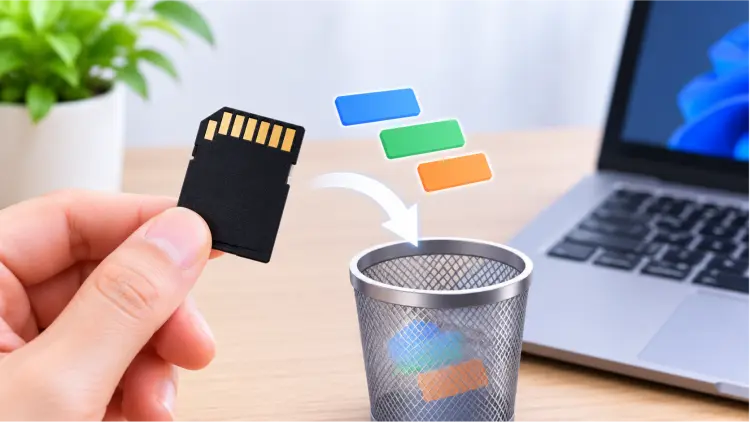
Случалось ли вам когда-нибудь вставлять SD-карту в компьютер и обнаруживать, что её память разделена на несколько разделов или что часть её объёма отсутствует? Это может произойти, если SD-карта использовалась в разных устройствах, таких как фотоаппараты, телефоны Android, платы Raspberry Pi или игровые приставки. Если вы хотите повторно использовать карту, упорядочить её содержимое или восстановить весь доступный объём, вам может потребоваться удалить разделы с SD-карты.
К счастью, для этого не нужно быть техническим экспертом. Независимо от того, хотите ли вы удалить разделы с SD-карты в Windows 10, Windows 11 или macOS, существует несколько способов это сделать. В этом руководстве мы рассмотрим четыре практических метода. Давайте рассмотрим их вместе.
Часть 1. Как удалить разделы с SD-карты в Windows.
Если вы используете компьютер под управлением Windows, вы можете удалить разделы с SD-карты с помощью стороннего программного обеспечения для управления разделами или встроенных в Windows утилит «Управление дисками» и DiskPart.
1.1 Использование управления дисками
«Управление дисками» — это встроенная утилита Windows, позволяющая управлять жесткими дисками, USB-накопителями и SD-картами без установки дополнительного программного обеспечения. Она позволяет удалять существующие разделы и превращать занимаемое ими пространство в нераспределенное.
Этот метод подходит, если вам нужно удалить только один или несколько разделов, и вы не против выполнить эти операции вручную. Он бесплатный и работает как на Windows 10, так и на Windows 11.
Пошаговая инструкция по удалению разделов с SD-карты с помощью «Управления дисками»:
Шаг 1. Вставьте SD-карту в компьютер с помощью устройства для чтения карт памяти.
Шаг 2. Нажмите «Windows» + «X» и выберите в меню «Управление дисками».
Шаг 3. Найдите свою SD-карту в списке доступных дисков. Внимательно проверьте её ёмкость и разметку разделов, чтобы не выбрать неправильный диск.
Шаг 4. Щелкните правой кнопкой мыши раздел, который хотите удалить, и выберите «Удалить том».
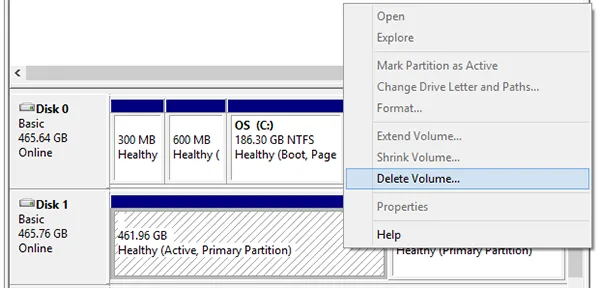
Шаг 5. Прочитайте предупреждение и подтвердите удаление, если вы создали резервную копию данных.
Шаг 6. Повторите процесс для других разделов, если хотите удалить все разделы с SD-карты.
После завершения процесса удаленные разделы отобразятся как нераспределенное пространство.
Что делать, если вы захотите снова использовать всю SD-карту?
Удаление разделов не приводит к автоматическому созданию одного большого рабочего раздела. Если вы хотите восстановить карту памяти на единый том, щелкните правой кнопкой мыши по нераспределенному пространству и выберите «Создать простой том». Следуйте инструкциям мастера, чтобы создать новый раздел, назначить букву диска и отформатировать его с помощью подходящей файловой системы, например exFAT или FAT32.
Ограничения, которые необходимо знать:
Несмотря на удобство использования «Управления дисками», у него есть некоторые ограничения:
- Функция «Удалить том» может быть недоступна для защищенных, системных или иным образом ограниченных разделов.
- Для этого требуется удалять разделы по отдельности, что может быть неудобно, если карта содержит несколько разделов.
- В нем отсутствуют расширенные функции управления разделами, которые есть в специализированных сторонних инструментах.
1.2 Использование DiskPart
Если «Управление дисками» не может удалить определенные разделы, можно использовать DiskPart. Это встроенная в Windows утилита командной строки для управления дисками, которая позволяет удалять отдельные разделы или всю структуру разделов с SD-карты.
Однако будьте предельно осторожны при использовании этого метода. Один неверный выбор диска может привести к удалению информации о разделах на другом диске.
Пошаговая инструкция по удалению всех разделов с SD-карты с помощью DiskPart:
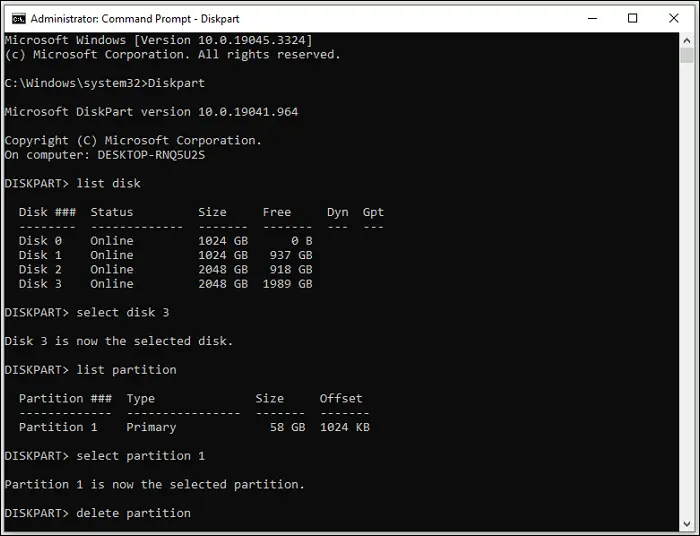
Шаг 1. Подключите SD-карту к компьютеру. Нажмите «Win» + «R», чтобы открыть диалоговое окно «Выполнить», введите cmd, а затем нажмите «Ctrl» + «Shift» + «Enter», чтобы запустить командную строку с правами администратора.
Шаг 2. Введите следующие команды по очереди, нажимая клавишу «Enter» после каждой команды, чтобы удалить выбранный раздел SD-карты:
- diskpart
- список дисков
- Выберите диск n (замените n на номер диска вашей SD-карты).
- список разделов
- Выберите раздел n (замените n номером раздела, который вы хотите удалить).
- удалить раздел
Шаг 3. После завершения процесса выбранный раздел будет удален. Если вам необходимо удалить другие разделы, повторите последние три команды для каждого из них.
Ограничения, которые необходимо знать:
DiskPart — мощная программа, но она не обязательно является самым простым вариантом для всех.
- Он использует команды командной строки, поэтому новичкам он может показаться менее интуитивно понятным.
- Выбор неправильного диска может привести к серьезной потере данных.
- Оно не может устранить физические повреждения SD-карты или обойти все аппаратные ограничения защиты от записи.
1.3 Использование диспетчера разделов
Если встроенные инструменты Windows кажутся вам сложными или вы хотите более удобный способ управления несколькими разделами, то специализированный менеджер разделов может стать лучшим выбором. Partition Master — это программа для управления дисками и разделами в Windows, разработанная для упрощения таких задач, как удаление, создание, изменение размера, форматирование и перемещение разделов.
Вместо ручного ввода команд вы можете управлять разделами через графический интерфейс. Это может быть особенно полезно, если ваша SD-карта содержит несколько разделов или вы часто работаете с различными устройствами хранения данных.
Основные особенности менеджера разделов:
- Изменение размера существующих разделов диска в Windows без удаления сохраненных данных.
- Создавайте новые разделы или удаляйте ненужные, чтобы упорядочить дисковое пространство.
- Легко объединяйте, форматируйте, очищайте и клонируйте разделы.
- Преобразование дисков между форматами MBR и GPT, Dynamic и Basic, а также файловых систем, таких как FAT и NTFS или FAT и exFAT.
- Поддерживаются операционные системы Windows 11, 10, 8 и 7.
Вот как удалить разделы с SD-карты в Windows 10/11 с помощью Диспетчера разделов:
-
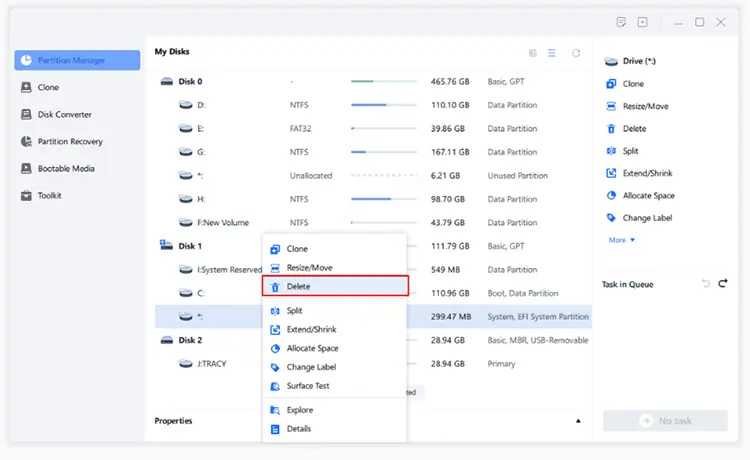
Запустите Partition Master в Windows 10/11 и перейдите в «Диспетчер разделов». Щелкните правой кнопкой мыши раздел, который хотите удалить, и выберите «Удалить».
-
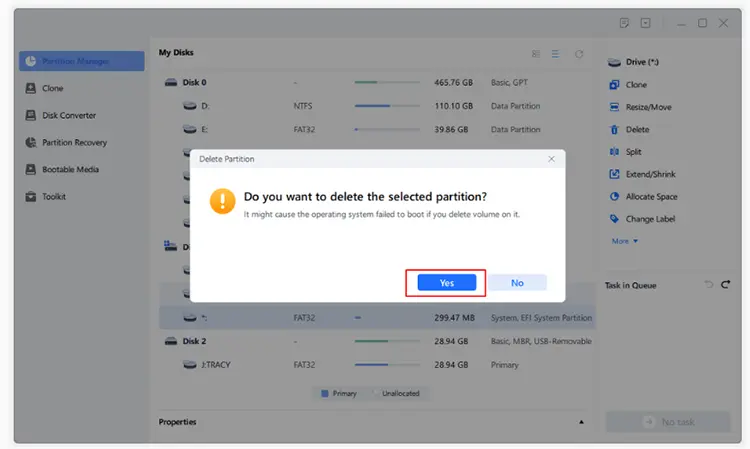
Когда появится сообщение с подтверждением, нажмите «Да», чтобы подтвердить удаление раздела.
-
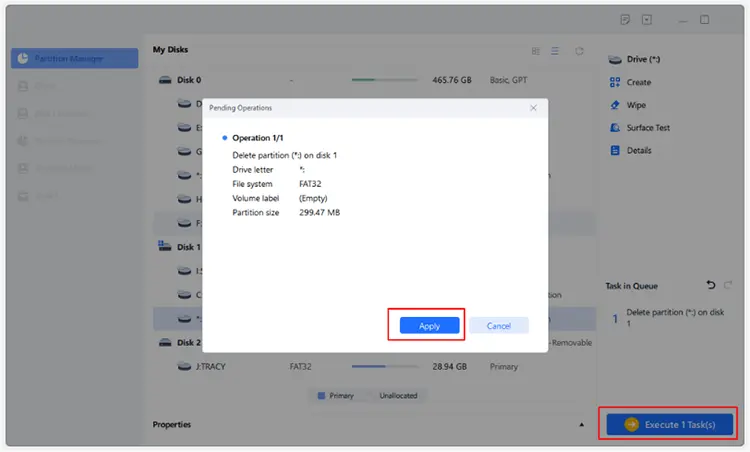
Нажмите «Выполнить задачу(и)», а затем «Применить», чтобы начать удаление выбранного раздела. Дождитесь завершения процесса.
- Предоставьте графический интерфейс, который будет проще для понимания новичками.
- Предлагает больше возможностей для управления разделами, чем стандартные инструменты Windows.
- Обеспечьте удобное управление несколькими разделами.
- Помогите пользователям организовать дисковое пространство без ручного ввода команд.
- Для использования некоторых расширенных функций требуется платная лицензия.
- Доступные функции бесплатной версии могут различаться в зависимости от версии, поэтому перед покупкой ознакомьтесь с текущим списком возможностей.
- Для этого требуется установка, и она может быть не нужна, если вам нужно удалить только один обычный раздел.
- Это не гарантирует успешного удаления разделов с физически поврежденных или аппаратно заблокированных SD-карт.
Когда это стоит использовать?
Partition Master заслуживает внимания, если вы регулярно управляете устройствами хранения данных, нуждаетесь в графической альтернативе DiskPart или хотите иметь дополнительные функции управления разделами в одном месте.
Однако, если ваша единственная цель — удалить обычный раздел SD-карты, обычно достаточно использовать «Управление дисками» Windows. Для такой простой задачи вам не обязательно приобретать стороннее программное обеспечение.
Часть 2. Как удалить разделы с SD-карты на Mac с помощью Дисковой утилиты
Если вы используете Mac, вы также можете удалить разделы SD-карты с помощью встроенной в macOS Дисковой утилиты. Выполните следующие шаги, чтобы удалить разделы с SD-карты на Mac с помощью Дисковой утилиты:
Шаг 1. Откройте Finder, перейдите в «Приложения» > «Утилиты» и запустите «Дисковая утилита».
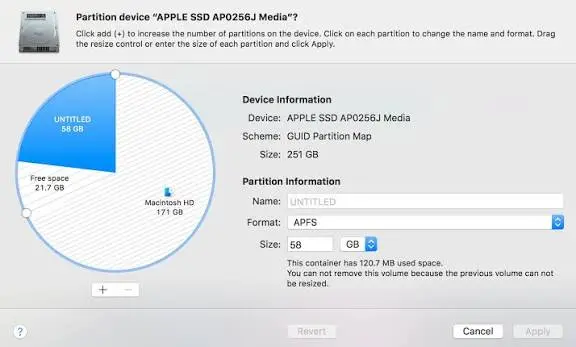
Шаг 2. В левой боковой панели найдите и выберите свою SD-карту, затем нажмите кнопку «Разделить» на панели инструментов.
Шаг 3. Выберите раздел, который хотите удалить, и нажмите кнопку «Удалить» (-). Затем нажмите «Применить», чтобы просмотреть и подтвердить изменения. Если появится диалоговое окно подтверждения, нажмите «Раздел», чтобы продолжить. Дождитесь завершения операции, затем нажмите «Готово».
Ограничения, которые необходимо знать:
Несмотря на удобство использования, у Дисковой утилиты есть и некоторые ограничения:
- Некоторые схемы разделов или файловые системы могут быть не полностью управляемы через графический интерфейс.
- Доступные параметры форматирования зависят от емкости карты и выбранной схемы разбиения на разделы.
- Если SD-карта защищена от записи, повреждена или имеет физические дефекты, Дисковая утилита может не выполнить её стирание.
Часть 3. Часто задаваемые вопросы о том, как удалить разделы с SD-карты.
В1. Могу ли я создать новые разделы на SD-карте после удаления старых?
Да. После удаления существующих разделов вы можете использовать нераспределенное пространство на SD-карте для создания новых разделов.
Выполните следующие шаги:
Шаг 1. Откройте «Управление дисками» и найдите свою SD-карту.
Шаг 2. Щелкните правой кнопкой мыши по нераспределенному пространству на SD-карте и выберите «Создать простой том».
Шаг 3. Следуйте инструкциям мастера создания простого тома, чтобы указать размер раздела, назначить букву диска и выбрать подходящую файловую систему.
Шаг 4. Завершите работу мастера, чтобы создать и отформатировать новый раздел. После этого ваша SD-карта будет готова к использованию.
Вопрос 2. Влияет ли удаление разделов на срок службы SD-карты?
Нет. Удаление разделов напрямую не влияет на срок службы SD-карты, поскольку это не наносит физического ущерба микросхемам памяти и не вызывает значительного износа.
В3. В чем разница между удалением разделов SD-карты, форматированием SD-карты и очисткой SD-карты?
Удаление разделов SD-карты означает удаление существующей структуры разделов и преобразование затронутого пространства в нераспределенное. Затем можно создать новые разделы для реорганизации памяти карты.
Форматирование SD-карты подготавливает её к повторному использованию, создавая новую файловую систему, что делает ранее сохранённые файлы недоступными при обычном просмотре файлов.
Очистка SD-карты идет еще дальше, надежно перезаписывая сохраненные данные, что затрудняет их восстановление. В отличие от простого удаления разделов или форматирования карты, очистка обычно предназначена для предотвращения восстановления конфиденциальных данных.
Заключительные слова
Удаление разделов с SD-карты — простая задача, если выбрать подходящий метод для вашей операционной системы. Пользователи Windows могут использовать «Управление дисками» для удаления разделов по отдельности или DiskPart для удаления выбранных разделов с помощью командной строки, а пользователи Mac могут управлять разделами SD-карты с помощью «Дисковой утилиты». Если вам нужен более удобный интерфейс и дополнительные возможности управления разделами, стоит также рассмотреть Partition Master , особенно при работе с несколькими разделами.
Прежде чем вносить какие-либо изменения, не забудьте создать резервную копию важных файлов и дважды проверить, что вы выбрали правильную SD-карту, чтобы избежать случайной потери данных. После удаления ненужных разделов вы можете создать новые разделы и отформатировать карту, чтобы восстановить доступное пространство для хранения.
Статьи по теме
Как стереть данные с SD-карты SanDisk: удаление всех данных навсегда
Как полностью стереть данные с SD-карты (подробное руководство в 2026 году)
Лучшее программное обеспечение для восстановления файлов с SD-карты [2026]


