Вкратце:
Хотите восстановить свой ноутбук Dell до исходного состояния, исправить стойкие проблемы с Windows или подготовить его к продаже? Это руководство покажет вам, как выполнить сброс до заводских настроек ноутбука Dell пятью практическими способами, даже если вы не можете войти в систему или получить доступ к Windows обычным способом.
- Настройки Windows: Быстрая перезагрузка Windows 11 или 10 с возможностью выбора, сохранять или удалять личные файлы.
- Среда восстановления Windows (WinRE): сбросьте настройки ноутбука Dell без входа в систему, если Windows не загружается.
- Dell SupportAssist OS Recovery: Восстановление исходного заводского образа Dell на поддерживаемых моделях.
- USB-накопитель для восстановления ОС Dell: позволяет переустановить заводскую операционную систему Dell, если встроенная среда восстановления недоступна.
- iReaShare Data Wipe: Полностью удалите личные данные с выбранного диска перед продажей, передачей в дар или утилизацией вашего ноутбука Dell.
Со временем ноутбук Dell может начать тормозить, испытывать системные задержки, часто выдавать сообщения об ошибках или сталкиваться с проблемами программного обеспечения. Сброс к заводским настройкам может помочь решить некоторые системные проблемы, удалив личные файлы, деинсталлировав установленные программы и восстановив Windows до исходного состояния. Если вы планируете продать или отдать свой ноутбук Dell, или просто хотите начать все заново, сброс к заводским настройкам также может помочь удалить ваши личные данные с устройства.
Итак, как выполнить сброс до заводских настроек ноутбука Dell? В этом руководстве мы рассмотрим несколько практических методов и объясним, когда следует использовать каждый из них, а также предоставим пошаговые инструкции и важные меры предосторожности.
- Часть 1. Как выполнить сброс настроек ноутбука Dell до заводских в настройках Windows.
- Часть 2. Как выполнить сброс до заводских настроек ноутбука Dell из WinRE.
- Часть 3. Как выполнить сброс до заводских настроек ноутбука Dell с помощью Dell SupportAssist OS Recovery.
- Часть 4. Как выполнить сброс до заводских настроек ноутбука Dell с помощью USB-накопителя для восстановления ОС Dell.
- Часть 5. Как выполнить сброс настроек ноутбука Dell до заводских с помощью iReaShare Data Wipe.
- Часть 6. Часто задаваемые вопросы о том, как сбросить настройки ноутбука Dell до заводских.
Сравнение 5 способов сброса настроек ноутбука Dell до заводских.
| Метод | Поддерживаемые системы | Требуется вход в систему Windows? | Основная функция | Лучше всего подходит для |
|---|---|---|---|---|
| Настройки Windows | Windows 11/10 | Да | Переустанавливает Windows и позволяет сохранять или удалять личные файлы. | Сброс настроек работающего ноутбука Dell |
| Среда восстановления Windows (WinRE) | Windows 11/10 | Нет | Сброс настроек Windows через среду восстановления. | Сброс настроек заблокированного ноутбука или ноутбука, который не загружается в обычном режиме. |
| Dell SupportAssist Восстановление ОС | Поддерживаемые модели Dell с Windows 10/11 | Нет | Восстанавливает исходный заводской образ Dell, если он доступен. | Возврат поддерживаемого ноутбука Dell к заводским настройкам. |
| USB-накопитель для восстановления ОС Dell | Зависит от модели Dell и доступного образа восстановления. | Нет | Переустанавливает операционную систему Dell с помощью загрузочного USB-носителя. | Восстановление ноутбука с отсутствующим или поврежденным разделом восстановления. |
| iReaShare Удаление данных | Windows 11/10/8/7 | Для работы программы требуется доступ в операционной системе Windows. | Стирает данные с выбранных дисков с помощью функций «Быстрое стирание» или «Глубокое стирание». | Удаление персональных данных перед продажей или утилизацией ноутбука. |
Часть 1. Как выполнить сброс настроек ноутбука Dell до заводских в настройках Windows.
Если ваш ноутбук Dell загружается в Windows и вы можете войти в систему, то самый простой способ сбросить его настройки — использовать параметры Windows. Этот метод работает на большинстве ноутбуков Dell под управлением Windows 11 или Windows 10.
Вы можете сохранить личные файлы или удалить все. Если вы хотите сбросить настройки ноутбука Dell до заводских перед продажей, выберите вариант, который удаляет ваши файлы.
Как сбросить настройки ноутбука Dell до заводских с помощью Windows 11
Шаг 1. Нажмите «Windows» + «I», чтобы открыть «Параметры».
Шаг 2. Выберите «Система» > «Восстановление».
Шаг 3. В разделе «Параметры восстановления» найдите пункт «Сбросить этот компьютер».
Шаг 4. Нажмите «Перезагрузить ПК».
Шаг 5. Выберите «Удалить все», чтобы удалить личные файлы, приложения и настройки.
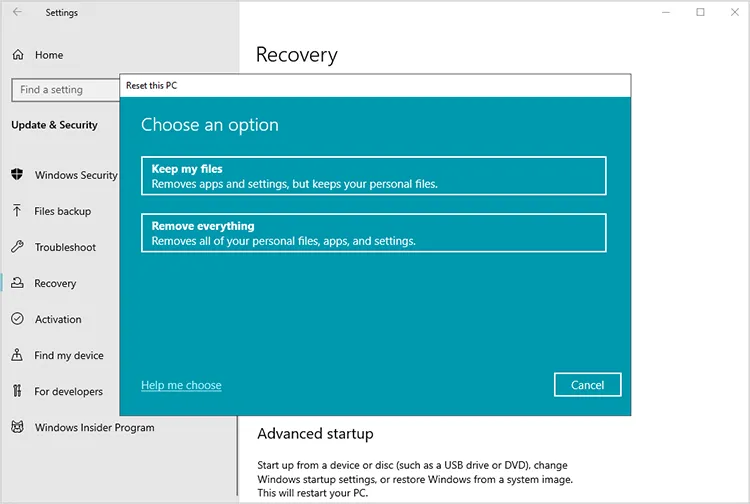
Шаг 6. Выберите «Загрузка из облака» или «Локальная переустановка».
Шаг 7. Ознакомьтесь с вариантами сброса и нажмите «Далее».
Шаг 8. Нажмите «Сброс», чтобы начать.
Как сбросить настройки Windows 10 на ноутбуке Dell до заводских
Шаг 1. Нажмите «Пуск» > «Настройки».
Шаг 2. Выберите «Обновление и безопасность» > «Восстановление».
Шаг 3. В разделе «Сбросить настройки этого ПК» нажмите «Начать».
Шаг 4. Выберите «Удалить все».
Шаг 5. Выберите, переустановить ли Windows локально или загрузить её из облака, если это возможно.
Шаг 6. Просмотрите доступные параметры и нажмите «Сброс».
Какой вариант сброса следует выбрать?
| Вариант | Что это делает | Лучше всего подходит для |
|---|---|---|
| Сохраните мои файлы | Переустанавливает Windows, сохраняя личные файлы; удаляет приложения и настройки. | Как исправить проблемы Windows без удаления документов |
| Уберите всё | Удаляет личные файлы, приложения и настройки. | Подготовка ноутбука к перепродаже или покупка нового. |
| Загрузка из облака | Загружает новый образ Windows. | Когда локальные файлы восстановления могут быть повреждены |
| Локальная переустановка | Использует существующие файлы Windows. | Если вам нужна более быстрая перезагрузка без загрузки Windows. |
Часть 2. Как выполнить сброс до заводских настроек ноутбука Dell из WinRE.
Если вы не можете войти в свою учетную запись на ноутбуке Dell, но при этом видите экран входа в Windows, вы можете запустить восстановление без ввода пароля. Это полезно, если вы хотите узнать, как выполнить сброс настроек ноутбука Dell до заводских без пароля или как сбросить заблокированный ноутбук Dell.
Вот как выполнить сброс до заводских настроек ноутбука Dell без пароля администратора:
Шаг 1. Откройте экран входа в систему на своем ноутбуке Dell.
Шаг 2. Удерживая клавишу «Shift» на клавиатуре, нажмите значок «Питание», а затем выберите «Перезапустить».
Шаг 3. Дождитесь, пока ваш компьютер перейдет в среду восстановления Windows.
Шаг 4. На экране «Выберите вариант» нажмите «Устранение неполадок».
Шаг 5. Выберите «Сбросить этот компьютер».
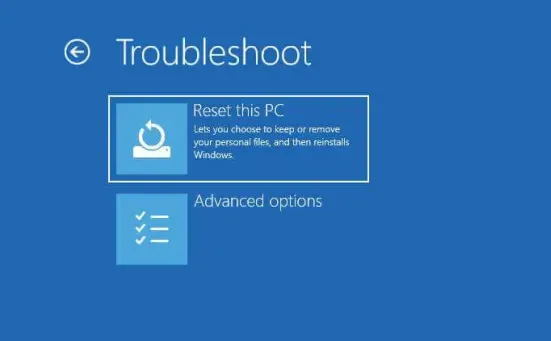
Шаг 6. В зависимости от ваших потребностей выберите «Сохранить мои файлы» или «Удалить все».
Шаг 7. Выберите «Загрузка из облака» или «Локальная переустановка».
Шаг 8. Следуйте инструкциям на экране, чтобы подтвердить операцию, и дождитесь завершения сброса системы.
Что делать, если не удается получить доступ к экрану входа в систему?
Вы можете попробовать войти в среду восстановления с помощью функции автоматического восстановления Windows:
- Включите свой ноутбук Dell.
- Когда начнется загрузка Windows, нажмите и удерживайте кнопку «питание», чтобы выключить ее.
- Повторяйте это действие несколько раз, пока Windows не отобразит сообщение «Подготовка к автоматическому восстановлению» или не перейдет в среду восстановления.
- При появлении запроса выберите «Дополнительные параметры».
- Перейдите в раздел «Устранение неполадок» > «Сбросить настройки этого компьютера».
- Выберите «Удалить все» и следуйте инструкциям мастера сброса.
Часть 3. Как выполнить сброс до заводских настроек ноутбука Dell с помощью Dell SupportAssist OS Recovery.
Dell SupportAssist OS Recovery — это среда восстановления, доступная на некоторых ноутбуках Dell. Она может помочь диагностировать проблемы с оборудованием, восстановить Windows, создать резервные копии файлов или восстановить компьютер до заводских настроек.
Это часто подходящий вариант, если вы хотите восстановить заводские настройки своего ноутбука Dell, а не просто переустановить Windows.
Вот как сбросить настройки ноутбука Dell до заводских с помощью Dell SupportAssist OS Recovery:
Шаг 1. Выключите свой ноутбук Dell.
Шаг 2. Включите устройство и несколько раз нажмите клавишу "F12" при появлении логотипа Dell.
Шаг 3. В меню однократной загрузки найдите пункт «SupportAssist OS Recovery».
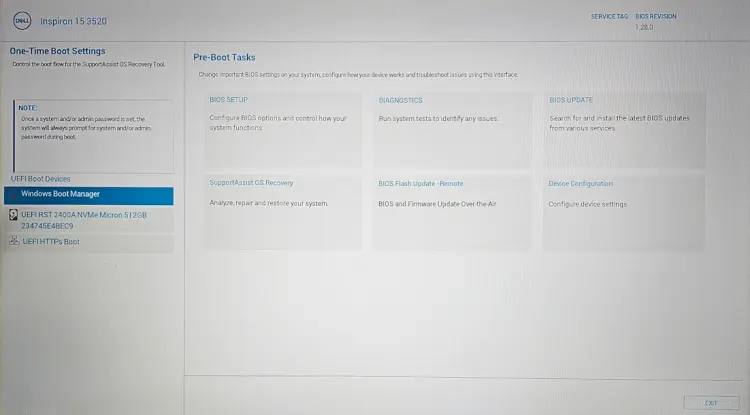
Шаг 4. Выберите его и нажмите "Enter".
Шаг 5. Дождитесь загрузки среды восстановления.
Шаг 6. Выберите «Начать сброс» или доступный вариант восстановления.
Шаг 7. Выберите «Сбросить до заводских настроек», если ваша модель поддерживает эту функцию.
Шаг 8. Создайте резервную копию файлов, если такая возможность доступна и они вам по-прежнему необходимы.
Шаг 9. Подтвердите сброс и дождитесь завершения процесса.
1. Доступность функции восстановления ОС SupportAssist: Функция восстановления ОС SupportAssist доступна только на некоторых компьютерах Dell, на которых предустановлена операционная система Windows 10 или Windows 11. Не все модели поддерживают эту функцию.
2. Потеря данных: Сброс к заводским настройкам приведет к удалению личных файлов, установленных приложений и драйверов с жесткого диска.
3. Время восстановления: Процесс восстановления может занять 45 минут или больше, в зависимости от устройства и условий восстановления.
4. Параметры сброса: Если система не может обнаружить исходную предустановленную операционную систему, она может отображать только опцию «Сброс и обновление».
Часть 4. Как выполнить сброс до заводских настроек ноутбука Dell с помощью USB-накопителя для восстановления ОС Dell.
Если на вашем ноутбуке Dell отсутствует рабочий раздел восстановления или функция SupportAssist OS Recovery недоступна, вы можете создать USB-накопитель для восстановления ОС Dell на другом работающем компьютере с Windows.
Вот как выполнить сброс настроек ноутбука Dell до заводских:
Шаг 1. На работающем компьютере с операционной системой Windows перейдите на официальную страницу инструмента восстановления ОС Dell, чтобы загрузить и установить средство восстановления.
Шаг 2. Откройте инструмент восстановления ОС Dell и введите сервисный тег компьютера Dell, который вы хотите восстановить.
Шаг 3. Вставьте USB-флешку и выберите соответствующее USB-устройство в программе.
Шаг 4. Подтвердите, что существующие данные на USB-накопителе будут удалены, затем нажмите «Загрузить».
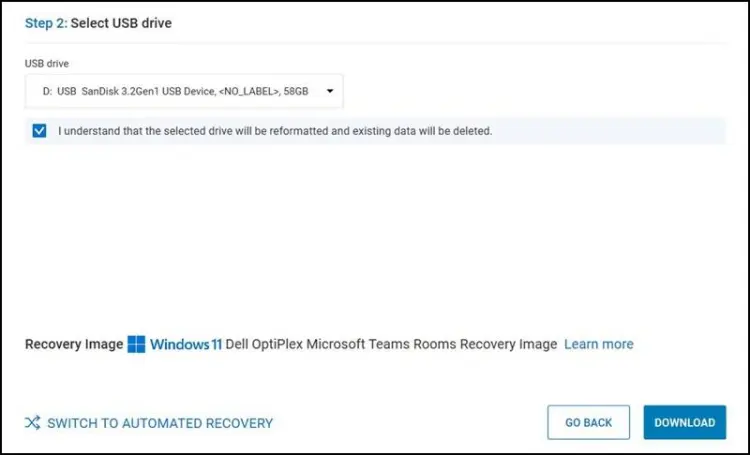
Шаг 5. Дождитесь, пока программа загрузит соответствующий образ восстановления операционной системы Dell и автоматически создаст загрузочный USB-накопитель для восстановления.
Шаг 6. Подключите USB-накопитель для восстановления к ноутбуку Dell, который вы хотите сбросить.
Шаг 7. Перезагрузите ноутбук и несколько раз нажмите клавишу "F12", когда появится логотип Dell.
Шаг 8. Выберите USB-накопитель в «Меню однократной загрузки».
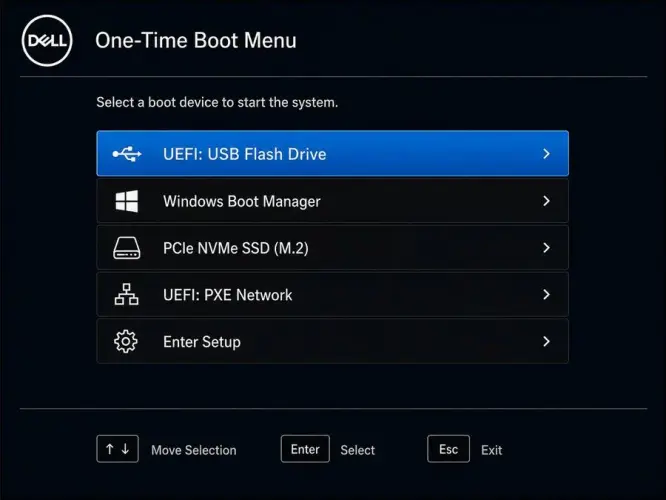
Шаг 9. Следуйте инструкциям мастера восстановления или установки на экране, чтобы завершить переустановку Windows.
Часть 5. Как выполнить сброс настроек ноутбука Dell до заводских с помощью iReaShare Data Wipe.
Если вы собираетесь продать, пожертвовать или утилизировать свой ноутбук Dell, простой переустановки Windows может быть недостаточно для защиты ваших данных. Сброс настроек удаляет файлы из обычного доступа, но это не обязательно безопасный процесс удаления данных.
Если ваша цель — более тщательно удалить личную информацию перед передачей компьютера, может пригодиться специальная утилита для стирания данных . iReaShare Data Wipe — это утилита для Windows, предназначенная для очистки дисков, уничтожения файлов и освобождения свободного места.
Основные функции iReaShare Data Wipe:
* Надежно уничтожайте файлы и папки, чтобы предотвратить восстановление данных.
* Полностью очистит внутренние и внешние диски, сделав сохраненные данные невосстановимыми.
* Очистите свободное пространство , чтобы навсегда удалить следы ранее удалённых файлов.
* Предлагаются два режима стирания: быстрое стирание и глубокое стирание.
* Совместимо с Windows 11, 10, 8 и 7.
Вот как выполнить сброс до заводских настроек ноутбука Dell без ключа восстановления:
-
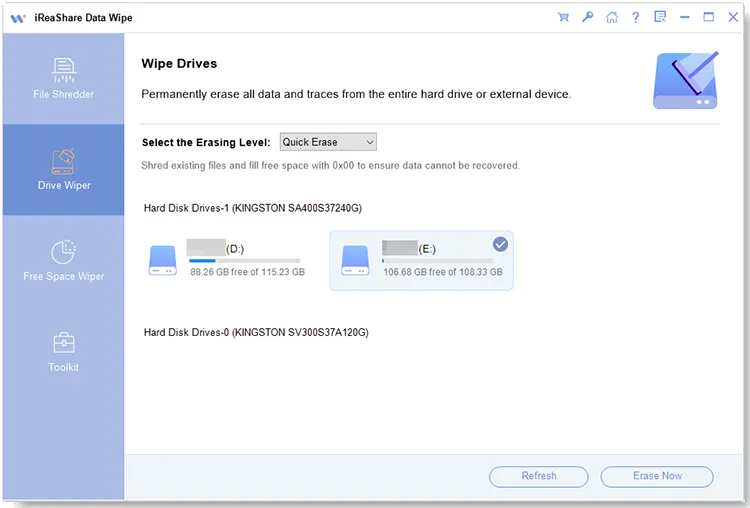
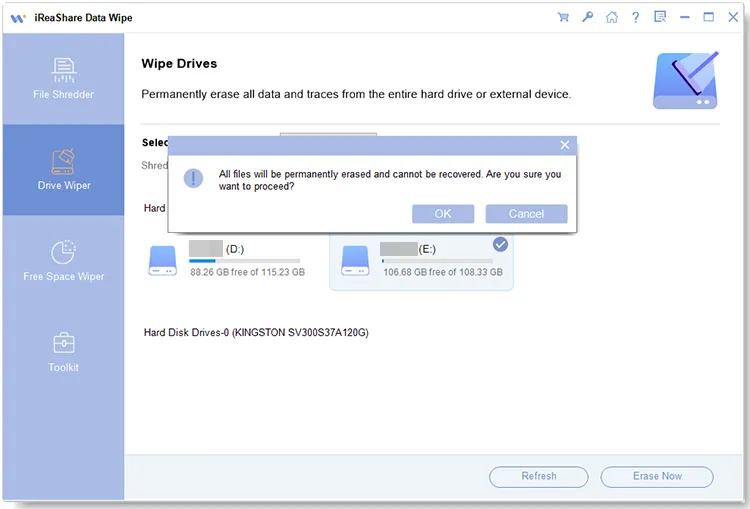
После загрузки и установки iReaShare Data Wipe запустите программу на своем ноутбуке Dell с Windows 10 или 11 и откройте вкладку "Drive Wiper".
-
Выберите метод стирания и целевой диск. Выберите «Глубокое стирание», если хотите перезаписать данные трижды. Затем внимательно выберите жесткий диск, который хотите очистить.
-
Начните процесс удаления. Нажмите «Удалить сейчас» > «ОК» для подтверждения. Программа безвозвратно удалит данные с выбранного диска. После завершения процесса диск будет очищен.
Вот видеоинструкция:
В каких случаях следует использовать iReaShare Data Wipe?
- Вы хотите удалить личные данные перед продажей или передачей своего ноутбука Dell.
- Вам необходимо очистить поддерживаемый внутренний или внешний жесткий диск.
- Вы хотите удалить данные, а не просто переустановить Windows.
- Вы планируете переустановить Windows отдельно после того, как диск будет очищен.
Часть 6. Часто задаваемые вопросы о том, как сбросить настройки ноутбука Dell до заводских.
В1. Как выполнить сброс настроек моего ноутбука Dell до заводских с помощью клавиши F12?
Перезагрузите ноутбук Dell и несколько раз нажмите клавишу F12, когда появится логотип Dell. Меню однократной загрузки может предоставить доступ к SupportAssist OS Recovery или USB-накопителю для восстановления. Выберите доступный вариант восстановления и следуйте инструкциям.
Клавиша F12 открывает меню загрузки; она не выполняет автоматическую перезагрузку ноутбука до заводских настроек.
Вопрос 2. Как выполнить сброс настроек ноутбука Dell до заводских без пароля администратора?
Как правило, для использования среды восстановления Windows или поддерживаемых инструментов восстановления Dell не требуется входить в учетную запись администратора. Однако для устройств, зашифрованных с помощью BitLocker, может потребоваться ключ восстановления, прежде чем вы сможете продолжить.
Сброс настроек также не снимает все типы ограничений безопасности учетных записей или микропрограммного обеспечения.
Вопрос 3. Как выполнить сброс настроек моего ноутбука Dell до заводских через BIOS?
Вы не можете напрямую сбросить Windows до заводских настроек через BIOS или UEFI. BIOS управляет настройками микропрограммы и оборудования, такими как порядок загрузки и функция Secure Boot.
Вы можете восстановить настройки BIOS до значений по умолчанию, но это не приведет к удалению Windows или восстановлению заводского образа Dell.
Для сброса Windows вне операционной системы используйте WinRE, SupportAssist OS Recovery или USB-накопитель для восстановления.
Вопрос 4. Как выполнить сброс настроек ноутбука Dell до заводских без входа в систему?
Часто можно сбросить настройки ноутбука Dell без входа в систему, используя один из следующих способов:
- Среда восстановления Windows с экрана входа в систему
- SupportAssist OS Recovery из меню загрузки F12
- USB-накопитель для восстановления ОС Dell
Доступный метод зависит от модели вашего ноутбука, конфигурации восстановления и состояния шифрования.
Вопрос 5. Удалит ли сброс настроек моего ноутбука Dell до заводских все вирусы?
Сброс настроек или чистая установка Windows могут удалить многие программные инфекции, но это не гарантирует защиту от всех угроз. Возможны вредоносные программы, хранящиеся на других дисках, скомпрометированное программное обеспечение или повторное заражение из восстановленных файлов.
При серьезном заражении рекомендуется выполнить чистую установку с использованием надежных носителей для восстановления и проверить резервные копии файлов перед их восстановлением.
В6. В чем разница между сбросом до заводских настроек и очисткой диска?
Сброс к заводским настройкам переустанавливает Windows и может восстановить конфигурацию по умолчанию, установленную производителем. Очистка диска подразумевает удаление данных с запоминающего устройства.
Если вы хотите снова сделать свой ноутбук Dell пригодным для использования, выберите сброс настроек или восстановление системы. Если же для вас приоритет — удаление личных данных перед утилизацией, то более подходящим вариантом может быть инструмент для очистки диска.
Вопрос 7. Сколько времени занимает сброс настроек ноутбука Dell до заводских?
Время восстановления зависит от модели компьютера, скорости диска, состояния системных файлов и выбранного метода восстановления. Простая перезагрузка Windows может занять несколько десятков минут, в то время как использование образа восстановления Dell или установочного USB-носителя может занять больше времени. Держите ноутбук подключенным к источнику питания и избегайте принудительного выключения во время процесса восстановления.
Краткое содержание
Существует несколько способов сброса настроек ноутбука Dell до заводских, и лучший вариант зависит от того, работает ли Windows, можете ли вы войти в систему и доступна ли исходная среда восстановления Dell.
- Воспользуйтесь настройками Windows для простой перезагрузки работающего ноутбука с Windows 11 или Windows 10.
- Используйте WinRE, если Windows не запускается или вы заблокированы.
- Используйте Dell SupportAssist OS Recovery для восстановления заводского образа на поддерживаемых моделях.
- Используйте USB-накопитель для восстановления ОС Dell, если встроенная среда восстановления отсутствует или повреждена.
- Используйте iReaShare Data Wipe, если вам нужно стереть данные с диска перед переустановкой Windows или утилизацией ноутбука.
Прежде чем продолжить, создайте резервную копию важных данных и проверьте выбранный вами вариант восстановления. Сброс настроек, восстановление заводских параметров или очистка диска могут безвозвратно удалить файлы, поэтому убедитесь, что вы понимаете последствия, прежде чем подтверждать действие.
Статьи по теме
Как очистить ПК с операционной системой Windows или без неё (включая жесткий диск и SSD)
Как легко сбросить настройки Windows 10 или 11 до заводских (3 способа)
Решено: Как безопасно сбросить Windows 7 до заводских настроек четырьмя способами