


TL;DR:
WhatsApp 本身不提供通話錄音功能,但您仍然可以透過其他方式錄製對話。 Android 和 iPhone 用戶可以嘗試使用內建的螢幕錄製功能,Windows 用戶可以使用 Xbox 遊戲欄,Mac 用戶則可以使用自帶的螢幕截圖工具列或 QuickTime Player。如果您想遠端錄製 WhatsApp 通話並監控孩子的 WhatsApp 活動,WhatsApp Tracker 也是一個值得考慮的選擇。
WhatsApp通話讓您輕鬆與家人、朋友和同事保持聯繫,但有時您可能需要保存重要的對話以備後用。無論您是想錄製語音通話還是視訊通話,了解如何錄製WhatsApp通話都能協助您儲存對話記錄。
然而,WhatsApp本身並沒有提供錄音功能,而且不同設備的錄音方法也各不相同。本文將介紹如何使用內建功能在Android、iPhone、Windows PC和Mac上錄製WhatsApp通話。此外,我們還將介紹一款專門的WhatsApp監控工具,它可以遠端自動錄製通話。
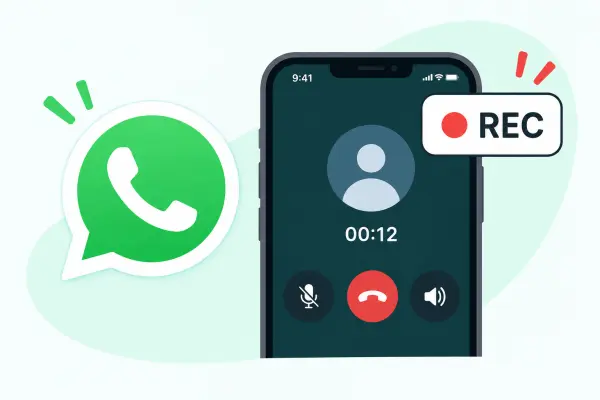
第一部分:你可以錄製 WhatsApp 通話嗎?
是的。你可以錄製 WhatsApp 通話,但 WhatsApp 本身並沒有內建的語音或視訊通話錄製功能。與某些智慧型手機上的普通手機通話不同,WhatsApp 通話需要網路連接,而且其音訊可能會受到作業系統的限制。
幸運的是,您可以使用安卓或iPhone的內建螢幕錄製功能、Windows的錄製功能或Mac的螢幕錄製工具來錄製通話。但是,這些方法並非總是能錄製到對話雙方的內容。如果您需要更方便的遠端錄製WhatsApp通話的方式,專業的監控工具或許是更好的選擇。
第二部分:如何在安卓裝置上錄製 WhatsApp 通話?
大多數安卓手機都內建了螢幕錄製功能,因此您無需下載額外的應用程式即可錄製 WhatsApp 通話。根據您的手機型號和安卓版本,您或許可以同時錄製螢幕和音訊。
使用方法如下:
步驟 1. 在您的 Android 手機上開啟 WhatsApp,並開始或接聽您想要錄製的語音或視訊通話。
步驟 2. 從螢幕頂端向下滑動開啟快速設定面板。找到並點選“螢幕錄製”選項。如果找不到,請在可用快捷方式清單中滑動查找,或編輯快捷設定面板新增此選項。
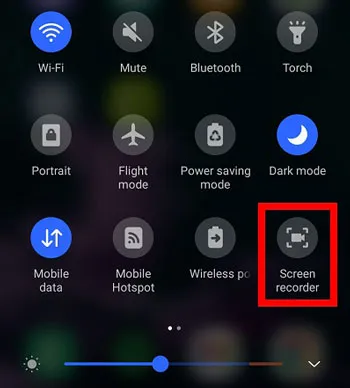
步驟 3. 選擇您偏好的錄音選項(如有)。根據您的設備,您可能會看到“設備音訊”、“麥克風”或“設備音訊和麥克風”等選項。
第四步:點擊“開始錄製”,然後繼續你的WhatsApp對話。通話結束後,點擊「停止」按鈕結束錄製。
不同安卓手機廠商和機型的錄音選項有所不同。部分手機可能會阻止螢幕錄影功能錄製 WhatsApp 通話音訊,尤其是對方的聲音。如果您想錄製雙方的聲音,可以嘗試在通話期間啟用免持功能,但這並不能保證一定有效。
第三部分:如何在 iPhone 上錄製 WhatsApp 通話?
iPhone 還內建了螢幕錄製功能,無需安裝其他應用程式即可錄製螢幕活動。您可以嘗試用它來錄製 WhatsApp 語音或視訊通話,不過 iOS 可能會限制對通話音訊的存取。
請依照以下步驟操作:
步驟 1. 開啟 iPhone 上的“設定”應用,進入“控制中心”,如果“螢幕錄製”尚未啟用,請新增該功能。
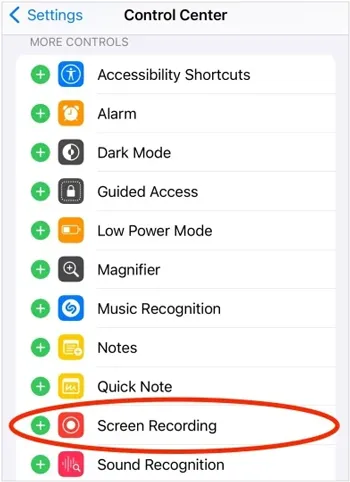
步驟 2. 開啟 WhatsApp,開始或接聽你想錄製的通話。
步驟 3. 從螢幕右上角向下滑動打開控制中心。按住螢幕錄製按鈕。
第四步:點擊「麥克風」按鈕將其打開,然後選擇「開始錄製」。等待倒數結束。
第五步:返回 WhatsApp 並繼續通話。通話結束後,點擊紅色錄音指示器或開啟控制中心並點擊「停止」按鈕。
啟用麥克風並不能保證你的 iPhone 一定能錄到對方的聲音。 iOS 可能會限制 WhatsApp 通話期間的音訊錄製,因此錄音可能只包含你的聲音、螢幕活動,或完全沒有通話音訊。在用此功能錄製重要對話之前,請務必先進行測試。
第四部分:如何在電腦上錄製 WhatsApp 通話?
如果您在 Windows 10 或 Windows 11 電腦上使用 WhatsApp 桌面版,可以嘗試使用 Xbox 遊戲列錄製 WhatsApp 通話。這項 Windows 內建功能可同時錄製應用程式視窗及其音頻,因此您無需安裝單獨的螢幕錄製軟體。
以下是如何使用 Xbox Game Bar 錄製 WhatsApp 通話:
第一步:在Windows電腦上開啟WhatsApp桌面版並登入您的帳號。發起或接聽您想要錄製的語音或視訊通話。
步驟 2. 按下鍵盤上的「Windows + G」開啟 Xbox 遊戲列。
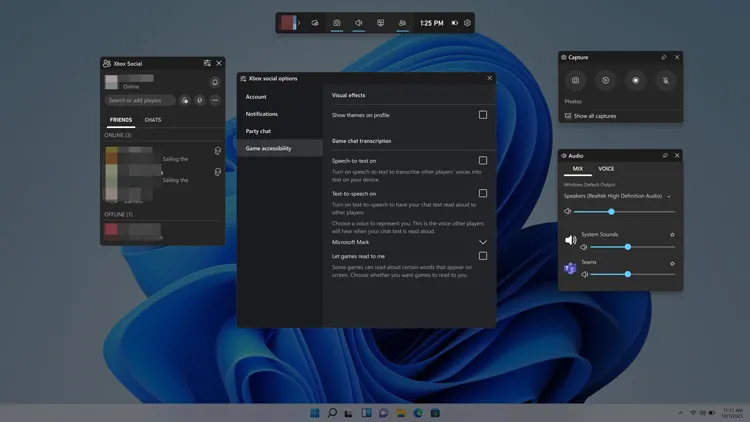
步驟 3. 在「捕捉」小工具中,點擊「設定」圖示並檢查音訊錄製選項。如果您想錄製系統聲音,請在音訊擷取設定中選擇「全部」。如果您還想錄製自己的聲音,請確保麥克風已啟用。
第四步:按下「Windows + Alt + R」開始錄製。在 Xbox 遊戲列錄製應用程式活動的同時,您可以繼續進行 WhatsApp 通話。
步驟 5. 通話結束後,再次按下「Windows」+「Alt」+「R」鍵停止錄音。
步驟 6. 開啟電腦上的「影片」資料夾,然後前往「擷取」資料夾,找到錄製的 MP4 檔案。
第五部分:如何在 Mac 上錄製 WhatsApp 通話?
Mac 用戶可以使用 macOS 內建的螢幕錄製工具來錄製 WhatsApp 通話,無需下載其他軟體。 macOS 自帶的螢幕截圖工具列和 QuickTime Player 是兩個可用的選項。兩者都允許您錄製整個螢幕或選定區域,但它們的音訊錄製功能取決於 macOS 版本和設定。 (如何在 Mac 上錄製螢幕?)
選項 A:使用 macOS 自帶的螢幕截圖工具列
macOS 螢幕截圖工具列提供了一種快速錄製螢幕的方法。您也可以選擇麥克風在錄製過程中錄製您的聲音。
請依照以下步驟操作:
步驟 1. 在您的 Mac 上開啟 WhatsApp 桌面版,準備語音或視訊通話。
步驟 2. 按下鍵盤上的「Command」+「Shift」+「5」開啟螢幕截圖工具列。
步驟 3. 根據要擷取的區域,選擇「錄製整個螢幕」或「錄製選定部分」。
步驟 4. 點擊“選項”,如果您想錄製自己的聲音,請選擇麥克風。在提供「包含系統音訊」選項的 macOS 版本中,您也可以啟用該選項來錄製 Mac 播放的聲音。
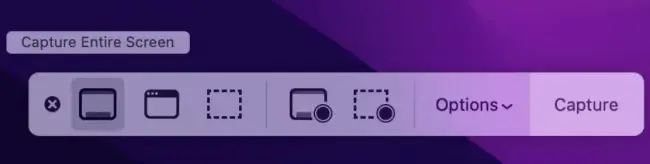
步驟 5. 點選「錄製」開始錄製螢幕,然後回到 WhatsApp 繼續通話。
步驟 6:對話結束後,點選選單列中的「停止」按鈕。錄音將儲存到「選項」中選擇的位置。
選項 B:使用 QuickTime Player
QuickTime Player 是 Mac 系統內建的另一個可錄製螢幕活動的應用程式。如果您喜歡直接從媒體播放器開始錄製,它會非常實用。
方法如下:
步驟 1. 從 Mac 上的「應用程式」資料夾開啟 QuickTime Player。
步驟 2. 點選選單列中的“檔案”,然後選擇“新螢幕錄製”。
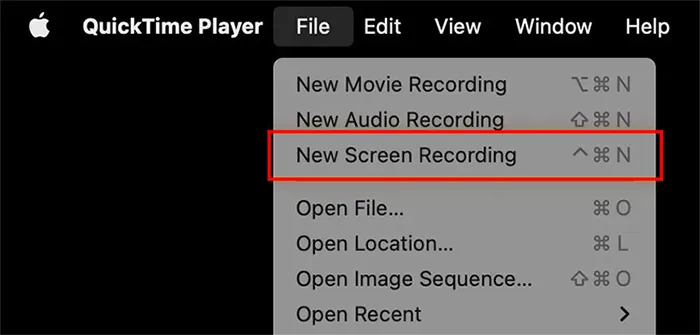
步驟 3. 當出現錄製控制選項時,選擇「錄製整個畫面」或「錄製選定部分」。
第四步:開啟“選項”,如果您想錄製聲音,請選擇可用的麥克風。根據需要調整錄音設定。
步驟 5. 點擊“錄製”,切換到 WhatsApp 桌面版開始或繼續通話。
步驟 6. 通話結束後,點選選單列中的「停止」按鈕結束錄音。
步驟 7. 檢視錄製內容,如果需要手動儲存,請選擇「檔案」>「儲存」。

在較新的 macOS 版本中,在 QuickTime Player 中選擇「新螢幕錄製」可能會開啟與選項 A 中所述的相同的螢幕截圖工具列。舊版 QuickTime 錄製視窗通常提供麥克風錄製,而不是直接擷取系統音訊。因此,這兩種方法都無法保證錄製到對方的 WhatsApp 音訊。
第六部分:如何在不同裝置上錄製 WhatsApp 通話? 【推薦】
如果您想錄製 WhatsApp 語音和視訊通話,但又不想依賴手機內建的螢幕錄製功能或其他錄音設備, WhatsApp Tracker是另一個值得考慮的解決方案。它是一款 WhatsApp 監控和家長控制工具,可自動錄製被監控的安卓或 iPhone 手機上的 WhatsApp 通話,並將錄音同步到線上控制面板。
與普通的螢幕錄製工具不同,WhatsApp Tracker 允許家長透過電腦遠端存取已錄製的 WhatsApp 通話。它還提供其他監控功能,包括通話記錄、訊息、共享媒體、狀態更新和 WhatsApp 活動。該服務支援透過 Windows 和 Mac 電腦存取監控數據,因此您可以在更大的螢幕上查看收集到的信息。
WhatsApp追蹤器的主要功能:
- 錄製 WhatsApp 通話:自動錄製 WhatsApp 語音通話,讓您可以查看和聆聽已儲存的對話。
- 錄製 WhatsApp 視訊通話:捕捉 WhatsApp 視訊通話會話以便稍後查看。
- 即時語音監聽:讓您遠端監聽正在進行的 WhatsApp 通話。
- 通話記錄追蹤:顯示 WhatsApp 通話詳情,包括通話類型、日期、時間和時間。
- 全面監控 WhatsApp:追蹤 WhatsApp 訊息、分享照片、影片、語音訊息、文件、狀態更新和其他應用程式活動。
- 活動提醒:當偵測到某些可疑的 WhatsApp 活動時發送提醒。
如何使用 WhatsApp Tracker 遠端錄製 WhatsApp 視訊通話?
-
請造訪 WhatsApp Tracker 官方網站並註冊帳號。選擇合適的追蹤套餐即可使用通話錄音功能。
-
登入您的會員中心。在「我的產品」下,找到 WhatsApp Tracker,然後點擊「開始監控」標籤。

-
在您有權監控的安卓或iPhone設備上安裝並設定應用程式。按照螢幕上的說明,使用您註冊的電子郵件地址和密碼登錄,然後點擊「驗證設定」以綁定WhatsApp帳戶。

-
設定完成後,WhatsApp Tracker 將在被監控裝置連接到網路時自動錄製支援的 WhatsApp 通話,並將錄音同步到您的控制台。

-
開啟電腦上的「控制台」選項卡,然後選擇「通話錄音」。您可以瀏覽通話記錄並存取可用的錄音進行收聽或查看。
關於 WhatsApp 通話錄音的常見問題
1. 當有人錄音時,WhatsApp 會通知你嗎?
不。 WhatsApp 目前不會在有人使用外部錄音工具錄製語音或視訊通話時通知通話雙方。但是,如果您使用免持或其他裝置錄製對話,對方可能會注意到。
2. WhatsApp通話錄音儲存在哪裡?
視訊保存位置取決於您的裝置和錄製方式。在安卓裝置上,錄製的影片通常會保存在「圖庫」或「照片」應用程式中。在 iPhone 上,您可以在「照片」應用程式中找到它們。 Windows 使用者可以檢視「影片 > 錄製」資料夾,而 Mac 錄製的影片則會儲存到您在錄製設定中選擇的位置。
3. 為什麼我的 WhatsApp 通話錄音是靜音的?
您的 WhatsApp 通話錄音可能沒有聲音,原因可能是螢幕錄製功能無法存取通話音訊、麥克風權限被停用或選擇了錯誤的音訊來源。某些裝置也會限制 VoIP 音訊錄製。要解決此問題,請檢查您的麥克風權限和音訊設置,必要時啟用免持通話,並在重要通話前進行簡短的測試錄音。
結論
錄製 WhatsApp 通話是可行的,但最佳方法取決於您的裝置以及您需要錄製螢幕、自己的聲音還是雙方的聲音。 Android 和 iPhone 用戶可以使用內建的螢幕錄製功能,而 Windows 和 Mac 用戶則可以使用 Xbox 遊戲列或原生螢幕錄製工具。請注意,系統限制可能會導致這些方法無法錄製對方的聲音。
如果您需要更方便的方式來遠端錄製 WhatsApp 通話並查看孩子的 WhatsApp 活動, WhatsApp Tracker值得考慮。它會自動錄製支援的語音和視訊通話,並將錄音同步到線上控制面板,方便您透過電腦存取。
相關文章


