TL;DR:
想在不使用 iTunes 的情況下將 iPhone 上的語音備忘錄傳輸到電腦嗎?無論您使用的是 Windows 還是 Mac 系統,以下 4 種簡單方法都能協助您快速傳輸錄音,並方便隨時存取。選擇適合您設備和傳輸需求的方法即可。
- AirDrop:最適合從 iPhone 到 Mac 的快速無線傳輸。
- 電子郵件:最適合向 PC 或 Mac 發送一兩個簡短的語音備忘錄。
- 雲端服務:最適合在不同裝置和作業系統之間傳輸錄音。
- iReaShare iPhone Manager:最適合透過 USB 將多個或較長的語音備忘錄批次傳輸到 Windows 或 Mac,支援選擇性匯出,無需 iTunes。
想在不使用 iTunes 的情況下將 iPhone 上的語音備忘錄傳輸到電腦嗎?幸運的是,您有幾種簡單的方法可以選擇。無論您使用的是 Windows PC 還是 Mac,都可以輕鬆地將錄製的語音備忘錄儲存到電腦。本文將介紹四種無需 iTunes 即可將 iPhone 上的語音備忘錄傳輸到電腦的方法,比較它們的優缺點,並幫助您選擇最適合您需求的方法。
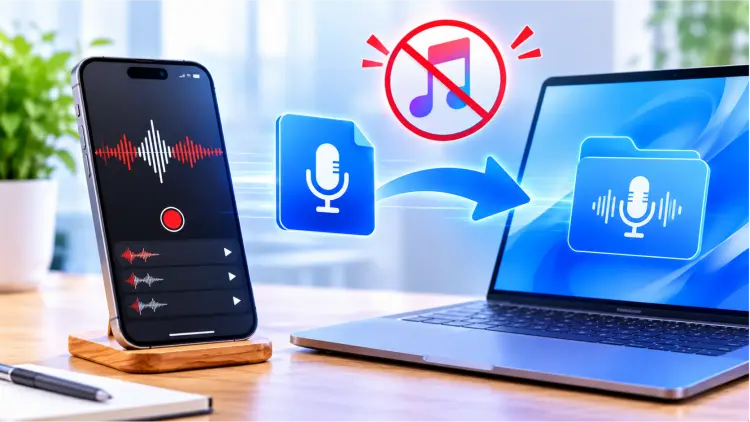
比較:無需 iTunes 將 iPhone 語音備忘錄傳送到電腦的 4 種方法
| 方法 | 支援的計算機 | 轉移方法 | 批量轉移 | 需要其他軟體嗎? | 最適合 |
|---|---|---|---|---|---|
| 空投 | 僅限Mac | 無線的 | 是的,多次錄製 | 不 | 快速將語音備忘錄傳送至 Mac |
| 電子郵件 | Windows 和 Mac | 電子郵件附件 | 功能有限;可以附加多個文件,但發送可能不方便。 | 不 | 發送一兩個簡短的語音備忘錄 |
| 雲端服務 | Windows 和 Mac | 雲端上傳和下載 | 是的,這取決於服務和上傳方式。 | 通常需要雲端應用程式或帳戶;也可使用網頁存取。 | 在不同作業系統之間傳輸錄音 |
| iReaShare iPhone 管理器 | Windows 和 Mac | USB連接 | 是的,支援選擇和匯出多個錄音。 | 是的 | 傳輸多個或較長的語音備忘錄並管理 iPhone 數據 |
方法一:無需 iTunes,透過 AirDrop 將 iPhone 上的語音備忘錄傳送至 Mac
如果你使用的是 Mac,AirDrop 是一種非常簡單的無線檔案傳輸方式。它允許你直接將 iPhone 上的語音備忘錄發送到 Mac,無需安裝任何額外的軟體或連接 USB 線。但是,AirDrop 主要用於在 Apple 裝置之間傳輸文件,無法直接與 Windows PC 搭配使用。
如何使用隔空投射(AirDrop)將iPhone上的語音備忘錄傳輸到Mac,而無需使用iTunes:
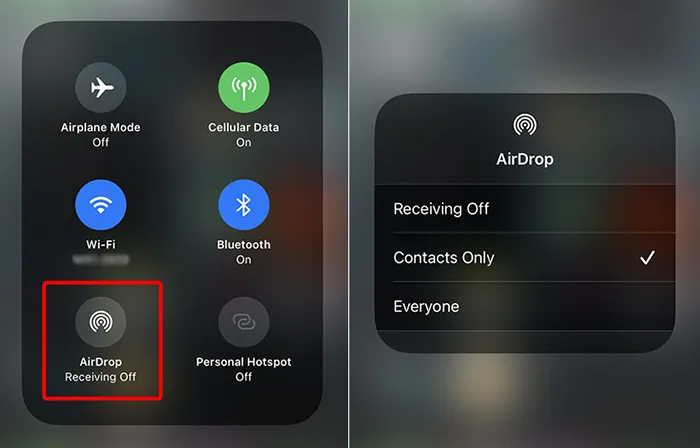
步驟 1. 在 iPhone 上開啟控制中心,長按左上角的網路設定面板,輕按「隔空投射」,然後選擇「所有人 10 分鐘」或「僅限聯絡人」。
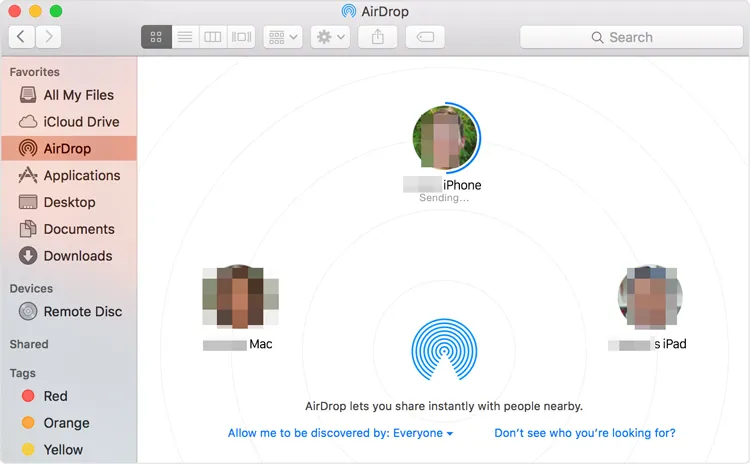
步驟二:在 Mac 上開啟 Finder,從側邊欄選擇“隔空投送”,並確保您的 Mac 可被發現。您可以選擇“僅限聯絡人”或“所有人”作為接收設定。
步驟 3. 開啟 iPhone 上的「語音備忘錄」應用,找到要匯出的錄音。點擊錄音旁邊的「三點」圖標,然後選擇「分享」。
步驟 4. 從共用選單中選擇“隔空投送”,然後從附近的裝置清單中選擇您的 Mac。如果您的 Mac 顯示有傳輸提示,請接受錄製。
步驟 5. 檢查 Mac 的「下載」資料夾或 AirDrop 檔案所儲存的位置。
- 完全免費,無需 iTunes。
- 無需安裝額外的傳輸軟體。
- 無需上傳到雲端儲存即可無線傳輸錄音。
- 方便發送單一或多個語音備忘錄。
- 儲存音訊檔案以便稍後播放和編輯。
- 僅適用於相容的蘋果設備,不適用於Windows電腦。
- 兩個裝置都需要靠近,並且都需要啟用 Wi-Fi 和藍牙功能。
- 傳輸大量文件或長時間錄音可能需要更多時間。
- 不適用於管理或備份整個語音備忘錄庫。
方法二:無需 iTunes,透過電子郵件將 iPhone 上的語音備忘錄傳送至電腦。
如果您只需要將一兩個語音備忘錄傳輸到 Windows PC 或 Mac,電子郵件也是一個不錯的選擇。您可以直接從 iPhone 上的「語音備忘錄」應用程式分享錄音,並將其作為電子郵件附件發送給自己。這種方法無需安裝任何其他工具或依賴 iTunes。
無需使用 iTunes,即可透過電子郵件將 iPhone 上的語音備忘錄傳輸到電腦的步驟:
步驟 1. 開啟 iPhone 上的語音備忘錄應用程式。
步驟 2. 找到要傳輸的錄音。
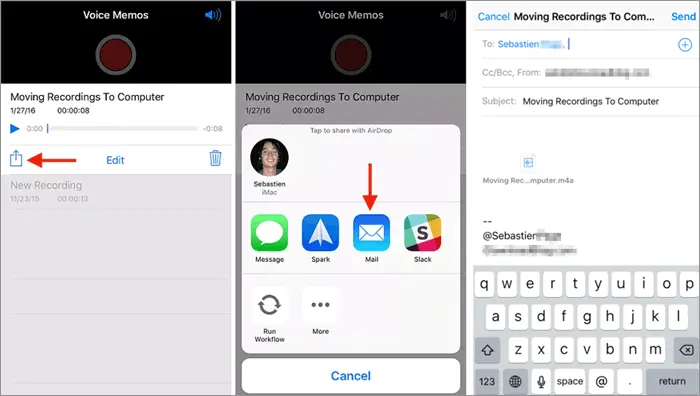
步驟 3. 點選錄製的「更多動作」按鈕,然後選擇「分享」。
步驟 4. 從共用選項中選擇「郵件」。
第五步:將您自己的電子郵件地址輸入為收件者。如有必要,請新增主題。
步驟 6. 點選「傳送」以透過電子郵件傳送語音備忘錄。
步驟 7. 在您的 Windows PC 或 Mac 上開啟您的電子郵件帳戶。
步驟 8:找到郵件,並將附件中的音訊檔案下載到您的電腦。
下載後,您可以播放錄音、重新命名錄音、將錄音移至其他資料夾或將錄音匯入音訊編輯器。
- 免費且易於使用。
- 相容於Windows和Mac系統。
- 無需USB數據線或iTunes。
- 方便傳輸一兩段短錄音。
- 不同服務提供者對電子郵件附件的限制各不相同。
- 大型錄音檔案可能無法傳送,或需要透過雲端附件連結發送。
- 單獨發送多個錄音檔案可能會很耗時。
- 需連接網路。
方法三:無需 iTunes,使用雲端服務將 iPhone 上的語音備忘錄傳送至電腦
如果您想在不使用 iTunes 的情況下將 iPhone 上的語音備忘錄傳輸到 Windows 電腦,雲端儲存是另一個不錯的選擇。 iCloud Drive、Google Drive、OneDrive 和 Dropbox 等服務可讓您將 iPhone 上的錄音上傳到電腦並下載。
與隔空投送不同,雲端服務可以跨作業系統運作。您可以將 iPhone 上的錄音傳輸到 Windows PC、Mac 甚至其他設備,而無需直接連接。使用此方法,您需要網路連線和足夠的雲端儲存空間。
如何使用雲端服務將 iPhone 語音備忘錄傳送到電腦:
步驟 1. 開啟 iPhone 上的語音備忘錄應用程式。
步驟 2. 找到要傳輸的錄音,然後點選其「更多操作」按鈕。
步驟 3. 選擇「共享」以開啟 iPhone 共享選單。
步驟 4. 選擇「儲存到檔案」或選擇可用的雲端儲存應用程序,例如 Google Drive、OneDrive 或 Dropbox。
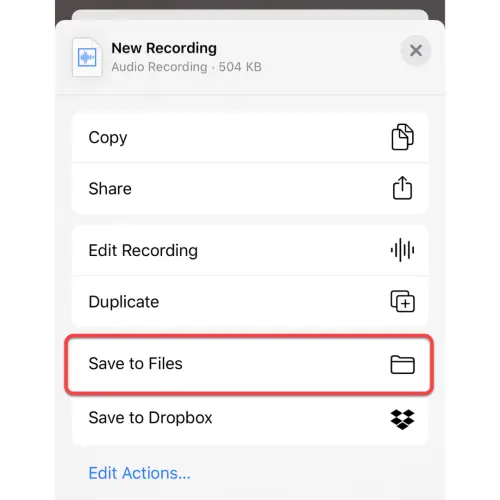
步驟 5. 如果您選擇“儲存到檔案”,請選擇一個雲端儲存位置,例如 iCloud 雲端盤,然後點擊“儲存”。如果您選擇其他雲端應用程序,請按照其上傳說明進行操作。
步驟 6. 在您的電腦上,透過桌面應用程式或網站開啟對應的雲端儲存服務。
步驟 7. 使用相同帳號登入並找到已上傳的錄音。
步驟 8. 將音訊檔案下載到您選擇的資料夾。
下載的錄音檔案可以直接在電腦上播放或編輯,無需使用 iTunes。
- 可與 Windows PC 和 Mac 相容。
- 無需USB線或安裝iTunes。
- 支援不同的雲端儲存服務提供者。
- 方便在多個裝置上存取錄音。
- 可用於保存重要語音備忘錄的備份。
- 需要穩定的網路連線。
- 上傳和下載大型錄音檔案可能需要一些時間。
- 免費雲端儲存方案容量有限。
- 您可能需要安裝雲端儲存應用程式或建立帳戶。
- 雲端同步和檔案備份並非同一回事;刪除已同步的檔案可能會影響其他裝置。
方法四:無需 iTunes,透過 iReaShare iPhone Manager 將 iPhone 中的語音備忘錄傳輸到電腦
如果前面的方法不太方便,特別是當您需要傳輸多個或較長的語音備忘錄時,您可以嘗試使用專門的iPhone 傳輸軟體。
iReaShare iPhone Manager是一款桌面工具,旨在無需依賴 iTunes 即可在 Windows PC 和 Mac 上傳輸和管理 iPhone 資料。它支援匯出各種類型的 iOS 數據,包括語音備忘錄、聯絡人、資訊、照片、影片、音樂和其他文件。
與電子郵件和雲端儲存不同,這種方法使用 USB 連接將錄音直接從 iPhone 傳輸到電腦。您可以預覽並選擇要匯出的錄音,而無需逐一發送。當您將 iPhone 中的大量錄音傳輸到電腦進行長期儲存、整理或進一步編輯時,這種方法尤其有用。
iReaShare iPhone Manager 的主要功能:
* 無需使用 iTunes,即可將 iPhone 中的語音備忘錄匯出至 Windows PC 或 Mac。
* 預覽錄製內容並選擇要傳輸的特定文件,而不是匯出整個收藏集。
* 傳輸和管理各種 iPhone 數據,包括聯絡人、資訊、照片、影片、音樂、備忘錄等。
*將 iPhone 資料備份到電腦,並在需要時恢復支援的備份。
* 相容於 Windows 11/10/8/7 和 Mac OS X 10.9 或更高版本。
* 可與大多數 iOS 裝置搭配使用,包括最新的 iPhone Duo、iPhone 18 Pro Max 和 iPhone 18 Pro。
如何透過 iReaShare iPhone Manager 在不使用 iTunes 的情況下將 iPhone 中的語音備忘錄傳輸到電腦:
-
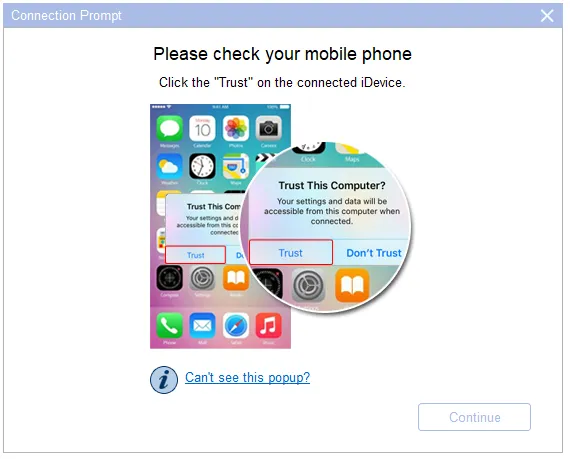
下載 Windows 或 Mac 版本並開啟軟體。使用 USB 連接線將 iPhone 連接到電腦。在 iPhone 上點擊“信任”,如果提示,請輸入您的密碼。
-
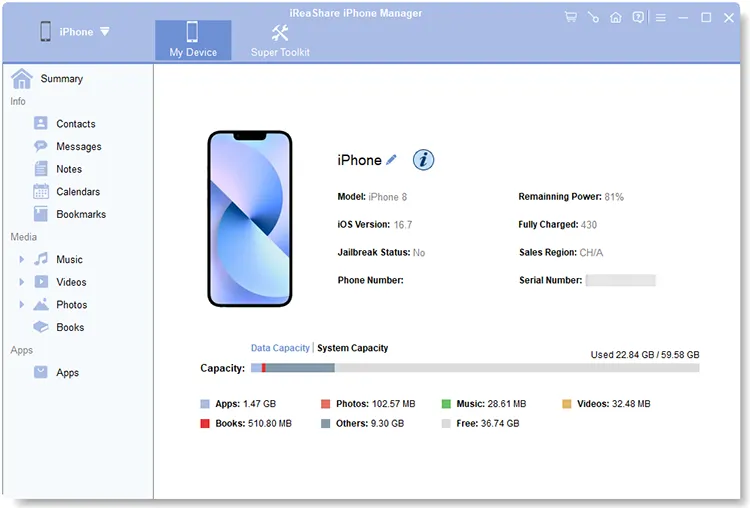
偵測到檔案後,從左側面板開啟「語音備忘錄」類別。預覽並選擇要傳輸的檔案。
-
點選“匯出”,選擇電腦上的目標資料夾,等待傳輸完成。開啟資料夾並播放匯出的錄音,確認可以存取。
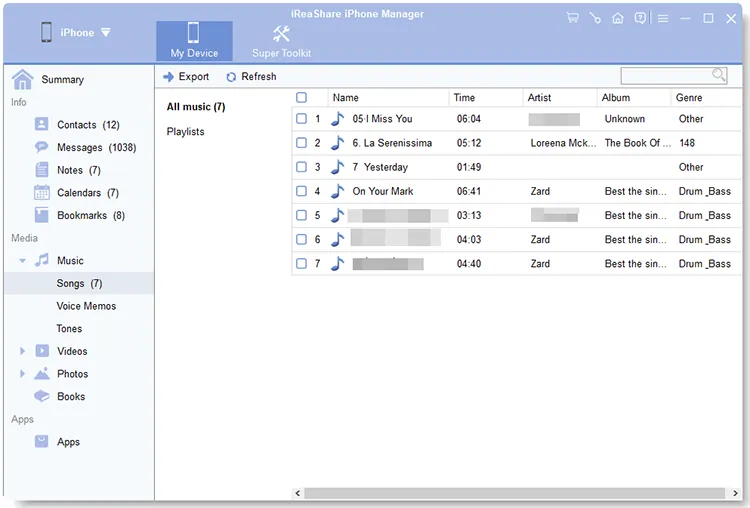
搞定!現在您無需使用 iTunes 即可在電腦上存取您選擇的語音備忘錄。
以下是影片教學:
- 同時支援Windows和Mac電腦。
- 透過 USB 連接直接傳輸語音備忘錄。
- 允許使用者預覽和選擇性匯出錄製內容。
- 支援傳輸和管理多種類型的iPhone資料。
- 無需使用 iTunes 即可執行匯出操作。
- 需要在您的電腦上安裝第三方軟體。
- 通常需要使用 USB 連接線連接裝置。
- 某些高級功能可能需要付費升級。
關於如何在不使用 iTunes 的情況下將 iPhone 語音備忘錄傳輸到電腦的常見問題
Q1. iPhone上的語音備忘錄會過期嗎?
不,iPhone 上的語音備忘錄不會自動過期。您的錄音會一直保留在語音備忘錄應用程式中,直到您手動刪除為止。如果啟用了 iCloud 同步,它們還可以同步到您的 Apple 裝置。為了保護重要的錄音,建議您將備份匯出到電腦或其他儲存位置。
Q2. iPhone上的語音備忘錄儲存在哪裡?
語音備忘錄儲存於 iPhone 上「語音備忘錄」應用程式的錄音資料庫中。您可以直接在應用程式中播放、編輯或分享錄音。如果您為「語音備忘錄」啟用 iCloud 同步,您的錄音也會同步到 iCloud,並在登入相同 Apple ID 的其他裝置上可用。
Q3. iPhone語音備忘錄以什麼格式儲存?
iPhone語音備忘錄通常會匯出為M4A音訊檔案。這種格式音質良好,並且相容於多種媒體播放器和音訊編輯軟體。
如果您需要 MP3 文件,可以使用音訊轉換器轉換匯出的 M4A 錄音。
Q4. 為什麼我在 Windows 檔案總管中找不到語音備忘錄?
當您使用 USB 連接線將 iPhone 連接到 Windows PC 時,檔案總管通常不會將語音備忘錄顯示為常規資料夾。
僅靠 USB 連接無法直接存取所有類型的 iPhone 應用資料。您應該透過「語音備忘錄」共享選單匯出錄音,或使用相容的第三方軟體。
Q5. 傳輸語音備忘錄會從我的 iPhone 中刪除它們嗎?
不。通常情況下,共用或匯出語音備忘錄會在你的電腦上建立一個單獨的副本。原始錄音仍保留在 iPhone 的語音備忘錄應用中。
但是,使用 iCloud 同步時務必小心。刪除已同步的錄音也可能導致使用相同 Apple ID 的其他裝置上的錄音被刪除。刪除重要錄音前,請務必確認您擁有獨立的本地備份。
結論
只要選對方法,無需 iTunes 即可將 iPhone 上的語音備忘錄傳輸到電腦並不難。 AirDrop 非常適合希望快速無線傳輸的 Mac 用戶,而電子郵件則適合傳輸少量短錄音。雲端服務則為在不同作業系統之間傳輸檔案提供了更大的彈性。
但是,如果您經常傳輸語音備忘錄、需要匯出多個錄音,或者想在電腦上管理其他 iPhone 數據,那麼iReaShare iPhone Manager值得考慮。它支援 Windows 和 Mac 系統,允許選擇性匯出文件,並且無需 iTunes 即可透過 USB 連接傳輸支援的 iPhone 資料。
選擇適合您需求的方法,並額外備份重要錄音,以確保其安全。
相關文章