


TL;DR:
本指南將介紹如何在電腦上管理、移動和還原本機 iOS 備份。以下是您需要了解的內容:
- 預設儲存位置:iTunes/Finder 會自動將備份儲存到隱藏的系統資料夾(Windows 系統上的 AppData\Roaming 資料夾和 Mac 系統上的 Library/Application Support 資料夾)中,以防止意外資料損壞。
- 更改儲存位置:要釋放本機磁碟空間,您可以將現有的備份資料夾移至外部驅動器,並建立符號連結(使用 Windows 的命令提示字元或 Mac 的終端)來安全地重定向所有未來的備份。
- 靈活的資料復原:與標準的、要麼全部復原要麼全部不復原的系統復原不同,iReaShare iPhone Manager 等工具可讓您安全地預覽和還原備份檔案。
管理 iPhone 或 iPad 資料時,了解 iTunes 備份位置至關重要。預設情況下,iTunes(或 macOS Catalina 及更高版本中的 Finder)會將裝置備份儲存到電腦上的特定資料夾。然而,大多數用戶並不知道這些文件儲存在哪裡,更不用說如何移動或存取它們了。
本指南涵蓋您需要了解的一切,從在 Windows 和 Mac 上尋找備份目錄到更改其路徑以及在最關鍵的時刻還原資料。
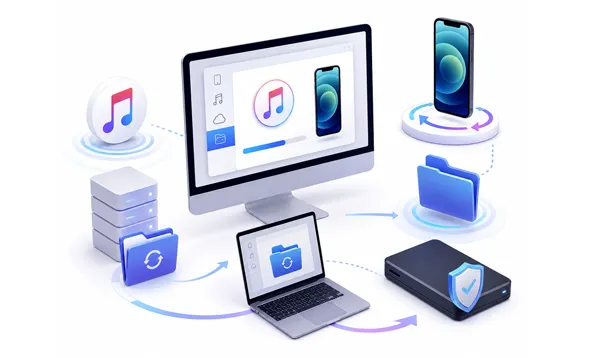
第一部分:Windows 11/10 或 Mac 上的 iTunes 備份儲存在哪裡?
iTunes備份儲存在哪裡?我們將在本部分找到答案。預設情況下,Apple會將裝置備份儲存在特定的系統資料夾中。由於這些資料夾包含重要數據,因此預設情況下它們通常是隱藏的,以防止意外刪除。
1.1 在 Windows 11 和 Windows 10 上
具體路徑取決於您是從微軟商店下載的 iTunes,還是直接從蘋果官網下載的。
1. Microsoft Store 版本(最常見):
C:\Users\[使用者名稱]\AppData\Local\Packages\AppleInc.iTunes_lite...\LocalCache\Roaming\Apple Computer\MobileSync\Backup\
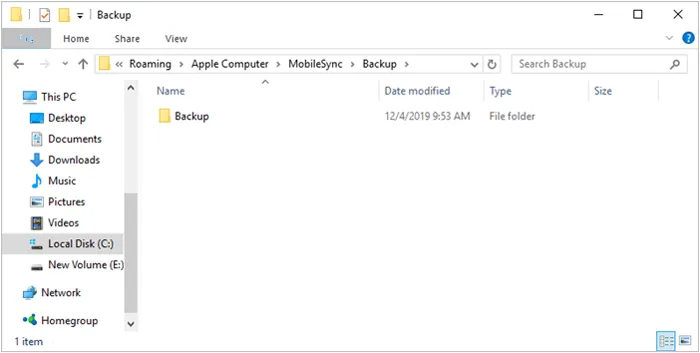
2. Apple 網站版本(獨立安裝程式):
C:\Users\[使用者名稱]\AppData\Roaming\Apple Computer\MobileSync\Backup\
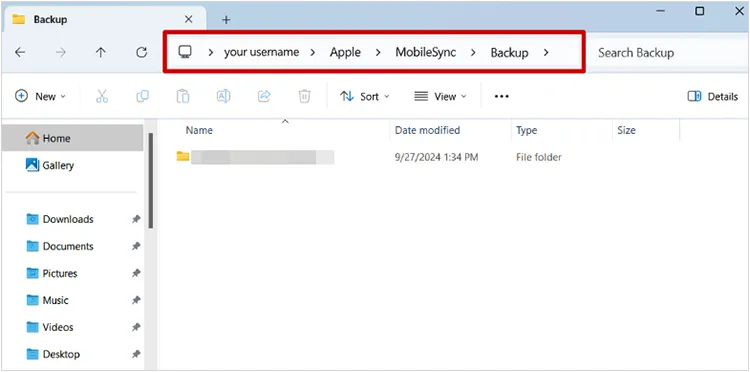
Windows 快速提示:按 Windows 鍵 + R 開啟「執行」對話框,輸入 %appdata%(或套用商店版本中的 %userprofile%),然後按 Enter 鍵即可直接跳到您的應用程式資料資料夾。
1.2 在 macOS (Mac) 上
如果您使用的是 macOS Catalina 或更高版本,iTunes 實際上不再使用,備份將透過 Finder 進行管理。如果您想知道先前的 iTunes 備份是否儲存在您的 Mac 上,請依照下列步驟操作:
/Users/[使用者名稱]/Library/Application Support/MobileSync/Backup/
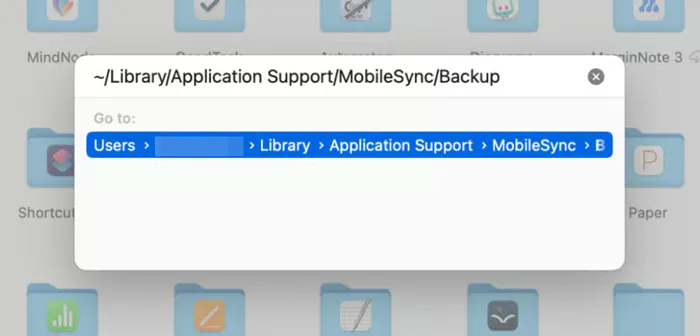
Mac 使用者快速提示:開啟 Finder,點擊頂部選單列中的“前往”,選擇“前往資料夾…”,貼上 ~/Library/Application Support/MobileSync/Backup/,然後按 Enter 鍵。
第二部分:如何更改 iTunes 備份位置?
在了解如何在電腦上尋找 iTunes 備份後,您可能會想要自行設定 iTunes 備份位置。這樣,您隨時都可以輕鬆存取 iTunes 中的備份。在這種情況下,您可以依照下列步驟變更 iTunes 備份位置。
2.1 如何在 Windows 系統上變更 iTunes 備份位置
以下是步驟:
-
使用第 1.1 部分中的路徑導覽至「 MobileSync 」資料夾。剪下「 Backup 」資料夾並將其貼到您想要的新位置(例如,D:\iTunesBackup\Backup)。
-
按下Windows 鍵,輸入“ cmd ”,右鍵單擊“命令提示字元”,然後選擇“以管理員身份執行”。

-
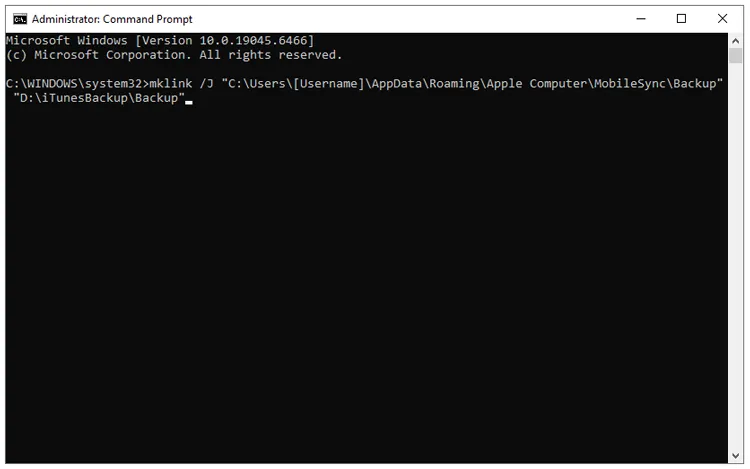
輸入以下指令(將會替換為您的實際 Windows 使用者名稱和新目標路徑),然後按下「 Enter 」鍵: mklink /J "C:\Users\[使用者名稱]\AppData\Roaming\Apple Computer\MobileSync\Backup" "D:\iTunesBackup\Backup" .
-
如果成功,原始位置將出現一個快捷方式資料夾圖標,並將所有未來的資料路由到您的 D: 碟。
2.2 如何在 Mac 上變更 iTunes 備份位置
要在 Mac 上更改 iTunes/Finder 備份位置,您可以使用與 Windows 類似的符號連結方法,利用終端應用程式。
以下是指南:
-
前往 Mac 的“系統設定”>“隱私與安全”>“完全磁碟存取權限”,並將“終端”切換為“開啟”。然後開啟Finder ,按下“ Command + Shift + G ”,貼上以下路徑,然後按下“回車”鍵: ~/Library/Application Support/MobileSync/ 。
-
將「備份」資料夾拖曳到您的外接硬碟上。等待複製完成。然後,刪除「 MobileSync 」資料夾內的原始「備份」資料夾。
-
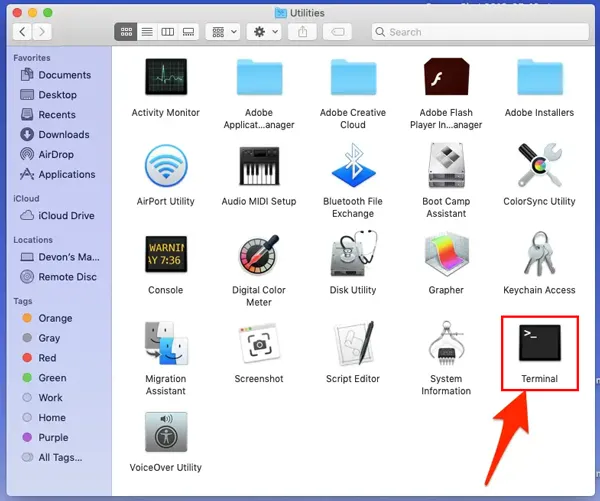
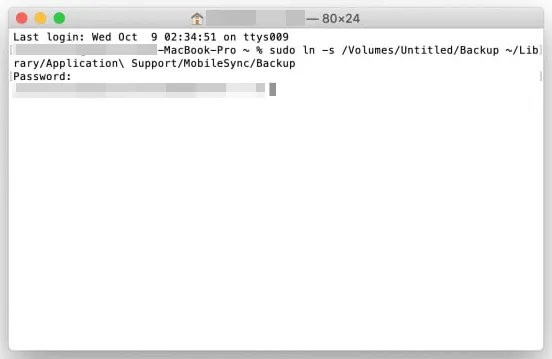
打開終端應用程式。輸入“ ln -s ”(確保“-s”後面有一個空格)。暫時不要按回車鍵。將外部磁碟機中的新「備份」資料夾拖曳到終端機視窗中,然後輸入一個空格。
-
將 Finder 中的「 MobileSync 」資料夾拖曳到終端機視窗中,並在最後輸入「 /Backup 」。按下“ Ctrl+C ”。它將自動顯示為: ln -s /Volumes/YourDrive/Backup /Users/YourName/Library/Application Support/MobileSync/Backup 。
-
返回 Finder 中的 MobileSync 資料夾。如果您看到一個帶有快捷方式箭頭的備份資料夾,那就對了。順便說一下,您也可以將備份檔案移至本機資料夾。
第三部分:如何透過 iReaShare iPhone Manager 還原 iTunes 備份檔?
雖然 iTunes 和 Finder 提供基本的「要么全恢復,要么全不恢復」的恢復功能,但它們通常會覆蓋裝置上的現有資料。如果您需要更靈活的復原流程,iReaShare iPhone Manager是一個高效率的選擇。此外,這款iTunes 的替代方案還可以幫助您輕鬆刪除無用的 iTunes 備份文件,並在電腦上管理您的 iOS 文件,包括預覽、刪除、匯出、編輯等操作。
iReaShare iPhone Manager 的主要功能:
* 備份您的整個 iPhone或選擇特定資料類型,並將其恢復到任何設備,而不會覆蓋現有內容。
* 無需執行完全同步即可存取和管理單一文件(包括照片、聯絡人、訊息等)。
* 輕鬆尋找、讀取和提取儲存在電腦上的現有 iTunes 備份中的資料。
* 只需點擊幾下,即可在 iOS 裝置和電腦之間無縫傳輸資料。
* 透過簡潔直覺的控制面板瀏覽 iPhone 上的內容,無需任何技術專長。
* 支援最新的 iPhone 機型和 iOS 版本,確保最新的效能和可靠性。
下載 iReaShare iPhone 管理員。
以下是如何使用這款軟體將 iTunes 備份檔案還原到 iPhone 的方法:
-
在您的PC/Mac上下載、安裝並開啟iReaShare iPhone Manager。使用USB線連接您的iPhone。

-
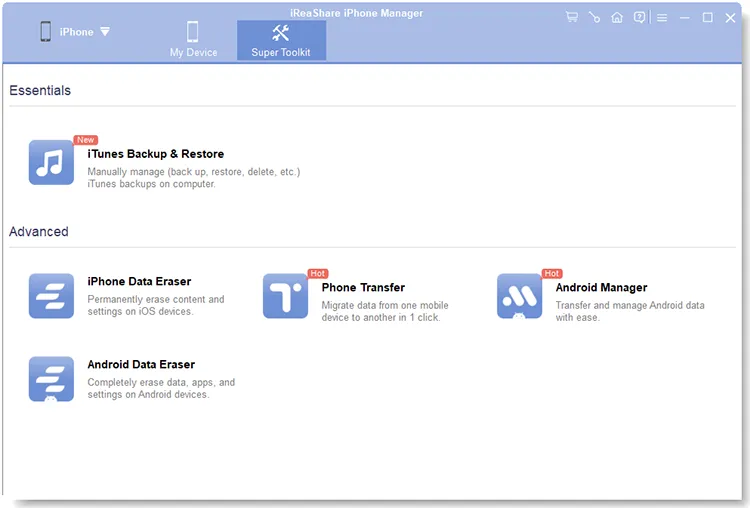
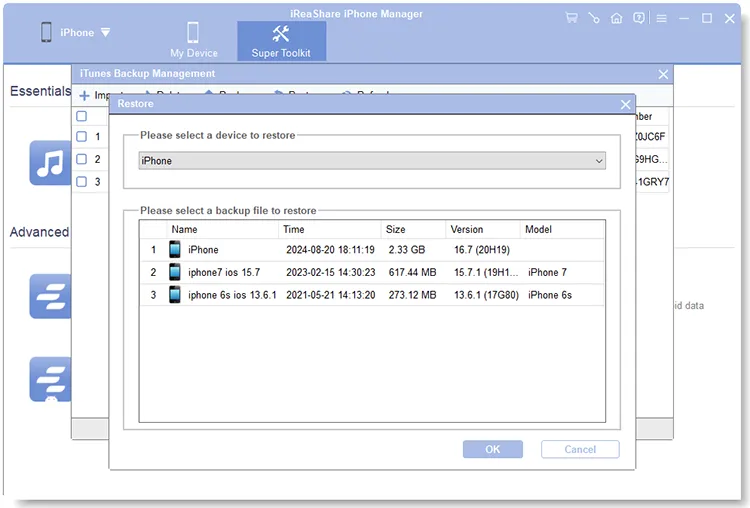
導覽至「超級工具包」>「 iTunes備份與復原」圖示。軟體將自動偵測您電腦上的預設iTunes備份目錄。
-
選擇“恢復”選項,然後選擇要從中提取資料的備份檔案。接著點擊「確定」開始將 iTunes 備份資料還原到您的 iPhone。
第四部分:關於 iTunes 備份位置的問答
問題1:iTunes備份功能現在還可用嗎?
是的。雖然蘋果已在 macOS 上逐步淘汰了 iTunes 應用程式(並用 Finder 取代),但 Windows 10 和 11 上的 iTunes 仍在積極維護和更新。對於不想每月支付 iCloud 儲存空間費用或更喜歡更快、離線資料管理的用戶來說,本地電腦備份仍然非常受歡迎。
問題2:為什麼 iTunes 備份資料夾是隱藏的?
蘋果公司刻意隱藏了諸如 AppData(Windows)和 Library(Mac)之類的目錄,以保護使用者係統的穩定性。備份檔案以類似資料庫的格式存儲,而非標準的 JPEG 或 MP4 檔案。如果使用者不小心重新命名、移動或刪除了該目錄中的文件,整個備份就會損壞,iOS 系統將無法讀取。
問題3:我可以讀取或開啟 iTunes 備份中的檔案嗎?
不能直接打開。如果您打開備份資料夾,您會看到一系列名稱晦澀難懂、使用十六進位編碼的檔案和資料夾。蘋果公司出於安全和加密的考慮,採用這種方式組織備份。若要安全地讀取、預覽或檢視備份中的單一項目,您必須使用像 iReaShare iPhone Manager 這樣的專用擷取器或管理員。
結論
現在,您已經知道如何在 iTunes 上查看備份並更改備份位置。無論您選擇透過符號連結重定向備份來釋放空間,還是選擇使用iReaShare iPhone Manager等工具進行精確控制,掌握備份位置都能確保您珍貴的數位記憶和資料始終安全、有序且易於檢索。
相關文章
iTunes 無法連接到此 iPhone - 9 種解決方法和 2 種替代方案
已解決:如何在不使用 iTunes 的情況下將音樂從電腦傳輸到 iPhone
如何輕鬆地將安卓手機上的 eSIM 轉移到 iPhone(3 種可行方法)

