


TL;DR:
預設情況下,Apple 使用雙向同步:在 iPhone 上刪除照片也會自動從 iCloud 中刪除。若要從 iPhone 本機儲存體中刪除照片,同時保留在 iCloud 或外部備份中,請使用下列方法之一:
- 最快的本地修復方法:開啟「優化 iPhone 儲存空間」(設定 > [您的姓名] > iCloud > 照片),將本機副本壓縮成 KB 大小的縮圖,同時在 iCloud 中保留原始 4K/RAW 照片。
- 手動斷開連線:在刪除本機照片之前,請關閉「同步此 iPhone」(注意:之後未備份請勿重新啟用同步)。
- 最安全的 100% 清除方法(建議):先透過iReaShare iPhone Manager將照片離線匯出到 PC/Mac,然後無風險地擦除本機照片,不會影響任何雲端存檔。
你的iPhone儲存空間是不是因為存了成千上萬張高清照片和4K影片而滿了,但你又害怕刪除它們,因為擔心它們也會從iCloud消失?你並不孤單。這是全球iOS用戶面臨的最令人頭痛的問題之一。
在本指南中,我們將解釋為什麼蘋果將本地照片刪除與 iCloud 關聯起來,並提供 5 種經過驗證的方法,從 iPhone 中刪除照片,同時完全保留您的雲端或備份圖庫。
為什麼在 iPhone 上刪除照片會自動從 iCloud 中刪除它們
要了解如何安全刪除照片,首先需要了解蘋果雲端基礎架構的工作原理。 iCloud照片是雲端同步服務,而非異地備份服務。
開啟「同步此 iPhone」(或 iCloud 照片)後,您的 iPhone 相機膠捲和 iCloud 儲存空間將保持即時鏡像狀態。在一台裝置上執行的任何操作(例如新增、編輯或刪除照片)都會立即同步到 iCloud.com 和所有其他已同步的裝置(iPad、Mac)。
方法一:刪除前關閉 iCloud 照片同步
如果您想手動從 iPhone 相機膠卷中刪除照片,而不影響儲存在 iCloud 中的目前圖庫,您可以暫時或永久停用裝置上的 iCloud 照片同步功能。
步驟詳解:
- 開啟 iPhone 上的「設定」應用程式。
- 點擊頂部的Apple ID 名稱橫幅。
- 選擇iCloud >照片。
- 關閉「同步此 iPhone」 (或舊版 iOS 中的iCloud 照片)。
- 出現提示時,選擇「下載照片和影片」或「從 iPhone 移除」 。如果您想手動選擇要刪除的項目,請選擇「保留在我的 iPhone 上」。
- 現在,打開 iPhone 自帶的「照片」應用程式,刪除不需要的照片。
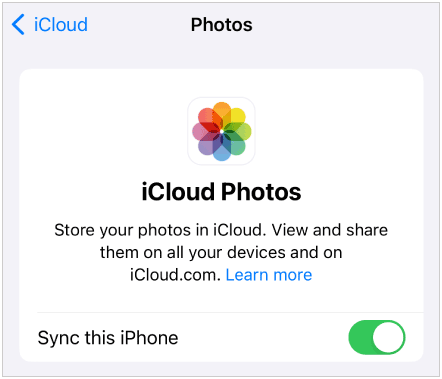
重要警告:
如果您將來重新開啟「同步此 iPhone」功能,iCloud 會將您的裝置圖庫與雲端圖庫重新同步。在此過程中,iCloud 可能會偵測到本機照片已被刪除,並將這些刪除操作同步到雲端。因此,如果您打算永久停用該裝置上的 iCloud 照片功能,則此方法最為合適。
方法二:啟用「優化 iPhone 儲存空間」(蘋果原生解決方案)
如果您的最終目標只是釋放 iPhone 內部儲存空間,而不是永久刪除生活中的文件,Apple 提供了一個名為「優化 iPhone 儲存空間」的自動功能。
步驟詳解:
- 前往「設定」 > “[您的姓名]” > “iCloud” > “照片” 。
- 請確保「同步此 iPhone」已開啟。
- 點擊並勾選「優化 iPhone 儲存空間」 (而不是「下載並保留原件」)。
工作原理:
當你的 iPhone 儲存空間不足時,裝置上的全解析度照片和影片會自動替換為輕量級、節省空間的縮圖。原始的全解析度版本則安全地儲存在 iCloud 中。每當你輕按以查看或編輯照片時,你的 iPhone 都會立即從 iCloud 下載全解析度檔案。
方法三:透過 iReaShare iPhone Manager 將照片備份到電腦並安全刪除(建議)
雲端儲存方案可能價格不菲,僅依賴雲端同步會讓照片容易因意外刪除或帳號同步錯誤而遺失。從 iPhone 刪除照片最安全、最靈活的方法是先使用專業的iOS 檔案管理軟體將照片匯出到電腦,這樣就不會遺失任何照片。
iReaShare iPhone Manager正是在這方面脫穎而出,成為 Windows 和 Mac 用戶不可或缺的桌面實用程式。
影片教學:
請點擊此處觀看視頻,了解如何備份和刪除 iPhone 上的照片,但不會備份到 iCloud:
為什麼選擇 iReaShare iPhone Manager 而不是 iCloud Sync?
- 無雲端儲存限制:無需支付每月雲端訂閱費,即可將數萬張高解析度照片和 4K 影片直接傳輸到您的 PC/Mac 硬碟或外部 SSD。
- 選擇性或批次傳輸:匯出前可按相簿、日期或格式預覽照片。精確選擇要備份和刪除的照片。
- 零品質損失:保留原始照片格式(HEIC、JPG、PNG、GIF、RAW)和 EXIF 元資料(位置、時間、相機設定)。
- 雙向獨立:透過 iReaShare備份到電腦的照片完全離線,與 iCloud 同步分離。之後從 iPhone 刪除這些照片絕對不會影響電腦上的備份。
- 一體化 iOS 管理:除了照片,它還能無縫管理聯絡人、簡訊、音樂、影片、通話記錄、備忘錄、日曆、書籤、書籍和應用程式。
如何備份和安全刪除 iPhone 照片(逐步指南):
第一步:下載並安裝。在您的PC或Mac上啟動iReaShare iPhone Manager。
步驟二:連接你的 iPhone。透過 USB 連接線連接你的設備,然後在 iPhone 螢幕上點擊「信任此電腦」 。

步驟 3:預覽照片。從左側功能表列中選擇“照片” 。您將看到相機膠卷中所有照片按類別和相簿整齊排列。

步驟 4:匯出到電腦。選擇要保留的照片或相冊,點擊頂部選單中的「匯出」按鈕,然後選擇電腦上的資料夾來儲存它們。
步驟 5:安全地從 iPhone 中刪除。匯出完成後,您可以在 iReaShare 中選擇照片並點擊「刪除」 ,或直接從 iPhone 的「照片」應用程式手動刪除。您的電腦備份將 100% 安全。

方法四:透過其他雲端服務(Google Photos / OneDrive)儲存 iPhone 照片
另一個流行的解決方法是使用非蘋果雲端儲存平台,例如 Google Photos、 Dropbox或 Microsoft OneDrive來儲存照片,因為它們獨立於蘋果原生 iCloud 同步引擎運作。
逐步說明(使用 Google 相簿):
- 從 App Store 下載並開啟Google Photos應用程式。
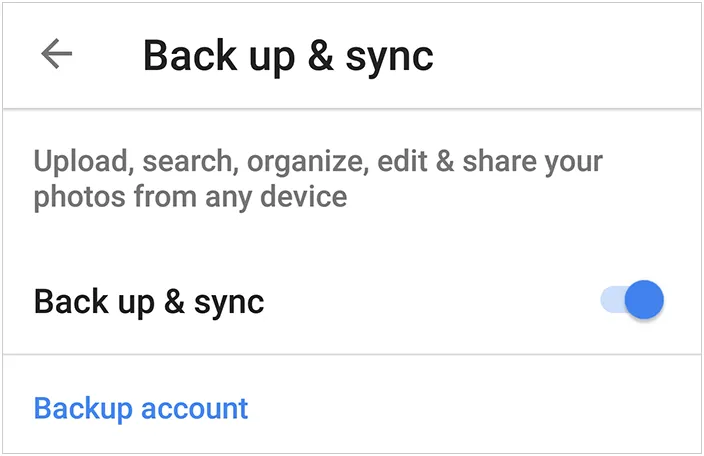
- 使用您的 Google 帳戶登入並啟用備份和同步。
- 等待所有 iPhone 照片上傳到 Google Photos 雲端。
- 備份確認後,點擊 Google Photos 中的個人資料圖標,然後選擇「釋放空間」 。
- Google Photos 會安全地從 iPhone 的內部儲存空間中刪除本機副本,同時保留 Google 帳戶中的雲端副本。
提示:如果Google Photos 備份卡住了怎麼辦?這裡提供真正的解決方法和最佳替代方案。
方法五:切換到其他 Apple ID / iCloud 帳戶
如果你想在一個帳戶下在 iCloud 上維護一個主照片存檔,同時在另一個帳戶下保持手機本地相機膠卷的乾淨,你可以使用兩個不同的 Apple ID。
工作原理:
- 確保所有現有照片已完全同步至iCloud 帳號 A。
- 前往「設定」 > “[您的姓名]” ,然後點選「登出登入」 。
- 當系統提示時,選擇“從 iPhone 移除”,以便將現有照片圖庫從本機刪除。
- 使用iCloud 帳號 B (輔助帳號)登入。
- 您的 iPhone 現在啟動時會擁有一個乾淨的相機膠卷,而帳戶 A 會將您的照片存檔安全地保存在雲端。
對比:您應該選擇哪一種方法?
| 方法 | 雲端安全 | 本地空間已釋放 | 技術複雜性 | 最適合 |
|---|---|---|---|---|
| 1. 關閉 iCloud 同步 | 中(重新同步風險) | 高的 | 簡單的 | 使用者永久停用 iCloud 照片。 |
| 2. 最佳化存儲 | 高的 | 中(留下縮圖) | 非常簡單 | 希望無縫整合到蘋果生態系統中的用戶。 |
| 3. iReaShare iPhone 管理器 | 最大值(離線本地副本) | 最大(100% 釋放) | 簡單的 | 需要安全可靠且無需訂閱費用的電腦備份的使用者。 |
| 4. 谷歌相冊 | 高的 | 高的 | 簡單的 | 跨平台 Android/iOS 用戶。 |
| 5. 輔助 Apple ID | 高的 | 高的 | 緩和 | 高級用戶會將工作和個人檔案分開存放。 |
故障排除和常見問題解答
問題1:從「最近刪除」相簿中刪除照片是否也會從 iCloud 中刪除它們?
是的。如果啟用了 iCloud 照片同步,清空 iPhone 上的「最近刪除」相簿會立即從 iCloud.com 和所有已連接的裝置中永久刪除這些檔案。
Q2:刪除照片後,為什麼我的 iPhone 儲存空間仍然滿了?
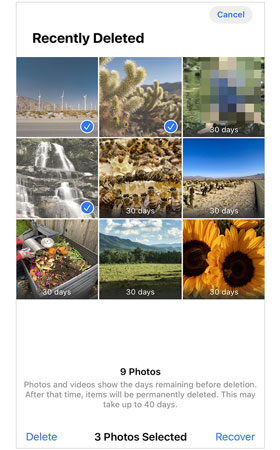
在 iOS 系統中刪除照片後,照片會先在「最近刪除」相簿中保留 30 天,然後才會被徹底清除。若要立即釋放儲存空間,請開啟「照片」應用程式 > 向下捲動至「公用工具」 > 輕按「最近刪除」 > 使用面容 ID/觸控 ID 進行驗證 > 輕按「全部刪除」 。
Q3:我可以直接在 iCloud.com 上刪除照片而不從我的 iPhone 中刪除它們嗎?
不。如果「同步此 iPhone」已開啟,則在 iCloud.com 上刪除照片也會向你的 iPhone 相機膠卷發送刪除該照片的命令。
Q4:如何才能最安全地確保我不會意外遺失照片?
資料備份的黃金法則就是 3-2-1 策略:使用iPhone 傳輸軟體在實體電腦或外部儲存磁碟機上保留本機副本,同時進行輔助雲端備份。
結論
由於蘋果預設的雙向同步機制,在保留 iCloud 照片的同時從 iPhone 刪除照片可能會比較棘手。如果您想繼續使用蘋果生態系統,啟用「優化 iPhone 儲存空間」是最簡單的原生解決方案。
但是,如果您想完全掌控自己的照片圖庫,釋放最大儲存空間,並避免每月支付雲端儲存費用,那麼使用iReaShare iPhone Manager將照片圖庫傳輸到 PC 或 Mac 無疑是最佳且無風險的選擇。立即離線備份您的珍貴回憶,安心釋放 iPhone 儲存空間。
相關文章:
如何在不使用 iTunes 的情況下將 iPad 照片傳輸到 PC(6 種方法)

