


「三天前,我iPhone裡的照片突然消失了。我嘗試了我所知道的所有方法,但它們似乎真的徹底不見了。有人知道發生了什麼事,以及如何才能恢復我的設備和照片嗎?”
- Apple 社區
我們很多人都習慣把照片儲存在手機裡。如果你用的是iPhone,而手機突然消失了數百張照片,該怎麼辦呢?也許你正為此苦惱,但幸運的是,現在你可以學習一些有效的解決方法,以很高的成功率找回你的照片。
第一部分:為什麼我 iPhone 上的照片會消失,它們都去哪了?
- 大多數情況下,iPhone 上的照片遺失是因為誤刪造成的。您可以查看「最近刪除」相簿,在 30 天內恢復已刪除的照片。
- iPhone儲存空間已滿會導致照片消失。
- 軟體問題,例如作業系統版本過舊或其他故障,都可能導致 iPhone 上的照片遺失。
- 在某些情況下,如果你的 iCloud 儲存空間不足,它可能會刪除一些舊照片。
因此,遺失的照片通常會儲存在「最近刪除」相簿中。如果不在相簿中,它們可能已從您的裝置中刪除,但仍保存在 iPhone 上,可以恢復。一旦被新資料覆蓋,它們將永久丟失。
第二部分:如何在沒有備份的情況下找回iPhone上遺失的照片
在修復照片遺失問題之前,您需要先恢復遺失的照片,因為某些修復方法會導致照片被覆蓋。現在,讓我們來看看兩種無需備份即可找回遺失照片的方法。
2.1 從最近刪除的相簿恢復
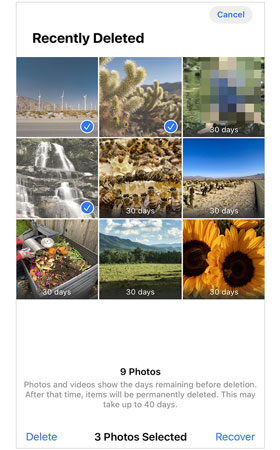
如您所知,已刪除的照片和影片會被移至圖庫中名為「最近刪除」的相冊,該相冊會將已刪除的檔案保留30天。因此,請檢查您的圖庫並直接恢復您的照片。
以下是步驟:
步驟 1:開啟 iPhone 上的「照片」應用,然後點選底部的「相簿」標籤。
步驟 2:向下捲動到底部,然後按一下「最近刪除」。
步驟三:然後您將看到已刪除的照片和影片。請直接恢復您想要的內容。
2.2 使用 iPhone 資料恢復功能恢復您的照片
如果iPhone上的所有照片都消失了,而且在「最近刪除」相簿裡也找不到怎麼辦?別擔心。在這種情況下,您可以使用iPhone資料恢復軟體。這款軟體無需備份即可從iOS裝置恢復已刪除的檔案。它可以掃描您的iPhone,找到您現有的和已刪除的照片,然後將它們顯示在介面上,方便您輕鬆預覽和選擇照片。
這款iPhone資料恢復軟體的主要功能:
- 無需備份即可有效恢復iPhone上遺失的照片。
- 允許您將 iPhone 中目前和已刪除的照片傳輸到電腦進行備份。
- 允許您直接在螢幕上查看照片縮圖。
- 支援從 iOS 裝置恢復遺失的聯絡人、影片、WhatsApp 訊息、簡訊等。
- 相容於 iOS 5.0 以上版本,包括 iOS 26。
- 適用於大多數 iOS 設備,包括 iPhone 17 Pro/17 Pro Max/17/Air/16/15/14/13/12/11/X、iPad Pro/iPad Air/iPad mini 等。
以下是如何恢復從 iPhone 上消失的照片:
第一步:在您的電腦上下載復原軟體,然後雙擊安裝套件進行安裝。安裝完成後,打開桌面上的軟體。
步驟二:使用蘋果USB線將iPhone連接到電腦,然後在iPhone上點選「信任」。連線成功後,點選「開始掃描」。
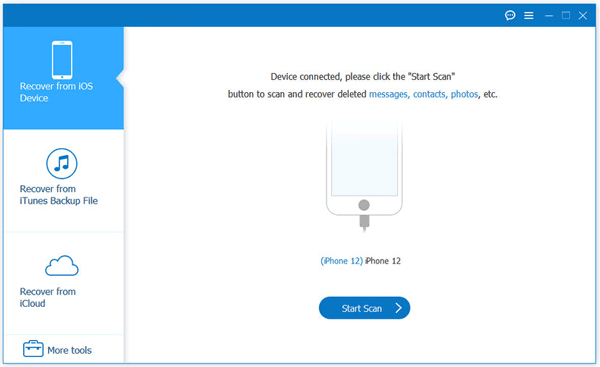
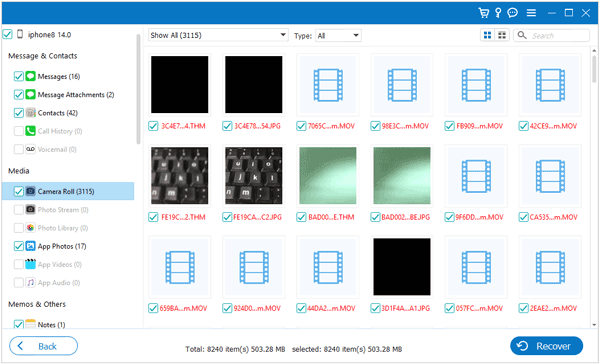
步驟三:軟體將按類別列出您的文件。請在左側面板中選擇「相機膠卷」、「照片流」或「照片圖庫」以查看已刪除的照片。
步驟 4:選擇要復原的圖片,然後按一下「復原」將檔案儲存到您的電腦上。
提示:本軟體也支援從 iTunes 和 iCloud 備份還原檔案。它可以掃描您的備份檔案並顯示備份照片。然後您可以選擇所需的照片並直接恢復。
第三部分:如何使用備份還原從相機膠卷中消失的照片
如果您備份了 iPhone 照片,恢復遺失的照片就非常簡單。我們提供兩種方法—使用 iTunes 和 iCloud;但如果您使用其他應用程式或平台備份了照片,您也可以自行使用這些應用程式或平台進行還原。
順便說一下,如果您有照片備份,我們建議您跳到第 4 部分,先修復 iPhone 上的問題,這樣您就不用擔心在修復設備後無法恢復資料了。
3.1 使用 iTunes 備份
請注意,恢復後,您目前的資料將被 iTunes 備份覆蓋。例如,如果您的 iTunes 備份包含聯絡人和照片,則會替換您 iPhone 上目前的聯絡人和照片。簡而言之,它只會替換備份本身所包含的資料。
使用 iTunes 備份找回遺失的照片:
第一步:在電腦上啟動 iTunes,然後用 USB 連接線將 iPhone 連接到電腦。連接成功後,點擊 iTunes 介面上的 iPhone 圖示。
步驟 2:找到“備份”面板,選擇“摘要”,然後點選“恢復備份”。
步驟三:最後,點選彈出視窗中的「恢復」按鈕繼續。然後你的照片就會再次出現在你的 iPhone 上。

3.2 使用 iCloud 備份
當您的 iPhone 上的所有照片都消失時,您可以利用 iCloud 備份來恢復照片。有兩種情況:一種是您已將所有 iPhone 資料備份到 iCloud,但您無法查看和選擇要從 iCloud 恢復的照片;另一種是您已啟用 iCloud 照片,您可以將所需的照片從 iCloud 下載到 iPhone。
恢復整個 iCloud 備份以找回照片:
步驟 1:請前往 iPhone 上的「設定」 ,找到並點擊「抹掉所有內容和設定」以抹掉您的 iPhone(請務必先備份您的重要資料)。

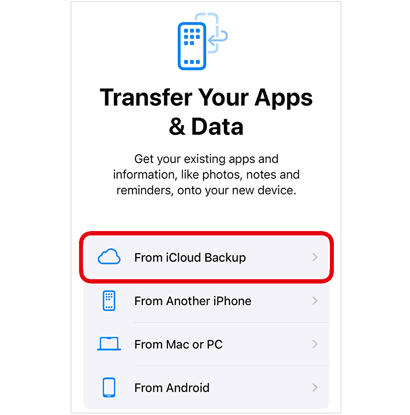
步驟二:設定您的 iPhone,然後在「傳輸應用程式與資料」畫面上選擇「從 iCloud 雲端備份」。然後按照螢幕上的指示完成設定。
步驟 3:完成後,您的照片將會重新出現。
透過從 iCloud 下載恢復已遺失的照片:
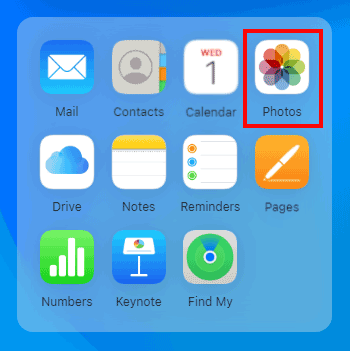
步驟 1:在您的 iPhone 或其他裝置上開啟瀏覽器,造訪 https://www.icloud.com/,並使用您的 Apple 帳戶登入。
步驟 2:點擊「照片」查看您 iCloud 帳戶中上傳的圖片。
步驟三:按住「 Control 」鍵,然後點選想要儲存的圖片。接著,點選右上角的「下載」圖示。
第四部分:如何修復 iPhone 中遺失的照片
即使你的iPhone照片消失了,你也可以透過一些簡單可靠的方法解決這個問題。這樣你的照片就不會再遺失了。
4.1 重啟你的 iPhone
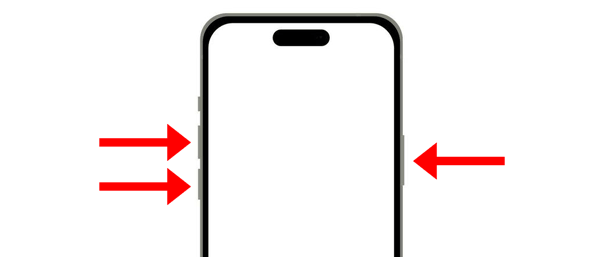
重啟設備可以修復大多數暫時性的軟體故障,例如應用程式崩潰、設備卡頓等。由於您的 iPhone 上的所有照片都消失了,這可能是「照片」應用程式的故障。
- 快速按下「音量增大」和「音量減少」鍵。
- 按住“側邊”按鈕。
- 當蘋果日誌出現後,放開按鈕,你的 iPhone 將會重新啟動。
- 之後,打開“照片”應用程式查看你的照片。
4.2 啟用 iCloud 照片
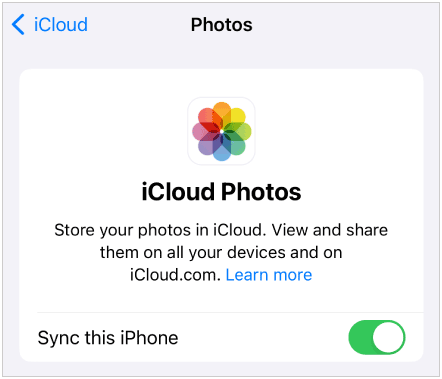
部分用戶發現關閉 iCloud 照片後,iPhone 上的照片消失了。這是因為他們在關閉 iCloud 照片時選擇了錯誤的選項。若要解決此問題,請重新啟用 iCloud 照片。
- 前往「設定」 ,然後選擇您的Apple 帳號。
- 點擊“ iCloud ”>“照片”,然後開啟“同步此iPhone ”。
- 然後您的照片就會顯示出來。下次您想關閉 iCloud 照片時,請選擇「保留原件」。
4.3 取消隱藏照片
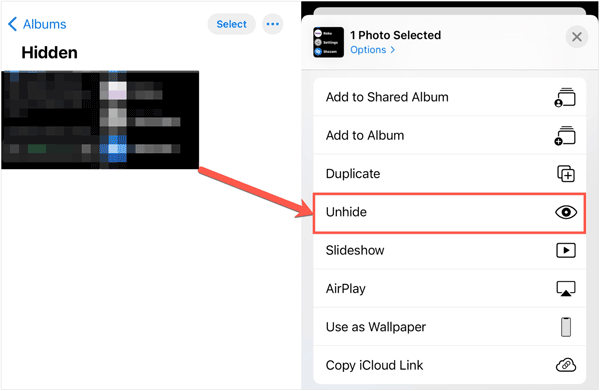
你是否在iPhone上隱藏了照片?如果是,除非你取消隱藏,否則無法直接查看這些照片。
- 在 iPhone 上啟動「照片」應用程式,然後選擇「相簿」標籤。
- 在「實用工具」下,點選「隱藏」。
- 選取你想查看的圖片,然後點擊「更多」>「取消隱藏」。
4.4 檢查 iPhone 儲存空間
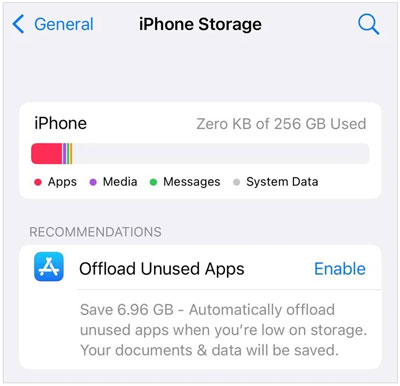
當您的 iPhone 儲存空間不足時,您將無法使用 iPhone 拍攝新的照片或影片。因此,如果您發現 iOS 裝置上的最新照片或影片消失,請檢查內部儲存空間並釋放空間。
- 在 iPhone 上開啟「設定」 ,然後點擊「一般」>「 iPhone 儲存空間」。
- 接下來,請刪除無用的檔案或應用程序,並將這些大檔案移至雲端或其他裝置。
4.5 將 iPhone 恢復原廠設置
如果以上四種方法都無法解決您的問題,您也可以嘗試重置 iPhone,這可以修復許多軟體錯誤。但是,重置會刪除您 iPhone 上的所有資料。請務必先備份您的 iPhone。
- 開啟「設定」 ,選擇「一般」>「傳輸或重設」。
- 點擊“清除所有內容和設定”,然後輸入您的密碼進行確認。
- 完成後,設定你的 iPhone,恢復你的備份,然後檢查你的照片是否恢復了。
結論
如果您的 iPhone 照片遺失,您可以按照本指南使用iPhone 資料恢復軟體來修復並找回遺失的照片。請記住,如果您沒有任何備份,請先恢復遺失的照片,然後再修復問題,以避免再次發生。

