


TL;DR:
如果您的 iPhone 無法開機,問題可能是由電池電量耗盡、充電問題、iOS 系統崩潰或硬體損壞引起的。您可以嘗試以下解決方案來恢復 iPhone 的正常運作:
- 請將 iPhone 充電至少 30 分鐘,並檢查充電配件。
- 如果設備過熱,請強制重新啟動設備或讓其冷卻。
- 使用復原模式更新 iOS 系統,而不會意外清除您的資料。
- 如果問題與軟體有關,請嘗試使用像 Fixppo 這樣的 iOS 系統修復工具。
- 如果以上方法都無效,請恢復您的 iPhone 或使用 DFU 模式,或如果您懷疑硬體損壞,請聯絡 Apple 支援。
iPhone 無法開機令人沮喪,尤其是在按下電源鍵後螢幕仍然完全黑屏的情況下。有時,裝置可能會顯示 Apple 標誌但無法啟動,或完全無法充電。這些症狀可能會讓人難以判斷問題究竟出在電池、顯示器或 iOS 系統。
幸運的是,iPhone 無法開機並不總是意味著有嚴重的硬體故障。很多情況下,您可以使用一些簡單的方法在家中自行排除問題。下面,我們將說明可能的原因,並為您介紹 8 種實用的解決方案,從基本的檢查入手,逐步深入更進階的維修方案。
第一部分:為什麼我的 iPhone 無法開機?
多種問題都可能導致 iPhone 無法正常啟動。找出可能的原因有助於您選擇合適的解決方案。
- 電池電量耗盡或故障:如果電池完全沒電,iPhone 可能無法啟動。老化或損壞的電池也可能無法提供足夠的電力。
- 充電問題:充電線、電源轉接器故障或充電口髒污都可能導致電池無法正常充電。
- iOS 系統錯誤:系統崩潰、iOS 更新中斷或韌體損壞都可能導致 iPhone 在啟動時卡住或黑屏。
- 過熱:當 iPhone 過熱時,其內建的溫度保護功能可能會暫時限制某些功能或阻止正常運作。
- 硬體損壞:物理衝擊、液體接觸或內部組件損壞(例如電池、充電連接器或邏輯板)都可能導致設備無法開機。
第二部分:如何修復無法開機的 iPhone?
請按以下順序嘗試以下方法。首先嘗試充電並強制重新啟動設備,然後再嘗試系統級解決方案。如果您的 iPhone 中有重要數據,請優先選擇不會清除資料的方法。
2.1 為 iPhone 充電
如果你的 iPhone 無法開機,可能是電池電量耗盡了。即使你已將其連接到充電器,也可能需要一段時間才會顯示充電螢幕。
步驟 1. 使用相容的充電線將 iPhone 連接到正常運作的電源轉接器。
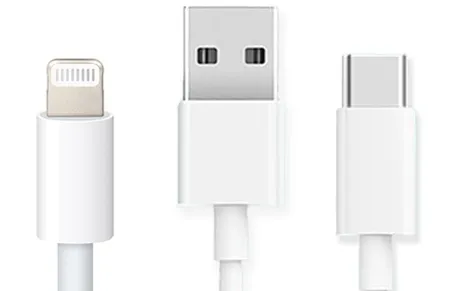
步驟二:檢查充電線、轉接器和電源插座。如果可以,請嘗試使用其他充電線和轉接器,以排除配件故障的可能性。
步驟 3. 將 iPhone 充電至少 30 分鐘。如果仍然沒有反應,請繼續充電最多 1 小時。
步驟 4. 充電後,嘗試按住側邊按鈕,直到出現 Apple 標誌,即可開啟 iPhone。
如果看到低電量圖標,請保持設備連接電源,直到電量充足可以啟動。同時,檢查充電埠是否有可見的碎屑。如有必要,請安全清潔,切勿使用尖銳或金屬物體插入。
2.2 強制重啟 iPhone
iOS 系統暫時崩潰可能會導致您的 iPhone 無回應,即使電池仍有電量。在這種情況下,強制重啟或許可以恢復正常運作。與恢復原廠設定不同,此過程不會清除您的個人資料。
按鍵組合取決於您的 iPhone 型號:
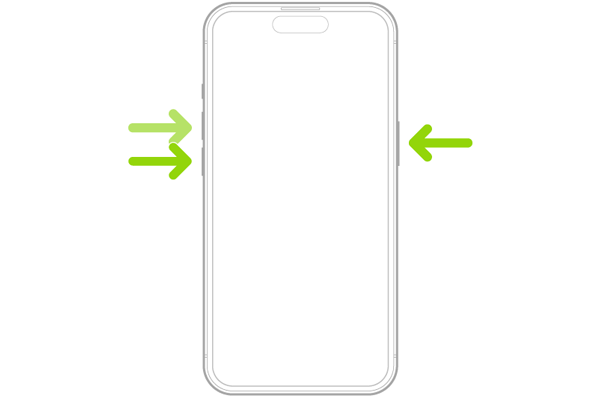
iPhone 8 及更新機型,包括 iPhone SE(第二代及更新機型):
快速按下並放開「音量增大」按鈕,然後快速按下並放開「音量減少」按鈕。接下來,按住「側邊」按鈕,直到出現蘋果標誌。
iPhone 7 與 iPhone 7 Plus:
同時按住「音量減少」按鈕和「側邊」按鈕,直到出現蘋果標誌。
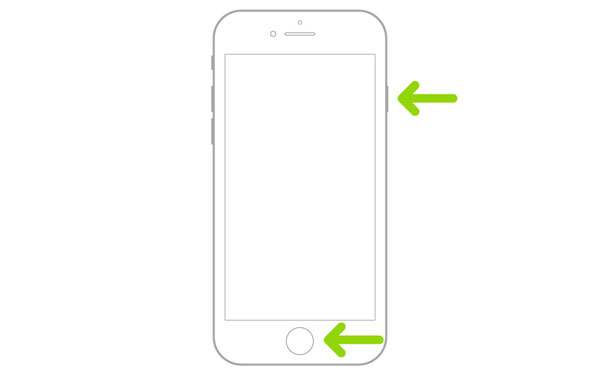
iPhone 6s 及更早版本,包括 iPhone SE(第一代):
同時按住「主畫面」按鈕和「側邊」(或頂部)按鈕,直到出現蘋果標誌。
即使螢幕最初保持黑屏狀態,也請繼續按住所需的按鈕。如果出現 Apple 標誌,請放開按鈕並等待裝置啟動。
2.3 冷卻 iPhone
iPhone 暴露在高溫環境下可能會暫時停止正常運作。如果您的裝置感覺異常發熱,過熱可能是導致其啟動問題的原因之一。
步驟 1. 斷開充電器和所有連接的配件。
步驟 2. 如果手機殼導致手機發熱,請取下手機殼。
步驟 3. 將 iPhone 放在陰涼、乾燥、通風良好的地方,避免陽光直射。
步驟 4. 讓其自然恢復到正常溫度,然後再次嘗試充電或開機。
請勿將 iPhone 放入冰箱或冷凍室降溫,因為溫度驟變和冷凝水可能會造成進一步損壞。如果 iPhone 持續過熱或電池膨脹跡象,請停止使用並尋求專業維修服務。
2.4 在復原模式下更新 iOS
如果您的 iPhone 在充電並強制重新啟動後仍然無法開機,則可能是 iOS 系統出現問題導致無法啟動。恢復模式可讓您透過電腦重新安裝 iOS 系統。選擇「更新」選項可以幫助修復系統,同時盡可能保留您的個人資料。
步驟 1. 使用 USB 連接線將 iPhone 連接到 Mac 或 Windows PC。
步驟 2. 在執行支援 macOS 版本的 Mac 上開啟 Finder,或在 Windows 上開啟 Apple 裝置應用程式。您也可以在相容的電腦上使用 iTunes。
步驟 3. 使用與您的 iPhone 型號對應的按鍵組合,將 iPhone 置於恢復模式:
iPhone 8 及更新機型,包括 iPhone SE(第二代及更新機型):快速按下並放開「音量+」鍵,快速按下並放開「音量-」鍵,然後按住「側邊」按鈕,直到出現「連接電腦」畫面。
iPhone 7 和 iPhone 7 Plus:同時按住「側邊」按鈕和「音量減少」按鈕,直到出現「連接到電腦」畫面。
iPhone 6s 及更早機型,包括 iPhone SE(第一代):同時按住「主畫面」按鈕和「側邊」(或頂部)按鈕,直到出現「連接到電腦」螢幕。
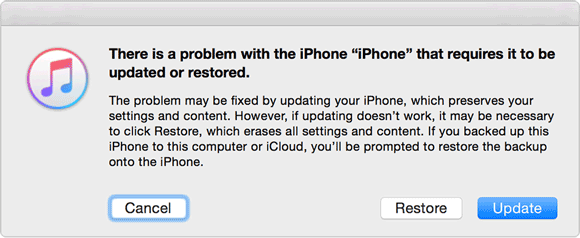
步驟 4. 當您的電腦偵測到 iPhone 時,會彈出提示,提供更新和復原選項。選擇“更新”。
第五步:等待電腦下載並重新安裝iOS軟體。整個過程中請保持iPhone與電腦連線。
更新完成後,請檢查您的 iPhone 是否可以正常啟動。如果下載時間超過 15 分鐘且您的裝置退出了恢復模式,請等待下載完成,然後重複恢復模式的步驟。
2.5 使用 iOS 系統修復工具
如果恢復模式更新無法解決問題,或者您的 iPhone 仍然出現由 iOS 錯誤引起的啟動問題,您可以嘗試使用專門的 iOS 系統修復工具。 Fixppo就是一個不錯的選擇,它提供各種 iPhone 系統問題的修復模式,包括黑屏、無限重啟、Apple 標誌卡死和啟動失敗等問題。
它的標準模式旨在修復常見的 iOS 問題,而不會故意擦除現有數據,因此可以作為嘗試完全恢復之前的下一步。
Fixppo 的主要功能:
- 修復各種 iOS 系統問題,包括 iPhone 無法開機、黑屏以及裝置卡在 Apple 標誌介面等問題。
- 提供標準模式和高級模式,以應對不同的維修情況。
- 支援下載相容的 iPhone 機型和 iOS 版本的韌體套件。
- 提供進入和退出恢復模式的附加功能。
若要嘗試使用 Fixppo 修復您的 iPhone,請按照以下步驟操作:
-
在您的 Windows PC 或 Mac 上安裝並啟動 Fixppo。在主介面上,選擇“Apple 系統修復”,然後使用 USB 線將您的 iPhone 連接到電腦。

-
當出現可用的修復選項時,選擇“標準模式”。此模式旨在修復 iOS 系統問題,同時保留您現有的 iPhone 資料。

-
查看程式顯示的 iPhone 裝置資訊。確認資訊無誤後,下載對應的韌體包。等待 Fixppo 下載並驗證韌體後再繼續操作。

-
韌體驗證完成後,點擊「開始標準修復」即可開始修復 iOS 系統。請保持 iPhone 與電腦連接,並在修復完成前不要中斷流程。

2.6 在恢復模式下恢復 iPhone
如果在恢復模式下更新 iOS 失敗,恢復 iPhone 可能是另一種選擇。此過程會重新安裝 iOS,並可能解決導致裝置無法啟動的更嚴重的軟體問題。
但是,與「更新」選項不同,「恢復」會清除 iPhone 上的所有資料和設定。請僅在您有備份或能夠接受資料遺失風險的情況下繼續操作。
步驟 1. 將 iPhone 連接到電腦,開啟 Finder、Apple Devices 或相容的 iTunes。
步驟 2. 使用 2.4 節中所述的按鈕組合進入恢復模式。
步驟 3. 當您的電腦偵測到裝置並顯示可用選項時,選擇「恢復」而不是「更新」。
步驟 4. 確認您的選擇,然後等待電腦下載所需的 iOS 軟體並恢復您的 iPhone。
第五步:流程完成後,請依照 iPhone 上的設定說明進行操作。如有需要,請從 iCloud 或電腦備份還原您的個人資料。
2.7 使用 DFU 模式恢復 iPhone
DFU(裝置韌體更新)模式是一種更深層的裝置恢復狀態,它允許電腦與 iPhone 通訊並重新安裝其韌體。當標準恢復模式無法解決嚴重的軟體問題時,DFU 模式可能很有用。
然而,DFU恢復模式更為複雜,通常會清除設備上的所有資料。因此,應將其視為最後的軟體故障排除手段,尤其是在您已經嘗試過上述方法之後。
步驟 1. 使用 USB 連接線將 iPhone 連接到電腦,然後開啟 Finder、Apple Devices 或相容的 iTunes。
步驟 2. 將 iPhone 置於 DFU 模式。按鍵順序因機型而異,請依照您裝置的說明進行操作。對於較新的機型,通常需要依序按下“音量+”和“音量-”按鈕,然後按住“側邊”按鈕,並同時按下“側邊”按鈕和“音量-”按鈕。
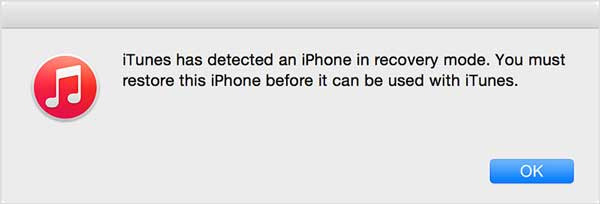
步驟 3. 當電腦偵測到處於恢復模式的 iPhone 時,確認是否要恢復該裝置。
步驟 4. 等待電腦下載並安裝對應的韌體。
步驟 5. 恢復完成後,設定您的 iPhone 並恢復備份(如果有)。
DFU 模式和恢復模式是不同的。 DFU 模式的特定按鍵順序取決於 iPhone 型號,電腦可能會將偵測到的裝置顯示為處於恢復模式。請務必在操作前參考適用於您 iPhone 型號的 DFU 教學。
2.8 聯絡 Apple 支持
如果以上方法都無效,則您的 iPhone 可能有硬體問題,無法透過軟體故障排除解決。電池、充電埠、顯示器或邏輯板損壞都可能導致裝置無法開機。
如果您的 iPhone 曾經接觸過液體、嚴重跌落或電池膨脹跡象,您也應該尋求專業協助。請前往 Apple Store 零售店或 Apple 授權服務供應商進行裝置檢查。您也可以聯絡 Apple 支援線上查詢可用的維修選項和服務費用。
在將 iPhone 送修之前,請先說明故障現象,並告知維修人員您已嘗試過的所有故障排除步驟。如果您的資料非常重要,請告知維修人員您希望盡可能保留這些資料。在您充分了解更換設備或清除資料維修可能對您的資訊造成的影響之前,請勿授權進行此類維修。

結論
總之,iPhone 無法開機可能由多種原因造成,從電池耗盡到嚴重的系統或硬體故障都可能導致這種情況。在考慮專業維修之前,請嘗試上述故障排除方法來確定並解決問題。如果 iOS 系統錯誤導致裝置無法啟動, Fixppo或許可以在不刪除現有資料的情況下幫助修復系統。但是,如果以上方法都無效,請聯絡 Apple 支援以進行進一步的診斷和維修。
相關文章
如何解決 iPhone 更新過程中卡住的問題? 7 種解決方案可協助您輕鬆解決。


