


TL;DR:
如果您的 iPhone 不斷自動重啟,問題可能由軟體故障、應用程式錯誤、儲存空間不足、電池問題或系統錯誤引起。您可以嘗試以下解決方法:
- 強制重啟 iPhone 以修復臨時系統故障。
- 檢查電池健康狀況並刪除有問題的應用程式。
- 釋放儲存空間並將iOS更新至最新版本。
- 取出SIM卡以排除網路相關問題。
- 使用 iTunes/Finder 重置所有設定或恢復您的 iPhone。
- 使用 iOS 系統修復工具修復系統相關的重新啟動問題。
- 如果問題是由硬體損壞引起的,請聯絡蘋果支援。
我的iPhone SE每隔兩分鐘就會重啟一次,而且無法更新。我已經清空了儲存空間,但問題仍然存在。我該如何解決iPhone SE每隔幾分鐘就會重啟的問題?
來自 Apple 社群
iPhone 隨機重啟會讓人非常惱火,尤其是當這種情況反覆發生,導致無法正常使用裝置時。有時,這個問題只是偶爾出現;而在更嚴重的情況下,iPhone 可能會陷入無限重啟循環,並反覆顯示 Apple 標誌。
這個問題可能出現在不同的 iPhone 機型和 iOS 版本。它可能與軟體衝突、系統檔案損壞、硬體問題或設定錯誤有關。在本指南中,我們將解釋 iPhone 不斷重啟的常見原因,並提供實際的解決方案,幫助您將 iPhone 恢復正常。
第一部分:為什麼我的 iPhone 不斷重啟?
在嘗試解決問題之前,了解iPhone反覆重啟的原因很有幫助。大多數情況下,問題並非由單一因素引起,而是由軟體和硬體問題共同導致的。
以下是一些導致 iPhone 不斷自動開機和關機的常見原因:
- 1. 軟體故障或 iOS 系統漏洞
iOS 系統暫時錯誤、系統檔案損壞或近期 iOS 更新中的漏洞都可能導致 iPhone 崩潰並自動重新啟動。這種情況在更新到新 iOS 版本後尤其常見。
- 2. 有缺陷或不相容的應用
某些第三方應用程式可能存在漏洞,無法與您的 iOS 版本相容,或佔用過多系統資源。當某個應用程式導致系統不穩定時,您的 iPhone 可能會頻繁重新啟動。
- 3. 儲存空間不足
當您的 iPhone 儲存空間幾乎已滿時,iOS 可能沒有足夠的空間來執行正常操作。這會導致效能問題、應用程式崩潰和意外重新啟動。
- 4. 電池問題
電池老化或損壞可能無法為您的 iPhone 提供穩定的電力。如果電池無法支援正常運行,設備可能會突然關機並重新啟動。
- 5. 硬體損壞
物理損壞、液體浸入或內部組件故障也可能導致重複重新啟動。如果軟體解決方案無效,則可能需要專業維修。
第二部分:如何解決 iPhone 不斷自動重新啟動的問題
在確定可能的原因後,您可以逐一嘗試以下解決方案。首先從簡單的故障排除方法著手,如果問題仍然存在,再嘗試更進階的修復方法。
方法一:強制重啟 iPhone
強制重啟是解決 iPhone 因臨時系統錯誤而不斷重新啟動的最簡單方法之一。它不會刪除任何數據,並且可以在正常重新啟動過程無效時刷新設備。
適用於 iPhone 8 及更新機型:
- 快速按下並放開「音量增大」按鈕。
- 快速按下並放開“音量減小”按鈕。
- 按住「側邊」按鈕,直到出現蘋果標誌。

適用於 iPhone 7/7 Plus:
- 同時按住「音量減少」按鈕和「側邊」按鈕。
- 當蘋果標誌出現時,放開兩個按鈕。
適用於 iPhone 6s 及更早機種:
- 同時按住“主頁”按鈕和“電源”按鈕。
- 看到蘋果標誌時放開它們。

解決方案 2. 檢查電池健康狀況
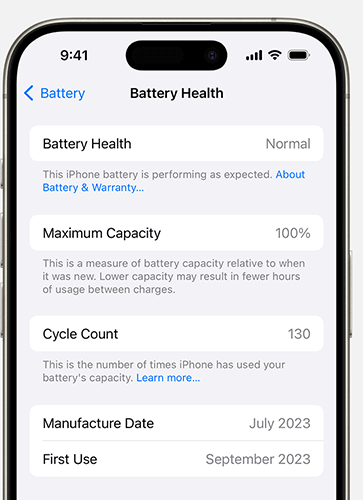
電池電量不足是 iPhone 頻繁自動開關機的另一個常見原因。當電池容量顯著下降時,設備可能會意外關機,尤其是在執行高負載任務時。
查看 iPhone 電池健康狀況:
- 開啟 iPhone 上的「設定」。
- 點擊“電池”。
- 選擇“電池健康狀況和充電”。
- 查看“最大容量”百分比。
如果最大容量顯著降低或出現電池維修建議,請考慮透過 Apple 或授權維修商更換電池。
解決方案 3:刪除故障應用
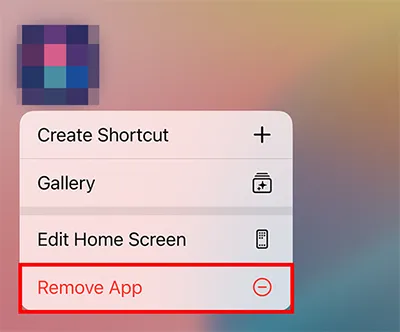
如果你的 iPhone 在安裝某個特定應用程式後開始頻繁重啟,則該應用程式可能導致系統衝突。卸載最近安裝的或可疑的應用程式可以解決此問題。
請依照以下步驟操作:
- 在主畫面上找到有問題的應用程式。
- 按住應用程式圖示。
- 點選“移除應用程式”。
- 選擇“刪除應用”進行確認。
您還可以查看哪些應用程式消耗的資源最多:
- 前往“設定”>“電池”。
- 查看各應用的電池使用量。
- 刪除有異常活動的應用程式。
方案四:釋放更多空間
儲存空間不足會影響 iOS 系統的效能,並可能導致 iPhone 反覆重新啟動。保持足夠的可用空間可以確保系統正常運作。
查看您的儲存空間:
- 開啟“設定”。
- 前往「一般」>「iPhone 儲存空間」。
- 檢查儲存空間使用情況。

您可以透過以下方式釋放空間:
- 刪除不必要的照片、影片和檔案。
- 刪除不常用的應用程式。
- 清除大型郵件附件。
- 使用 iCloud 或其他備份服務儲存重要資料。
方案五:更新 iOS 系統
蘋果會定期發布 iOS 更新,以修復漏洞、提升穩定性並解決相容性問題。如果您的 iPhone 因係統版本過舊或有漏洞而頻繁重啟,更新 iOS 系統或許可以解決問題。
更新您的 iPhone:
- 開啟“設定”。
- 點擊“常規”。
- 選擇“軟體更新”。
- 下載並安裝最新可用的iOS版本。
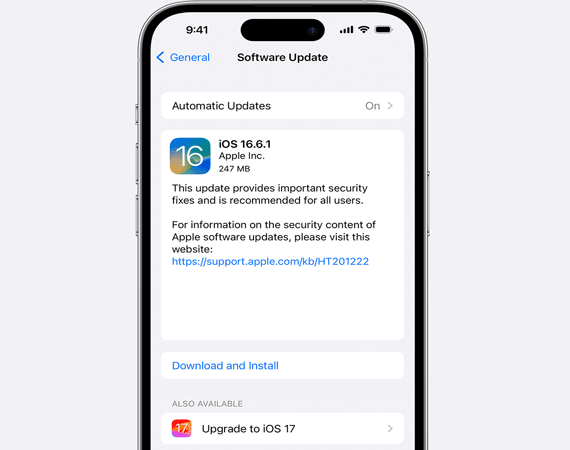
在開始更新程序之前,請確保您的 iPhone 電量充足且 Wi-Fi 連線穩定。
解決方案 6:取出 SIM 卡
雖然這種情況不太常見,但SIM卡故障或網路問題有時會導致iPhone反覆重啟。取出SIM卡有助於確定問題是否與網路連線有關。
請依照以下步驟操作:
- 請完全關閉您的iPhone。
- 使用SIM卡彈出工具取出SIM卡托。
- 取出SIM卡,檢查是否有損壞或髒污。
- 不插入SIM卡,開啟iPhone。
- 檢查一下你的iPhone是否仍然不斷重啟。
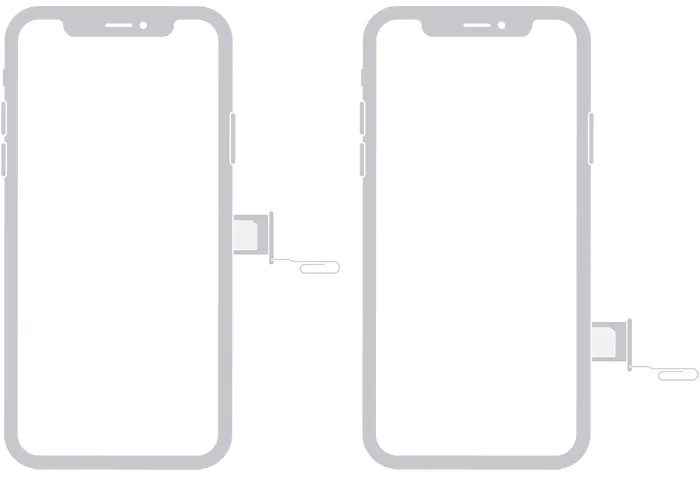
解決方案 7. 重置所有設置
不正確的設定或系統配置衝突可能會導致 iPhone 意外重新啟動。重置所有設定可以將系統偏好設定恢復到預設狀態,而不會刪除您的個人數據,例如照片、應用程式和資訊。
要重置 iPhone 上的所有設定:
- 開啟“設定”。
- 點擊“常規”。
- 向下捲動並選擇“傳輸或重置 iPhone”。
- 點擊“重置”。
- 選擇“重置所有設定”。
- 請輸入您的iPhone密碼並確認操作。
- 流程完成後,您的 iPhone 將自動重新啟動。請檢查重啟問題是否已解決。

方案八:透過 iTunes 或 Finder 恢復 iPhone
如果您的 iPhone 由於嚴重的系統損壞而不斷重啟,透過 iTunes 或 Finder 恢復系統或許可以解決問題。此方法會重新安裝 iOS 系統並將裝置恢復到原廠設定。在恢復 iPhone 之前,請務必備份您的 iPhone,因為此過程可能會清除裝置上的所有資料。
使用 iTunes/Finder 恢復 iPhone:
- 使用 USB 連接線將 iPhone 連接到電腦。
- 在 Windows 或較舊版本的 macOS 系統中,開啟 iTunes。在較新版本的 macOS 系統中,開啟 Finder。
- 當螢幕上出現iPhone時,請選擇它。
- 點擊“恢復iPhone”。
- 依照螢幕上的指示完成恢復操作。

解決方案 9. 使用 Fixppo
如果嘗試了常見的故障排除方法後,您的 iPhone 仍然不斷重啟,則問題可能出在更深層的 iOS 系統問題上,例如係統檔案損壞或系統進程故障。在這種情況下,iOS 系統修復工具可以幫助您修復系統相關錯誤,而無需複雜的專業技術知識。
Fixppo等工具提供了一種簡單的方法來修復各種 iOS 問題,包括重新啟動循環、Apple 標誌卡住問題、恢復模式錯誤以及其他與 iOS 相關的故障,而無需複雜的技術操作。
Fixppo 的主要功能:
- 無需複雜操作即可修復各種iOS系統問題。
- 提供標準模式和高級模式,以滿足不同的維修需求。
- 支援iOS系統的升級和降級。
- 修復諸如 iPhone 不斷重啟、蘋果標誌卡住、啟動失敗和系統更新錯誤等問題。
- 可與多種蘋果裝置搭配使用,包括 iPhone、iPad、iPod touch 和 Apple TV。
如何使用 Fixppo 修復 iPhone 不斷重新啟動的問題?
-
在電腦上啟動 iOS 系統修復工具,然後使用 USB 連接線連接 iPhone。
從主介面選擇“Apple 系統修復”。

-
選擇「標準模式」修復 iOS 系統問題,同時確保 iPhone 資料安全。

-
按照螢幕上的指示下載與您的 iPhone 相符的韌體包。

-
韌體包準備就緒後,點擊「開始標準修復」即可開始修復 iOS 系統。請在整個修復過程中保持 iPhone 與電腦連線。修復完成後,重新啟動 iPhone 並檢查隨機重新啟動或無限重啟問題是否已解決。

解決方案 10. 聯絡 Apple 支持
如果以上方法都無法解決問題,則您的 iPhone 可能有硬體故障。例如電池損壞、內部組件故障或進水等問題可能需要專業人員進行檢修。
您可以聯絡 Apple 支援或前往 Apple Store 零售店進行進一步診斷。 Apple 技術人員可以檢查您的設備,並根據實際故障原因提供適當的維修方案。
結論
不要將每次 iPhone 重新啟動都視為相同問題。由應用程式故障、儲存空間不足或 iOS 系統臨時故障引起的隨機重新啟動通常可以透過基本的故障排除方法解決,而由更深層的系統錯誤導致的重啟循環則可能需要更高級的解決方案。 Fixppo 可以提供一種簡單的方法來修復系統相關的重新啟動問題,無需複雜的步驟。但是,如果問題持續存在,且原因是電池健康狀況、充電問題或物理損壞,那麼聯絡 Apple 支援可能是正確的選擇。
相關文章
iTunes 無法備份 iPhone,因為發生錯誤:10 種方法可以解決這個問題
為什麼 iPhone 一直卡在「已要求更新」介面?輕鬆幾步即可解決。

