


TL;DR:
如果您的 iPhone 相機無法正常運作,問題可能與應用程式的臨時故障、設定錯誤、儲存空間不足或 iOS 系統錯誤有關。幸運的是,您可以嘗試以下幾種方法來恢復相機的正常運作。
- 強制關閉並重新開啟相機應用程式以解決暫時性故障。
- 移除相機配件,切換前後鏡頭,然後重新啟動 iPhone。
- 檢查相機權限和可用儲存空間,或更新 iOS 系統以解決軟體相關問題。
- 如果問題仍然存在,請重設所有設定或使用 iOS 系統修復工具。
- 如果您懷疑相機出現物理損壞,請聯絡蘋果支援。
iPhone 的相機是拍攝照片、錄製影片和進行視訊通話的重要功能。但是,它有時可能會出現故障。例如,打開相機應用程式後螢幕一片漆黑,前置或後置相機無反應,或對焦和拍照出現問題。
為什麼你的iPhone相機無法正常運作?問題可能源自於暫時的軟體故障、裝置設定錯誤、iOS版本過舊,甚至攝影機組件的物理損壞。幸運的是,許多攝影機問題無需送修即可解決。繼續閱讀,了解這些問題的原因以及故障排除方法。
第一部分:為什麼我的 iPhone 相機無法運作?
在嘗試各種解決方案之前,了解可能導致 iPhone 相機無法正常運作的原因很有幫助。以下是一些常見原因:
1. 相機應用程式暫時故障
由於臨時軟體錯誤或背景進程衝突,相機應用程式可能會凍結、崩潰或無法載入預覽。
2. 相機鏡頭被遮蔽或髒污
手機殼、鏡頭保護膜、磁性配件或鏡頭上的污垢都可能阻礙鏡頭,影響影像品質。
3. 設定不正確或儲存空間不足
停用相機權限可能會阻止第三方應用程式存取相機,而儲存空間不足可能會影響新照片和影片的保存。
4. iOS軟體版本過舊或已損壞
軟體漏洞、更新不完整或系統錯誤可能會影響相機相關功能,並導致相機應用程式運作異常。
5. 相機物理損壞
iPhone 摔落、受潮或內部組件損壞都可能導致前置或後置相機故障。
找出可能的原因有助於您選擇合適的故障排除方法。以下解決方案涵蓋常見的軟體、設定和硬體相關問題。
第二部分:如何修復 iPhone 相機無法運作的問題?
無論您的 iPhone 相機出現黑畫面、意外凍結或拒絕拍照等情況,您都可以嘗試以下方法。
2.1 強制關閉並重新開啟相機應用
如果您的 iPhone 相機突然停止回應,可能是相機應用程式出現了暫時性故障。關閉並重新開啟相機應用程式即可刷新並恢復其正常運作。
方法如下:
第一步:從主螢幕底部向上滑動,並在中間位置稍作停留。如果你的 iPhone 有主畫面按鈕,請雙擊該按鈕開啟應用程式切換器。
步驟 2. 在應用程式預覽中找到相機應用程式。
步驟 3. 在相機應用程式預覽上向上滑動以將其完全關閉。
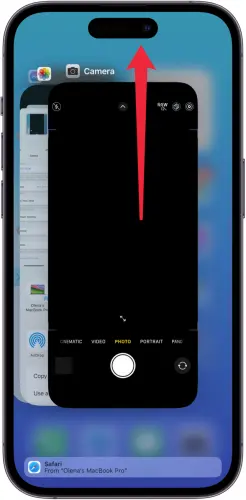
步驟 4. 返回主畫面,點選相機圖示重新開啟相機。
第五步:嘗試拍照或錄影,看看問題是否已解決。
2.2 移除攝影機遮擋物
有時候,iPhone 相機無法正常運作的原因可能比您想像的要簡單。手機殼、鏡頭保護膜或磁性配件可能會遮住鏡頭或乾擾其正常運作。灰塵、指紋和污漬也會影響影像品質。
為排除這些問題,請按以下步驟操作:
步驟 1. 取下您的 iPhone 手機殼、鏡頭保護貼和任何外部相機配件。
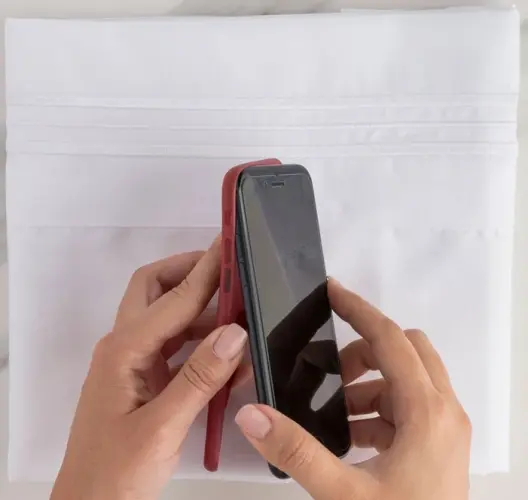
步驟 2. 檢查前後相機鏡頭是否有污垢、指紋或可見的障礙物。
步驟 3. 用柔軟、乾淨的超細纖維布輕輕清潔鏡片。
步驟 4. 開啟相機應用,測試是否可以正常拍照和錄影。
如果移除某個配件後相機可以正常運作,則可能是該配件幹擾了相機。請考慮使用不會遮擋相機部分的相機殼或鏡頭保護膜。
2.3 前後相機切換
如果一部 iPhone 的相機無法運作,但另一部相機功能正常,則問題可能僅限於某個特定的相機模組或其相關軟體。
您可以切換前後鏡頭,以確定哪個攝影機受到影響:
步驟 1. 開啟 iPhone 上的相機應用程式。
步驟 2. 點擊相機切換圖標,通常以兩個彎曲的箭頭表示。
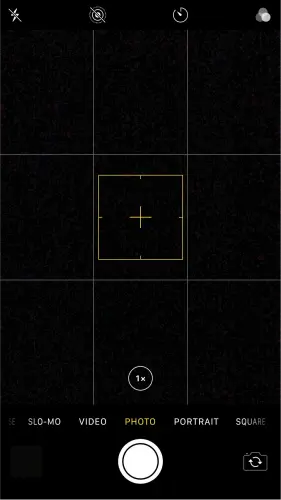
步驟 3. 等待相機預覽發生變化。
步驟 4. 使用前置鏡頭拍攝測試照片。
步驟 5. 切換回後置鏡頭,再拍一張照片。
如果兩台攝影機都能正常運作,則問題可能只是暫時的。但是,如果只有一台攝影機顯示黑屏或無響應,則可能需要進一步排查故障。單一攝影機持續出現問題也可能表示硬體損壞。
2.4 重啟 iPhone
重新啟動 iPhone 是解決可能影響相機應用的臨時系統故障的另一種簡單方法。它會關閉後台進程,讓 iOS 系統重新啟動。重啟步驟因 iPhone 型號而異。
適用於配備面容 ID 的 iPhone:
步驟 1. 同時按住「側邊」按鈕和任一「音量」按鈕。
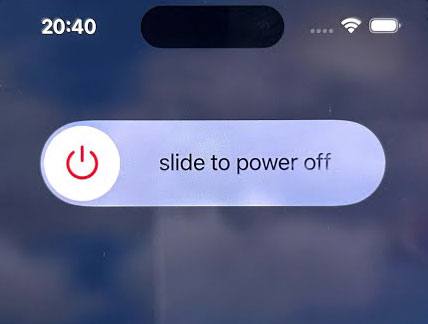
步驟 2. 當關機滑桿出現時,拖曳它來關閉你的 iPhone。
步驟 3. 等待約 30 秒。
步驟 4. 按住「側邊」按鈕,直到出現 Apple 標誌。
適用於帶有Home鍵的iPhone:
步驟 1. 按住「側邊」按鈕(或某些舊型號上的「頂部」按鈕)。
步驟 2. 當出現關機滑桿時,拖曳它。
步驟 3. 等待 iPhone 關機。
步驟 4. 再次按住「側邊」按鈕或「頂部」按鈕,直到出現 Apple 標誌。
iPhone重新啟動後,開啟相機應用,檢查是否正常運作。
2.5 檢查攝影機權限
如果你的 iPhone 相機在內建相機應用程式中可以正常運作,但在 WhatsApp、Instagram 或 Snapchat 等第三方應用程式中無法正常運作,則問題可能與相機權限有關。
請依照以下步驟檢查權限:
步驟 1. 開啟 iPhone 上的「設定」。
步驟 2. 向下捲動並點擊「隱私和安全性」。
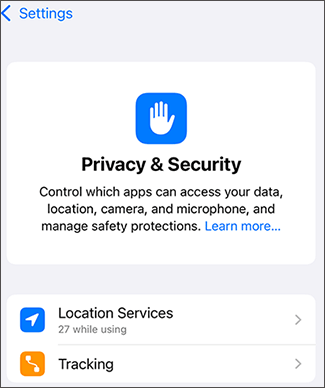
步驟 3. 選擇“相機”。
步驟 4. 找到無法存取您相機的應用程式。
第五步:確保應用程式旁邊的開關已啟用。
步驟 6. 重新開啟受影響的應用程式並測試其相機功能。
如果應用程式未出現在相機權限清單中,請開啟應用程式並再次嘗試存取其相機功能。應用程式可能需要先請求權限才能出現在清單中。
2.6 釋放 iPhone 儲存空間
當您的 iPhone 儲存空間不足時,您可能會遇到儲存新照片和影片的問題。在某些情況下,可用空間不足也會影響相機應用的效能。
若要檢查您的儲存空間並釋放空間,請按照以下步驟操作:
步驟 1. 開啟 iPhone 上的「設定」。
步驟 2. 點選「通用」>「iPhone 儲存空間」。
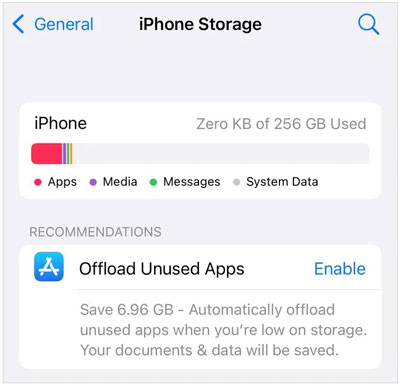
步驟 3. 等待儲存使用資訊載入。
步驟 4. 查看最多佔用空間的應用程式和檔案。
第五步:刪除不必要的文件,例如應用程式、大型影片和重複的照片。
步驟 6. 返回相機應用,嘗試拍攝新照片。
如果您有重要數據,請在刪除任何內容之前將 iPhone 備份到電腦或 iCloud。您也可以查看 Apple 的儲存空間建議,以了解更多釋放空間的方法。
2.7 將 iOS 更新至最新版本
過時的 iOS 版本可能包含影響相機效能的軟體漏洞。蘋果會不定期發布系統更新來修復已知問題並提升裝置穩定性。因此,更新 iPhone或許有助於解決軟體錯誤所引起的相機問題。
以下是如何檢查可用更新的方法:
步驟 1. 將你的 iPhone 連接到穩定的 Wi-Fi 網路。
步驟 2. 開啟“設定”,然後點選“一般”。
步驟 3. 選擇「軟體更新」。
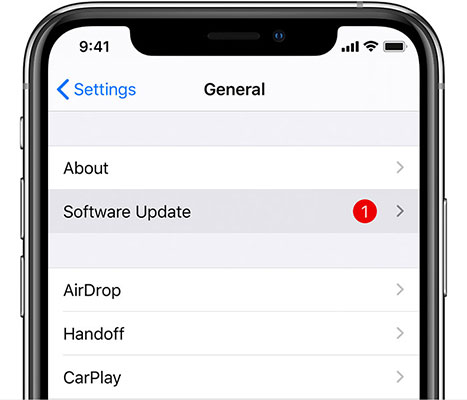
步驟 4. 等待您的 iPhone 檢查是否有可用更新。
步驟 5. 如果有可用更新,請點選「下載並安裝」。
步驟 6. 依照螢幕上的指示完成更新。
安裝更新前,請確保您的 iPhone 電量充足且儲存空間足夠。安裝完成後,再次開啟相機應用,查看問題是否已解決。
2.8 重置 iPhone 上的所有設置
如果檢查了應用程式、權限和系統版本後,iPhone 相機仍然無法正常運作,則可能是裝置配置錯誤導致的。在這種情況下,重置所有設定可以幫助排除潛在的配置相關問題。
與恢復出廠設定不同,此選項不會刪除您的個人數據,包括照片、影片和應用程式。但是,它會重置網路配置、隱私偏好設定和其他自訂選項等設定。
請依照以下步驟操作:
步驟 1. 開啟 iPhone 上的「設定」。
步驟 2. 點選「常規」。
步驟 3. 向下捲動並選擇「傳輸或重置 iPhone」。
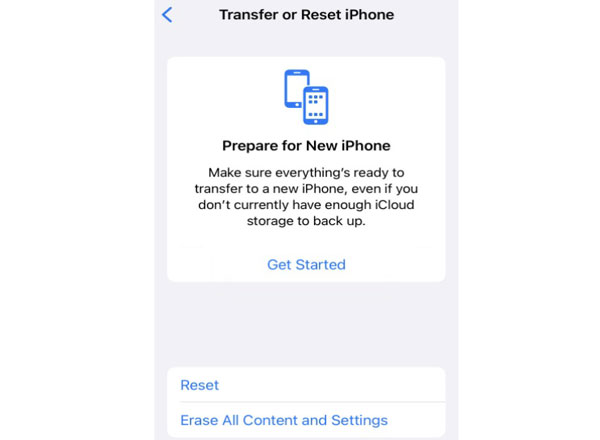
步驟 4. 點選「重置」。
步驟 5. 選擇“重置所有設定”。
步驟 6. 如果出現提示,請輸入您的密碼並確認您的選擇。
步驟 7. 等待 iPhone 重啟,然後再次測試相機。
請注意,重置後您可能需要重新連接 Wi-Fi 網路並重新配置某些偏好設定。
2.9 使用 iOS 系統修復工具
如果以上方法都無效,則您的 iPhone 可能有更深層的 iOS 系統問題。例如,系統檔案損壞或持續存在的軟體錯誤可能會影響某些內建功能的運作。在這種情況下,您可以嘗試使用Fixppo ,這是一款基於桌面的 iOS 系統修復工具。其 Apple 系統修復功能提供標準模式和進階模式,分別用於解決不同的 iOS 問題。
對於希望在不遺失現有資料的情況下修復潛在系統問題的用戶,建議選擇標準模式。此模式旨在修復常見的 iOS 系統問題,且不會造成資料遺失。
Fixppo 的主要功能:
- 修正超過 150 種 iOS、iPadOS 和 tvOS 問題,包括 Apple 標誌卡住、啟動循環和黑屏。
- 支援無需越獄即可進行 iOS 系統升級和降級。
- 提供一鍵進入或退出恢復模式的選項。
- 相容於所有 iOS 版本和設備,包括 iOS 27/26 和 iPhone 17 系列。
如何使用 Fixppo 修復因 iOS 系統問題導致的 iPhone 相機無法運作的問題:
-
在 Windows PC 或 Mac 上啟動 Fixppo,並使用 USB 連接線連接 iPhone。程式偵測到裝置後,在主畫面上找到「Apple 系統修復」。

-
從可用的修復選項中選擇“標準模式”。此模式針對常見的 iOS 系統問題,不會刪除您 iPhone 上的現有數據,因此是考慮更複雜修復方案之前的理想選擇。

-
軟體將顯示您 iPhone 的型號和其他裝置詳細資訊。請仔細核對這些訊息,然後讓 Fixppo 下載並驗證維修所需的相容韌體包。

-
韌體準備就緒後,點擊「開始標準修復」以啟動 iOS 修復。請在整個過程中保持 iPhone 與電腦連接,並在 Fixppo 完成操作前不要斷開 USB 連接線。

2.10 聯絡 Apple 支持
如果嘗試上述方法後,您的 iPhone 相機仍然無法正常工作,則可能是相機組件損壞或其他硬體問題。如果您的設備曾經掉落、進水或攝影機周圍受到物理損壞,則尤其容易發生這種情況。在這種情況下,下一步應該聯絡 Apple 支援。
您可以造訪 Apple 支援網站,以了解可用的故障排除和維修選項。或者,您也可以使用 Apple 支援應用程式聯絡支援代表,或預約前往 Apple Store 零售店或 Apple 授權服務提供者進行維修。
結論
總之,iPhone 相機無法正常運作並不一定意味著相機硬體損壞。應用程式的臨時故障、鏡頭被遮蔽、權限錯誤、儲存空間不足以及 iOS 軟體錯誤都可能影響相機效能。透過按照上述故障排除方法操作,您可以找出可能的原因並嘗試恢復攝影機的正常功能。
如果問題與 iOS 系統有關, Fixppo的標準模式可能會提供另一種修復方案。但是,由物理損壞引起的持續性相機故障則需要專業檢測。透過正確的故障排除方法,您可以判斷問題是否可以自行解決,或者您的 iPhone 是否需要進一步維修。
相關文章


