


「如何從我的 iPhone 和 iCloud 永久刪除聯絡人?我已從我的 iPhone 16 中刪除了聯絡人,但當我開始發送簡訊時,它們仍然會顯示出來。我希望它們永遠消失。請幫幫我!”
來自 Apple 社群
如果您想從 iPhone 中永久刪除聯絡人,原因可能有很多:或許您想清理雜亂的聯絡人清單、刪除過時的訊息,或確保不留下任何敏感資料。無論出於何種原因,了解如何從裝置中永久刪除聯絡人至關重要,以便確保它們不再出現在您的聯絡人清單中,並且無法復原。閱讀本指南,您將獲得 5 種解決方案。
比較這5種方法的優缺點:
|
方法
|
優點
|
缺點
|
|---|---|---|
| iReaShare iPhone 資料擦除器 | 1. 覆蓋數據,使其永遠無法恢復。 2. 對初學者非常友善。 3. 支援大多數 iOS 裝置。 |
1. 需要一台電腦。 2. 一款付費軟體。 |
| 手動刪除 | 1. 少量聯絡人無需額外工具。 2. 靈活選擇。 |
1. 如果要刪除數百筆記錄,那就非常繁瑣。 2. 已刪除的聯絡人可以恢復。 |
| iCloud.com | 您可以一次選擇多個聯絡人。 | 需要連接網路並使用您的 Apple ID 登入。 |
| 關聯帳戶 | 立即從 Gmail、Outlook 等郵件中刪除所有聯絡人。 | 你不能選擇保留某個特定的名字。 |
| 重置 iPhone | 將手機徹底清潔乾淨以便出售。 無需額外安裝。 |
1. 刪除照片、應用程式和其他資料以及聯絡人。 2. 不允許覆蓋。 |
第一部分:如何透過 iPhone 資料抹除器永久刪除 iPhone 中的聯絡人?
如果您想確保徹底清除 iPhone 上的所有聯絡人,使用像iReaShare iPhone Data Eraser這樣的專業工具可能是最佳選擇。這款軟體可以永久清除 iPhone 上的所有內容,包括聯絡人和其他所有數據,且不留任何痕跡。另外,如果您不想丟失其他數據,請務必先備份您的 iPhone 。
iReaShare iPhone 資料清除器的主要功能:
* 徹底刪除 iPhone 上的所有聯絡人和其他資料。
* 提供三種擦除等級:低、中、高。
* 徹底覆蓋已刪除的數據,使所有數據無法恢復。
* 使用者友善的介面讓您只需點擊幾下即可完成資料擦除。
* 支援 iOS 5.0 或更高版本,包括 iPhone 17 Pro Max/17 Pro/17/Air/16/15/14/13/12/11/X、iPad Pro、iPad mini、iPad Air 等。
下載iPhone資料抹除軟體。
以下是如何從 iPhone 永久刪除聯絡人的方法:
-
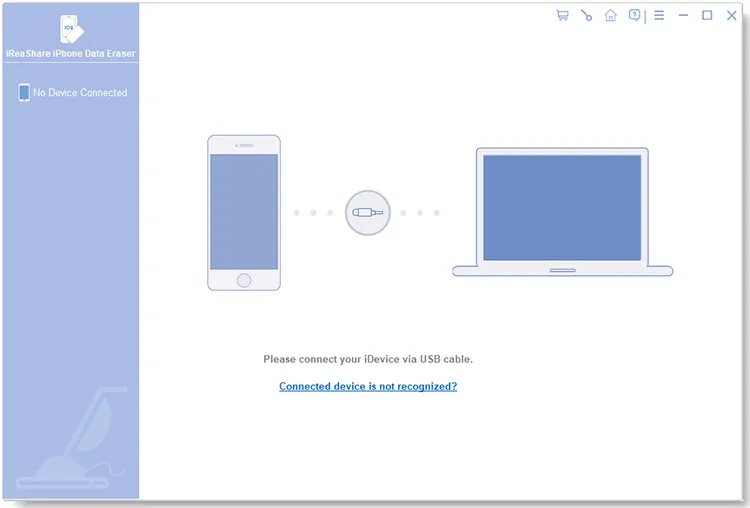
在電腦上安裝 iReaShare iPhone 資料擦除器,啟動它,然後透過 USB 將 iPhone 連接到電腦。
-
在 iPhone 上選擇“信任”,使其信任您的電腦。連線成功後,點選「抹掉」。如果出現提示,請關閉裝置上的「尋找我的 iPhone 」功能。

-
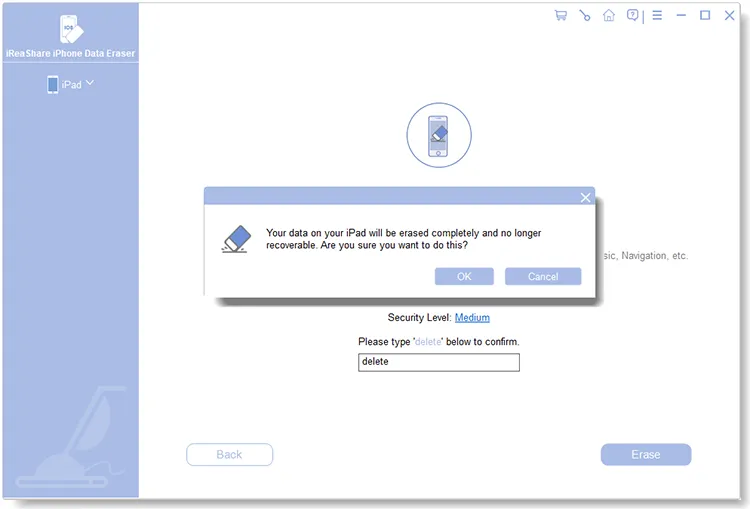
點選「中」選擇擦除等級。然後輸入“刪除”,點選“擦除”>“確定”。程式將開始刪除您 iPhone 上的數據,包括聯絡人。之後,您需要重新設定您的 iPhone。
第二部分:如何在 iPhone 上手動刪除不再顯示的聯絡人?
「如何從我的 iPhone 永久刪除多個聯絡人?」 如果您只需要刪除幾個聯絡人,手動刪除是清理通訊錄最快捷的方法。但是,有些用戶發現已刪除的聯絡人仍然會出現在他們的 iPhone 上。在這種情況下,我們需要執行一個額外的步驟。
如何在 iPhone 上手動刪除多個聯絡人:
-
在 iPhone 上開啟「通訊錄」應用程式(或「電話」應用程式 > 「通訊錄」標籤頁)。然後點選要刪除的聯絡人的姓名。
-
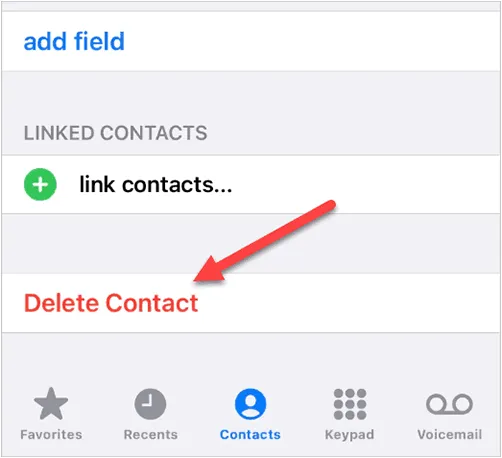
點擊右上角的“編輯”,捲動到最底部,然後點擊“刪除聯絡人”。再次點選「刪除聯絡人」進行確認。
-
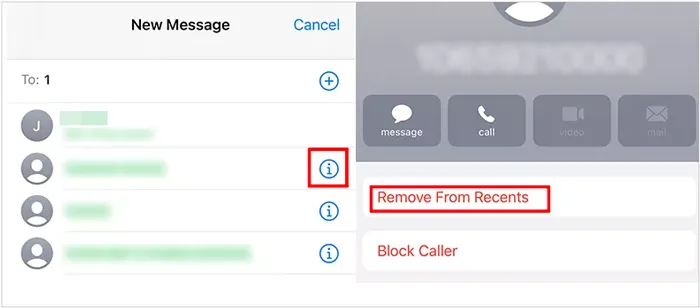
若要從 iPhone 中徹底刪除已刪除的聯絡人,使其在您輸入姓名前幾個字母時不再出現,請點擊姓名旁邊的「 i 」圖標,然後點擊「從最近聯絡人中移除」。這樣,該聯絡人將不會再次顯示。
第三部分:如何透過 iCloud 從 iPhone 永久刪除聯絡人?
如果您的聯絡人已在多個 Apple 裝置之間同步,則在 iCloud 帳戶中刪除它們可確保它們同時從您的 iPad、Mac 和 iPhone 中消失。
透過 iCloud 從 iPhone 永久刪除聯絡人:
-
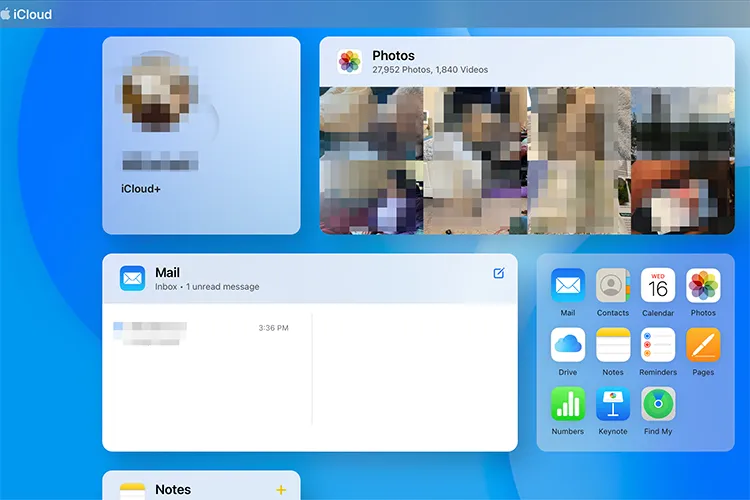
在電腦上造訪 iCloud.com 並使用您的 Apple ID 登入。然後點選「通訊錄」圖示。
-
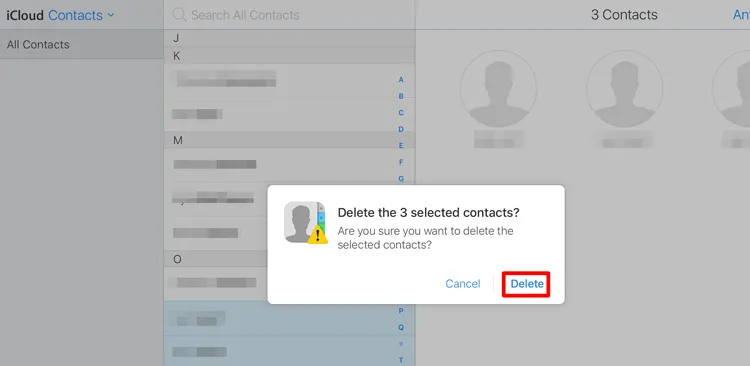
選取要刪除的聯絡人。您可以按住“ Ctrl”鍵並單擊,或按住“ Cmd”鍵並單擊來選擇多個聯絡人。
-
按下鍵盤上的「刪除」鍵,或點選「設定」(齒輪圖示)>「刪除」。確認操作;變更將在幾秒鐘內同步到您的 iPhone 。
第四部分:如何透過關聯帳戶永久刪除 iPhone 上的聯絡人?
如果您已將 iPhone 關聯到其他帳戶,例如 Gmail、Outlook 或其他服務,則從這些帳戶同步的聯絡人可能仍會顯示在您的裝置上。若要刪除這些聯絡人,您必須中斷帳戶同步。此方法可確保您的聯絡人不僅從 iPhone 中刪除,而且還會從所有關聯的帳戶中刪除。
方法如下:
-
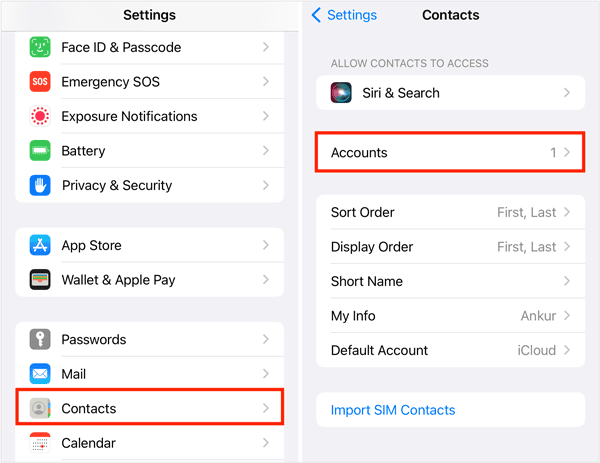
在 iPhone 上,前往「設定」 >「通訊錄」>「帳戶」。然後點擊特定帳戶(例如,Gmail)。
-
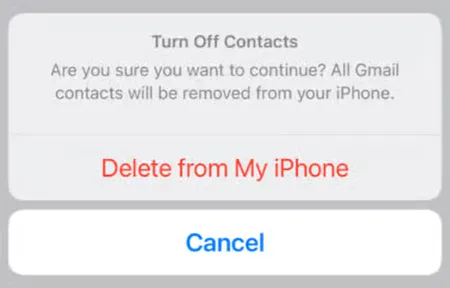
將「通訊錄」開關切換到「關閉」狀態。出現提示時,選擇「從我的 iPhone 刪除」。這樣會刪除同步的通訊錄,而不會刪除您的電子郵件帳號。
-
若要永久刪除聯絡人,請造訪相應的網站並直接從那裡刪除聯絡人。
第五部分:如何透過重置 iPhone 永久刪除 iPhone 上的聯絡人?
將 iPhone 恢復原廠設定是永久刪除裝置上所有資料(包括聯絡人)的另一種方法。但請注意,這將清除裝置上的所有資料(應用程式、照片等)。
若要透過重置裝置永久刪除 iPhone 上的聯絡人:
-
解鎖你的 iPhone,然後前往「設定」>「一般」>「傳輸或重置 iPhone 」。
-
點擊“抹掉所有內容和設定”,然後按照提示退出您的 Apple ID 並確認。
-
完成後,重新設定你的 iPhone。

第六部分:關於從 iPhone 永久刪除聯絡人的問答
問題1:為什麼我無法刪除我的iPhone聯絡人?
您可能無法刪除聯絡人的原因可能有以下幾點:
- 透過 iCloud 或其他帳戶同步的聯絡人:如果您的聯絡人已與 iCloud 或其他帳戶(如 Gmail)同步,則從 iPhone 中刪除它們可能不會從伺服器上刪除它們。
- iPhone 上的限制:某些設定可能會阻止您刪除聯絡人。請檢查「設定」>「螢幕使用時間」>「內容與隱私限制」中是否啟用了任何限制。
- 同步問題:有時同步錯誤可能會導致變更無法生效,簡單的重新啟動即可解決此問題。
- 此外,如果聯絡人在第三方應用程式(例如 Facebook 或 WhatsApp)中設定為“唯讀”,或由工作/學校帳戶管理,您可能需要在“設定”中停用該特定帳戶的同步功能。
Q2:已刪除的聯絡人會保留在 iCloud 中嗎?
是的,僅限一段時間。 iCloud 有「恢復聯絡人」功能。如果您刪除聯絡人,它會在存檔中保留 30 天,然後從 Apple 的伺服器上完全刪除。
Q3:在 iPhone 上,刪除的聯絡人會儲存在哪裡?
從技術上講,它佔用的空間會被標記為“可用”,但資料仍然保留在快閃記憶體中,直到被新資料覆蓋。這就是為什麼除非使用專門的資料擦除工具,否則專業的恢復軟體有時能夠找到它們的原因。
結論
現在,您可以輕鬆地從 iPhone 中永久刪除聯絡人。如果您想要最簡單的方法,可以使用iReaShare iPhone Data Eraser。只需點擊幾下,即可一次擦除所有聯絡人和其他資料。此外,它還可以完全覆蓋已刪除的訊息,比手動刪除更安全。至於日常整理,手動或使用 iCloud 的方法也同樣有效。
相關文章
如何輕鬆地將安卓手機上的 eSIM 轉移到 iPhone(3 種可行方法)
為什麼 iPhone 一直卡在「已要求更新」介面?輕鬆幾步即可解決。

