需要快速徹底清除 iOS 裝置上的所有資料嗎? iReaShare iPhone 資料擦除器只需一鍵即可永久刪除 iPhone、iPad 或 iPod touch 上的所有資料。資料擦除後,任何資料復原軟體都無法找回已刪除的檔案。
請依照下列步驟指南開始使用 iReaShare iPhone 資料擦除器。
第一部分:如何連接和偵測您的 iPhone/iPad/iPod Touch
快速連線指南:插入 USB 線 > 解鎖螢幕 > 在手機上點選「信任」 > 連線完成。
第一步:在電腦上下載啟動軟體。
在您的 Windows PC 或 Mac 上下載並安裝 iReaShare iPhone 資料清除器。
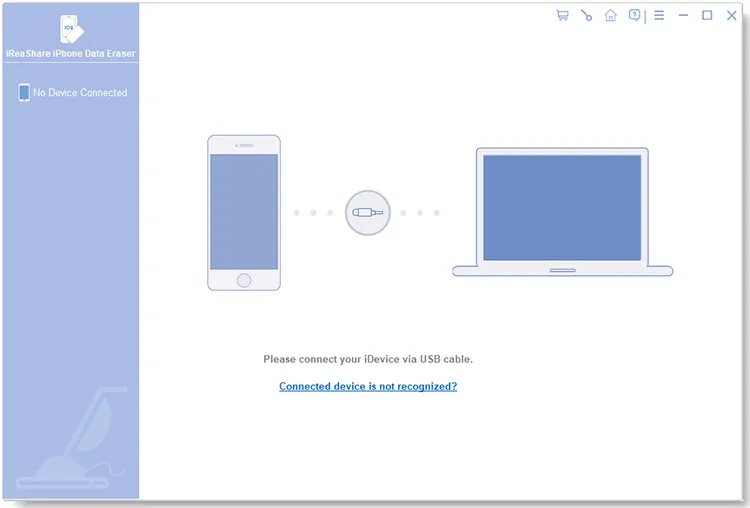
安裝完成後運行程序,您將看到如下主畫面。
步驟 2. 連接您的 iPhone/iPad/iPod touch 並解鎖螢幕
使用原廠蘋果 USB 連接線將裝置連接到電腦,並確保螢幕已解鎖。
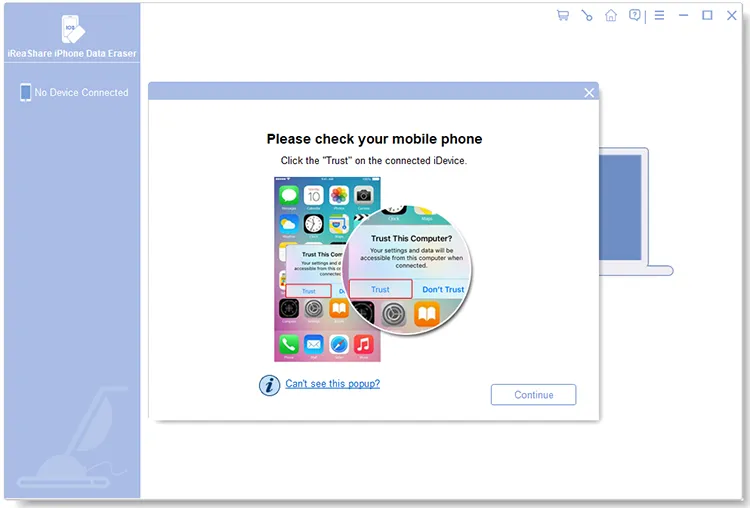
當裝置螢幕上彈出“信任此電腦”通知時,點擊“信任”,然後在軟體中點擊“繼續”。應用程式將自動識別您的裝置。
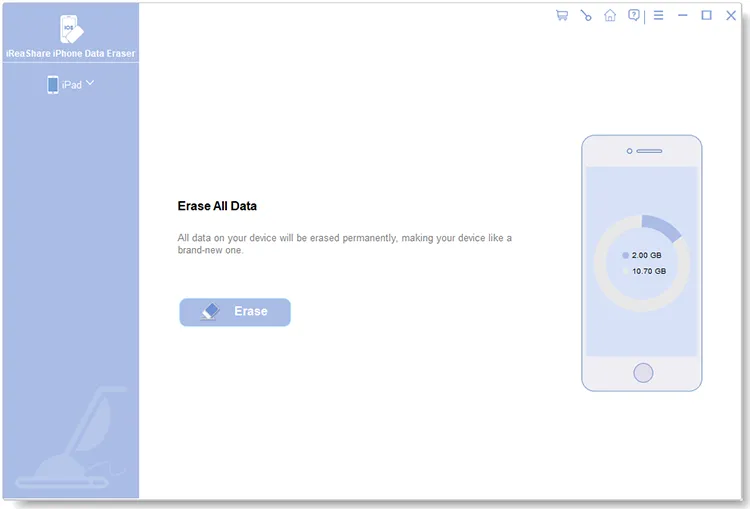
連接成功後,您將進入主控制面板,並可以開始刪除檔案。
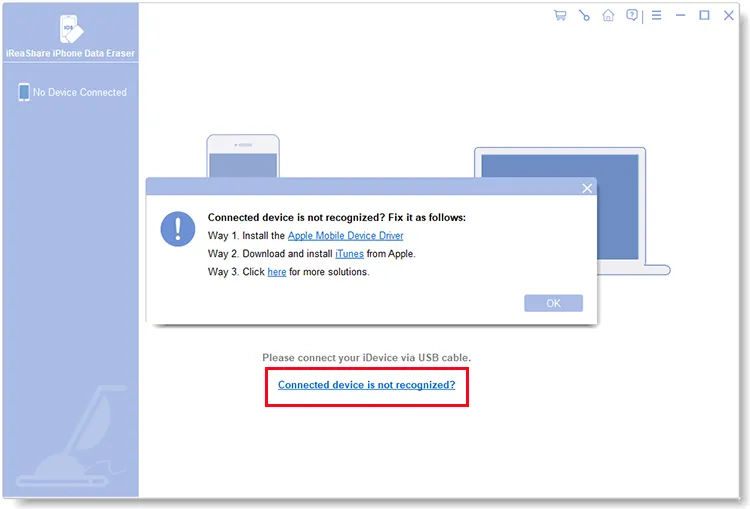
點選「無法辨識已連線的裝置?」試試以下解決方案:
選項 1. 手動重新安裝 Apple 行動裝置驅動程序,然後重新啟動應用程式。
方法二:從蘋果官方網站下載並安裝桌面版 iTunes( Windows 64 位元版 iTunes或Windows 32 位元版 iTunes ),然後重新啟動應用程式。 (注意:如果您是從 Microsoft Store 安裝的 iTunes,請先將其卸載。)
選項 3. 需要更多幫助?請查看我們關於如何解決 iDevice 連線問題的完整指南。
第二部分:如何一鍵徹底清除 iOS 裝置上的所有數據
1. 此工具刪除的資料將永久刪除,且100%無法恢復。請務必事先備份您的重要資料。
2. 在整個擦除過程中,請勿中斷iOS 裝置的連線。
3. 開始之前關閉 iTunes ,以防止自動同步與該過程發生衝突。
4. 關閉裝置上的「尋找我的 iPhone」功能,以便程式能夠順利存取您的系統。
第一步:點擊「擦除」按鈕開始
裝置連線成功後,點擊主畫面上的「擦除」按鈕即可開始。
(1)關閉 iTunes:如果您的電腦上正在執行 iTunes,將會跳出提示。只需點擊“關閉 iTunes ”即可將其關閉並阻止自動同步。
(2)關閉「尋找我的iPhone」:如果「尋找我的iPhone」已啟用,請在您的裝置上將其關閉,然後點擊「繼續」。 (路徑:開啟「設定」> 輕點[您的姓名] > 「iCloud」 > 關閉「尋找我的iPhone」。)
步驟 2. 選擇擦除安全性等級
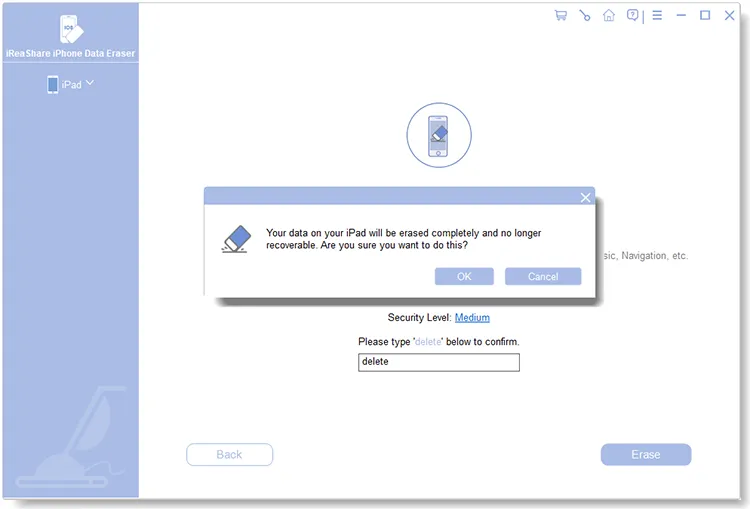
(1)預設安全等級設定為「中」。您可以點選「安全等級」旁的「中」來選擇其他選項。
(2)有三種擦除模式可供選擇:低階、中階和進階。選擇所需的標準,然後按一下「確定」。

(3)在方塊中輸入關鍵字「刪除」以確認您的操作,然後按一下「擦除」。
步驟 3. 執行「清除所有內容和設定」重置
為確保最大程度的擦除效率並防止資料恢復,請在繼續操作之前使用「清除所有內容和設定」重設您的裝置。
情況 1:您的設備尚未重置
(1)選擇“否,設備尚未重設。 ”,然後點擊“下一步”。
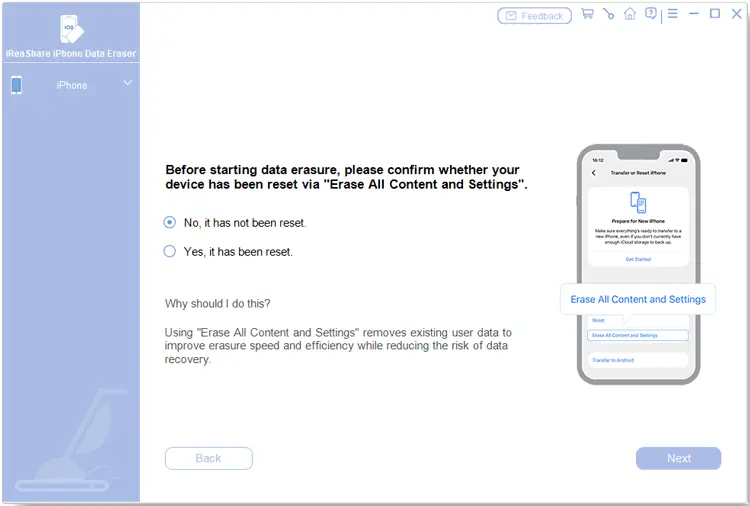
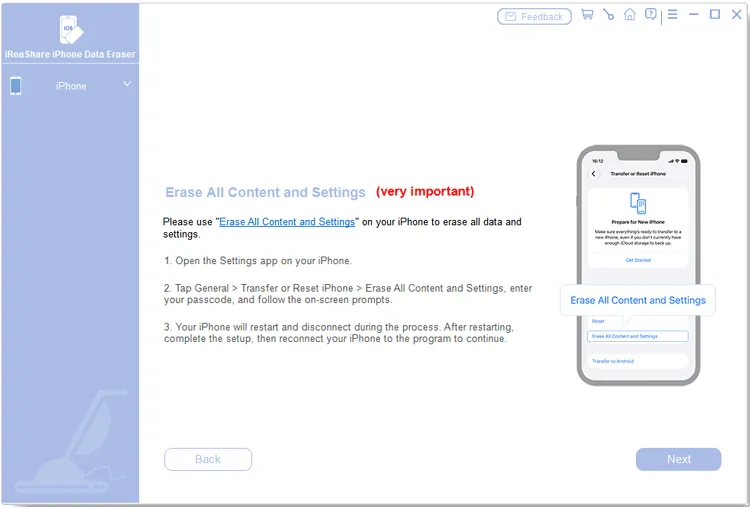
(2) 依照螢幕上的說明,使用「清除所有內容和設定」重設您的裝置。在此過程中,您的手機將重新啟動並暫時斷開連線;請勿退出程式。
手機重新啟動後,完成初始設定步驟,解鎖設備,然後透過 USB 重新連接到電腦。
(3)重新連接後,點擊“擦除”,重新檢查您的安全級別,然後在方塊中輸入“刪除”進行確認。
(4)現在選擇“是,設備已重置”。當出現最終提示時,按一下“確定”,然後按一下“下一步”。
情況 2:您的裝置已重置
選擇“是,設備已重置”。當系統詢問是否確認永久銷毀資料時,請按一下“確定”,然後按一下“下一步”繼續。
第四步:覆蓋資料以確保永久刪除
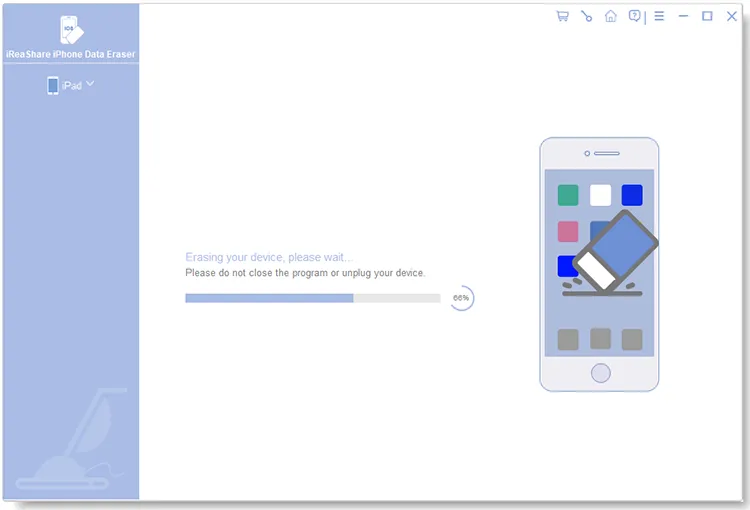
(1)覆蓋儲存:重置後,工具會覆蓋裝置內存,以確保已清除的資料無法恢復。

(2)擦除完成:完成後,裝置上的所有資料將永久擦除,沒有恢復的可能。
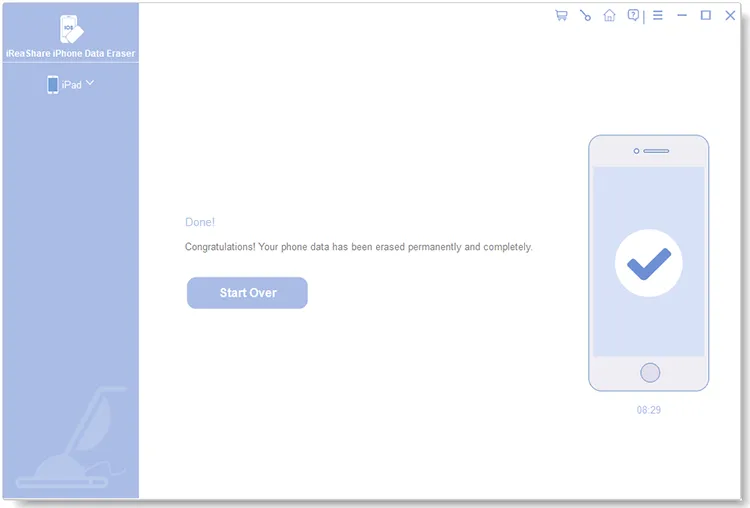
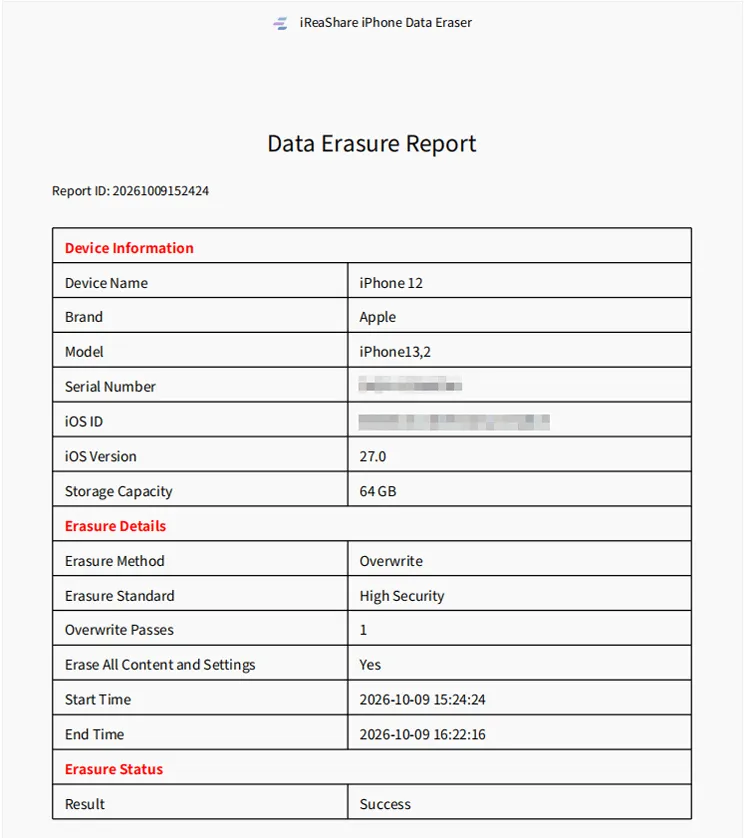
(3)儲存報告(可選):您可以點擊「儲存報告」將擦除日誌匯出到您的電腦。此日誌會記錄設備資訊、安全等級、覆蓋次數和最終狀態等詳細資訊。
這就是使用 iReaShare iPhone 資料擦除器清除 iOS 裝置上所有資料的方法。所有步驟都已在上方列出,現在您可以輕鬆擦除 iOS 資料了。