


您是否準備好清理 iPhone 上的聯絡人,以便重新開始、釋放空間或出售 iPhone?無論如何,您可以透過 4 種方式刪除 iPhone 上的所有聯絡人。即使您已將聯絡人同步到雲端,也可以輕鬆刪除。無論您是想刪除還是抹掉聯絡人,都可以在本指南中找到合適的解決方案。
第一部分:如何透過「通訊錄」應用程式刪除 iPhone 上的所有聯絡人
刪除聯絡人最簡單的方法是直接透過 iPhone 的「通訊錄」應用程式。但是,這種方法比較耗時,因為沒有內建的「全部刪除」選項。如果您只想刪除幾個特定的聯絡人,可以使用此方法。
以下是如何在 iPhone 上手動刪除每個聯絡人的方法:
步驟 1:從 iPhone 主畫面啟動「通訊錄」應用程式。
步驟 2:捲動聯絡人列表,然後點擊要刪除的聯絡人。
步驟 3:在聯絡人詳細資料中,點擊右下角的「編輯」按鈕。
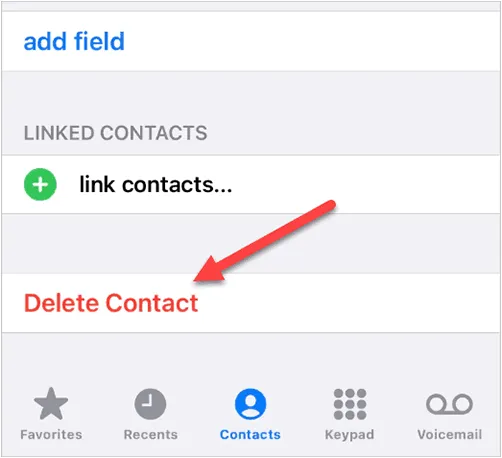
步驟 4:捲動到底部,點擊「刪除聯絡人」將其從您的裝置中移除。
步驟五:如果您想一次刪除多個聯絡人,請用兩根手指按住要刪除的第一個聯絡人的姓名,然後上下拖曳手指選擇一系列相鄰的聯絡人。選取的聯絡人會以灰色高亮顯示。
步驟 6:對於不相鄰的聯絡人,請抬起手指,重複雙指按壓和拖曳手勢,選擇要刪除的其他聯絡人。
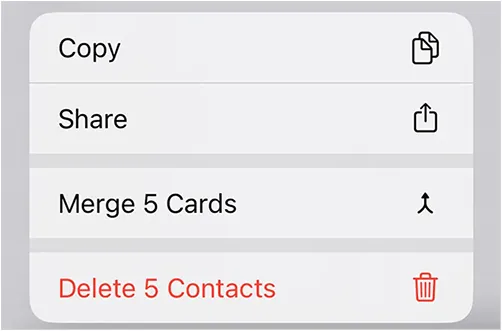
步驟 7:勾選聯絡人後,用一根手指長按任一個高亮顯示的聯絡人。當彈出選單時,點擊「刪除 X 個聯絡人」(其中「X」為您選擇的聯絡人數量)。然後,在確認提示中再次點選「刪除聯絡人」進行確認。
第二部分:如何透過 iCloud 一次刪除 iPhone 上的所有聯絡人
如果您正在尋找一種更快捷的方式來一次刪除所有聯絡人,iCloud 提供了一個簡化的解決方案。
請依照以下步驟操作:
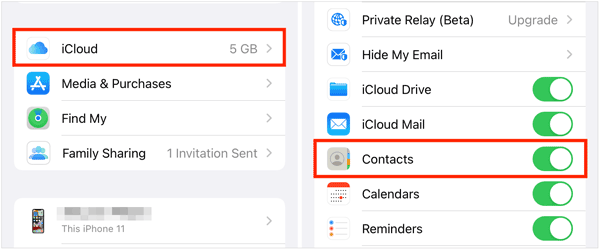
步驟 1:如果您已將聯絡人同步至 iCloud 帳戶,請在 iPhone 上前往「設定」 >「您的姓名」>「 iCloud 」。
步驟 2:關閉「聯絡人」選項。
步驟三:接下來系統會提示您選擇保留或刪除 iPhone 上的聯絡人。請選擇“從我的 iPhone 中刪除”。
此外,您還可以透過電腦造訪 iCloud 網站,並使用您的 Apple ID 登入。然後點擊「通訊錄」即可從您的 iCloud 帳戶中移除所有聯絡人。移除後,您將無法從 iCloud 帳戶中恢復聯絡人。
第三部分:如何使用電子郵件帳號從 iPhone 刪除聯絡人
如果您的聯絡人主要與 Gmail 或 Outlook 等電子郵件帳戶同步,您可以從 iPhone 中移除該帳戶,並選擇刪除關聯的聯絡人。
方法如下:
步驟 1:開啟 iPhone 上的「設定」應用,向下捲動螢幕,然後點選「應用」。
步驟 2:選擇「聯絡人」選項,然後按一下「聯絡人帳戶」 。
步驟 3:點擊您備份聯絡人的帳戶,例如「 Gmail 」。
第四步:關閉「通訊錄」選項。這樣,此電子郵件帳戶中的聯絡人就不會出現在您的 iPhone 上。

第四部分:如何使用 iReaShare iPhone 資料清除器清除 iPhone 上的所有聯絡人
如果您想徹底清除 iPhone 上的所有聯絡人,可以使用iReaShare iPhone Data Eraser。這款軟體可以一次刪除並覆蓋所有 iOS 資料。請務必在清除聯絡人之前備份 iPhone 上的重要資料。
這款iPhone資料擦除器的主要特色:
* 一次清除所有聯絡人和其他 iOS 資料。
* 所有已刪除的檔案和片段都將被徹底刪除。
* 將已刪除的聯絡人和其他資料覆蓋兩次,使所有資料無法恢復。
* 支援 iOS 5.0 或更高版本以及大多數 iOS 設備,包括 iOS 26、iPhone 17 Pro Max/17 Pro/17/Air/16/15/14/13/12/11/X/8/7、iPad Pro、iPad Air、iPad mini 等。
下載 iReaShare iPhone 資料擦除器。
以下是如何徹底清除 iPhone 上的聯絡人:
步驟 1:若要從 iPhone 永久刪除您的聯絡人,請在您的電腦上安裝並啟動 iPhone 資料清除器。
步驟二:使用 USB 連接線將 iPhone 連接到電腦,並讓 iPhone 信任這台電腦。然後點選「抹掉」。

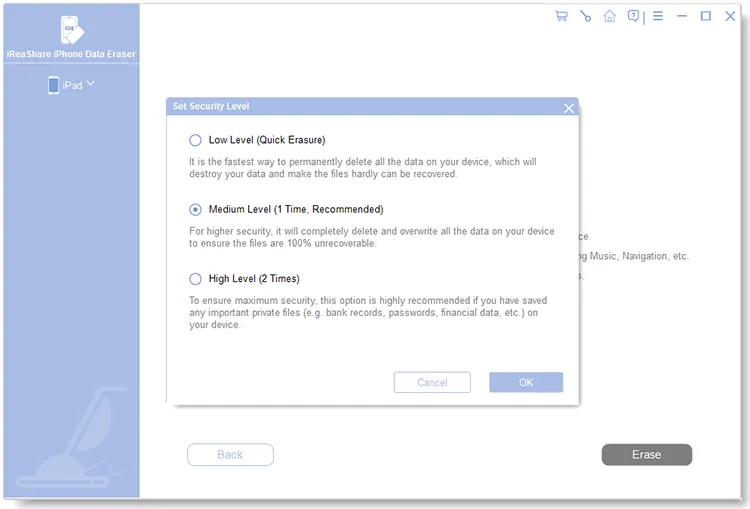
步驟三:在 iPhone 上關閉「尋找我的 iPhone 」功能,並關閉電腦上的 iTunes。然後點選「中」選擇安全等級。
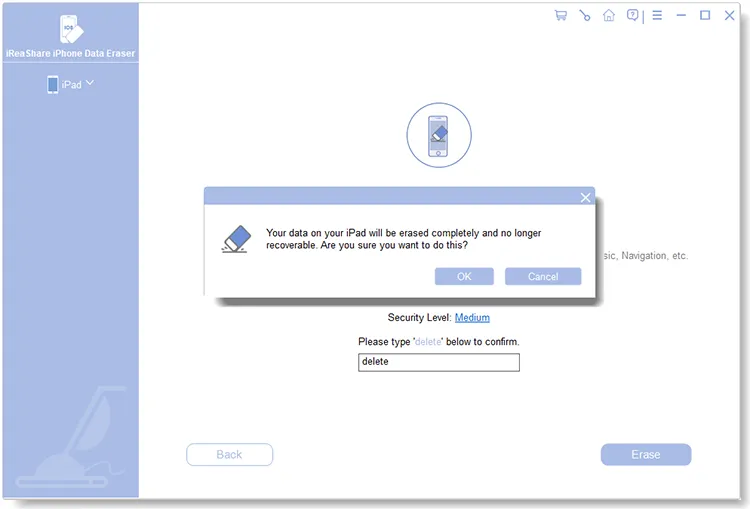
第四步:在指定區域輸入“刪除”,然後點選“確定”開始抹掉資料。在此期間請勿斷開iPhone連線。
第五部分:關於在 iPhone 上刪除聯絡人的常見問題
問題1:如果我想刪除的聯絡人已從我的電子郵件帳號同步,該怎麼辦?
如果聯絡人已從您的電子郵件(例如 Gmail 或 Outlook)同步,則從 iPhone 中刪除該聯絡人並不會將其從電子郵件帳戶中移除。若要永久刪除該聯絡人,您需要從電子郵件帳戶本身中刪除該聯絡人。
Q2:是否可以恢復已刪除的 iPhone 聯絡人?
是的,可以恢復已刪除的 iPhone 聯絡人,具體方法取決於您的實際情況。如果您備份了聯絡人,可以輕鬆地從備份中復原。如果沒有備份,您可以使用 iPhone 資料復原程式來還原已刪除的聯絡人。但是,如果您使用 iReaShare iPhone 資料擦除器抹掉了聯絡人,則很難恢復,因為已刪除的聯絡人會被覆寫。
Q3:我可以從共享的 iCloud 帳戶中刪除聯絡人嗎?
如果您與他人分享 iCloud 帳戶(例如與家人),從共享帳戶中刪除聯絡人會將其從所有關聯到該帳戶的裝置中移除。如果您與他人分享聯絡人,請務必謹慎。
結論
刪除 iPhone 上所有聯絡人的方法有很多種,具體選擇哪一種取決於您的需求。如果您想快速解決問題,iCloud 是最有效的選擇。如果您想徹底清除 iPhone 聯絡人, iReaShare iPhone Data Eraser是更好的選擇,它可以確保所有聯絡人無法恢復。此外,它還可以一次擦除 iPhone 上的照片、音樂、帳戶、瀏覽歷史記錄、密碼等資料。
相關文章
如何從 iPhone 匯出照片:2025 年的 5 個有效解決方案
將手機影片無縫傳輸到電腦(Android 和 iPhone)

