


您可能出於各種原因需要列印 iPhone 上的短信,例如為法庭案件保留法律記錄、保存珍貴的對話或記錄商務溝通。雖然 iPhone 本身不提供直接列印簡訊的功能,但有一些方法可以幫助您實現這一目標。閱讀本指南,了解四種有效的 iPhone 簡訊列印方法。
第一部分:我可以從 iPhone 列印簡訊嗎?
簡而言之,答案是肯定的,你可以用 iPhone 列印簡訊。但是,這並不像列印文件那麼簡單。 iPhone 沒有內建功能可以直接列印簡訊或 iMessage 對話。
您需要使用其他方法,例如螢幕截圖、使用 iReaShare iPhone Manager、轉送資訊或利用 Mac 的 iMessage 功能。具體選擇哪種方法取決於您的需求和偏好。
第二部分:如何透過螢幕截圖列印 iPhone 上的短信
列印簡訊最簡單的方法之一是截取對話螢幕截圖並將其列印成圖片,這樣就能保留時間戳記。如果您只想列印幾條短信,可以直接截取 iPhone 簡訊的螢幕截圖。
方法如下:
步驟 1:開啟 iPhone 上的「資訊」應用程式。
步驟 2:找到要列印的對話。
步驟3:支援面容ID的機型,請同時按下「側邊」按鈕和「音量+ 」按鈕進行螢幕截圖。對於支援觸控ID的機型,請同時按下「主螢幕」按鈕和「電源」按鈕進行螢幕截圖。
步驟 4:開啟「照片」應用程式並找到螢幕截圖。
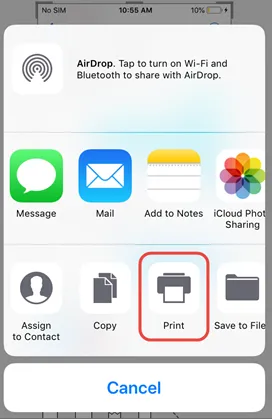
步驟 5:點選「分享」按鈕,然後選擇「列印」將螢幕截圖傳送到印表機。
第三部分:如何透過 iReaShare iPhone Manager 列印 iPhone 上的簡訊
有沒有一款應用程式可以將 iPhone 上的簡訊列印到電腦上?當然有, iReaShare iPhone Manager就能滿足您的需求。這款桌面應用程式提供更專業、更便捷的方式,讓您在儲存到電腦之前預覽和選擇對話。此外,它還支援將簡訊儲存為 HTML、TXT 和 CSV 檔案格式,並保留所有簡訊的時間戳記。
iReaShare iPhone Manager 的主要功能:
* 將 iPhone 上的簡訊無縫傳輸並儲存到電腦上以便列印。
* 支援將文字訊息匯出為不同的文件格式。
* 方便您列印帶有時間戳記的簡訊。
* 允許您在傳輸簡訊前預覽簡訊。
* 支援 iPhone 17 Pro Max/17 Pro/17/Air,以及 iPhone 16/15/14/13/12/11/X、iPad Pro、iPad Air 等。
* 相容於 iOS 5.0 及更高版本,包括 iOS 26。
下載這款iPhone管理軟體。
以下是如何使用此應用程式從 iPhone 列印簡訊:
步驟 1:使用 USB 連接線將 iPhone 連接到電腦,然後在 iOS 裝置上點擊「信任」。
步驟 2:在電腦上安裝並啟動 iReaShare iPhone Manager,它將快速偵測並識別您的 iPhone。

步驟 3:在面板上選擇“訊息”,然後選擇要列印的訊息。接著點擊“匯出”,選擇檔案格式將簡訊儲存到您的電腦。
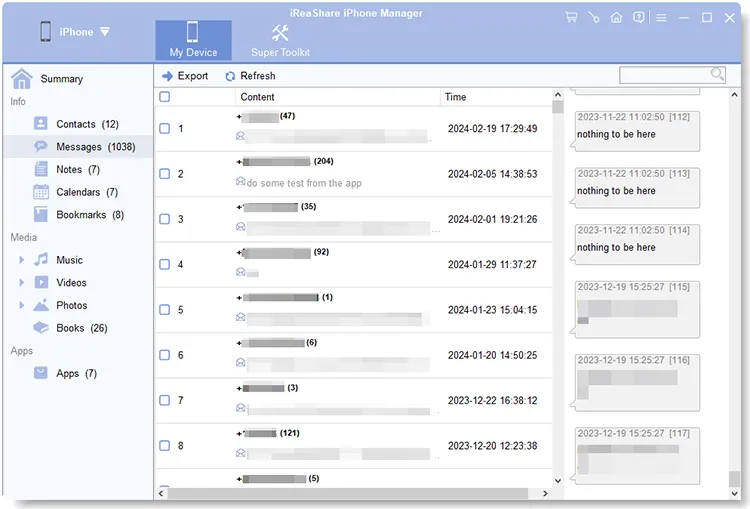
步驟 4:之後,開啟文件,然後點擊“選單”>“列印”,使用可用的印表機列印文字訊息。
第四部分:如何使用轉發功能從 iPhone 列印簡訊
另一種簡單的方法是轉發短信,您可以選擇多條短信並將其複製到其他應用,例如備忘錄。但是,您無法列印帶有時間戳記的簡訊。
請依照以下步驟操作:
步驟 1:開啟「訊息」應用程式並找到對話。
步驟 2:點擊並按住訊息直到出現選項,然後選擇「更多」。
步驟 3:如有需要,選擇多個訊息,然後點選「轉發」按鈕。
步驟 4:點擊「複製」複製所有訊息,然後將其貼上到您的「備忘錄」應用程式中。
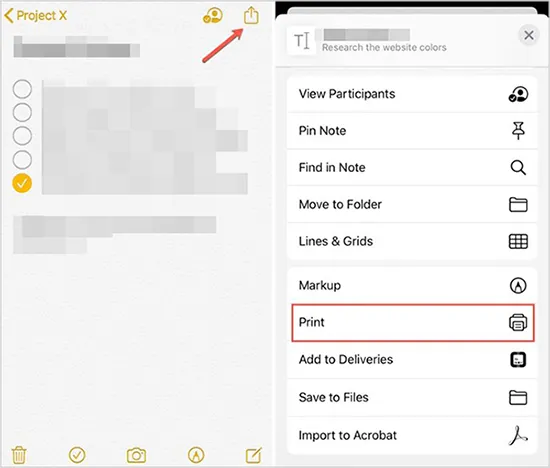
第五步:點選“分享”,然後點選“列印”。只要你的 iPhone 連接到印表機,就可以直接列印訊息內容。
第五部分:如何透過 Mac 的 iMessage 列印 iPhone 上的短信
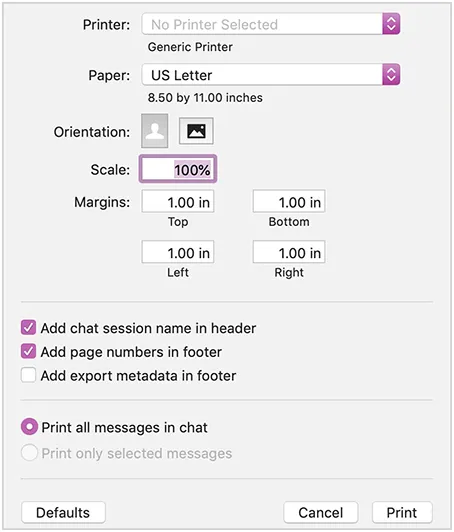
如果你在 Mac 上使用 iMessage,可以直接從電腦列印資訊。
以下是步驟:
步驟 1:在 Mac 上開啟「訊息」應用,並確保 iPhone 訊息已透過 iCloud 同步。
步驟 2:選擇要列印的對話。
步驟 3:按下「 Command 」和「 P 」開啟列印預覽。
步驟 4:如有必要,調整設置,然後按一下「列印」。
第六部分:關於列印 iPhone 簡訊的常見問題
問題1:我也可以列印iMessage資訊嗎?
是的,iMessage 可以像簡訊一樣列印,可以使用螢幕截圖或 iReaShare iPhone Manager 軟體,該軟體可以將對話提取並格式化到您的電腦上。
Q2:列印簡訊時會顯示時間戳記嗎?
是的,如果您使用 iReaShare iPhone Manager 等訊息提取工具或截圖,則會包含時間戳記。
Q3:是否可以列印已刪除的郵件?
如果您有包含已刪除郵件的備份(iCloud 或 iTunes),您可以先還原這些郵件,然後使用本文中的方法列印它們。
結論
出於法律、個人或工作原因,您可能想要列印 iPhone 上的簡訊。無論如何,您現在可以使用上述方法輕鬆完成此操作。如果您想有效率地列印所有帶有時間戳記的短信,可以使用iReaShare iPhone Manager 。使用該軟體,您可以將簡訊儲存為 TXT 或 HTML 文件,然後輕鬆地在電腦上列印該文件。
相關文章
2025 年如何在 iPhone 上輕鬆將資訊備份到 iCloud(最新指南)
如何永久刪除 iPhone 上的資訊 [支援最新 iOS 系統]

