


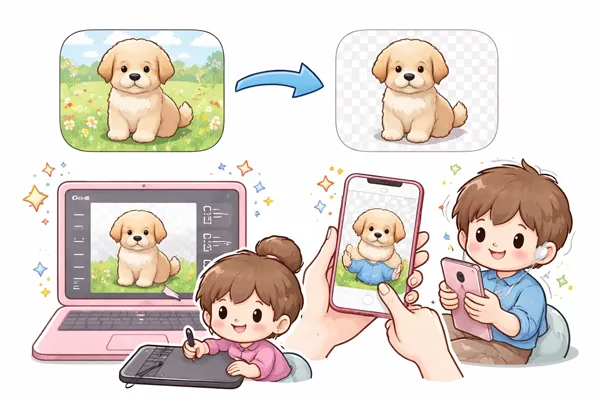
如果您想知道如何去除圖片背景以拍攝專業頭像、製作個人化貼紙或設計演示文稿,本指南將為您提供協助。它提供了 12 種實用方法,讓您可以在包括 PC、Mac、安卓裝置、iPhone 和 iPad 在內的不同裝置上移除圖片背景。
第一部分:如何在 Windows 系統中移除圖片背景
如果你想在 Windows 電腦上移除圖片背景,這裡有 6 種有效的方法。
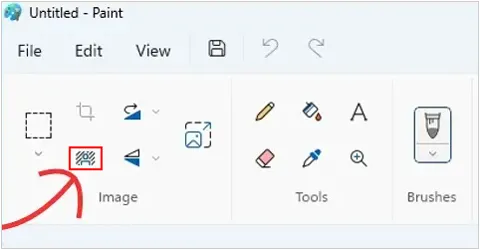
1.1 使用畫圖應用程式(Windows 11)
Windows 11 中更新的畫圖應用程式新增了一鍵移除背景功能。如果您的電腦運行的是 Windows 11 作業系統,您可以嘗試一下。
方法如下:
-
在「畫圖」中開啟你的圖片。
-
點擊工具列「圖像」部分中的「移除背景」圖示。
-
人工智慧將自動偵測並清除背景。
1.2 使用照片應用
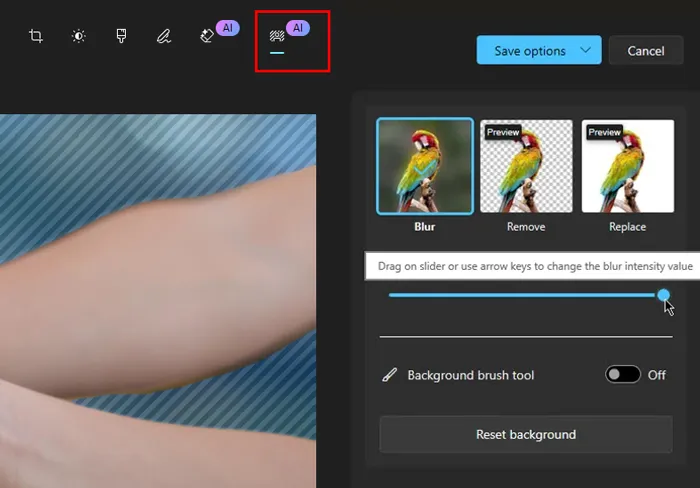
Windows 自帶的「照片」應用程式最近新增了「背景虛化」和「移除背景」功能。如果您的電腦運行的是 Windows 10 系統,即可使用「照片」套用的這些功能。
使用電腦自備的「照片」應用程式去除圖片背景:
-
在電腦上使用「照片」應用程式開啟影像,然後按一下「編輯影像」圖示(Ctrl + E)。
-
選擇“背景”標籤。它會自動識別照片中的背景區域。
-
選擇“移除”以徹底刪除背景。然後將圖片儲存到您的電腦。
1.3 使用 Paint 3D
對於使用舊版 Windows 10 的使用者來說,Paint 3D 是可靠的選擇。
如何在 Windows 10 電腦上使用 Paint 3D 移除影像背景:
-
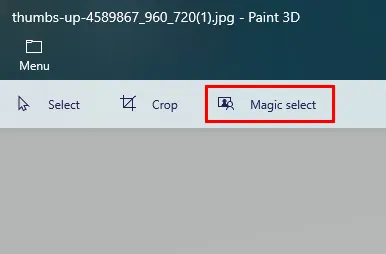
用 Paint 3D 開啟照片,然後點選「魔法選擇」。
-
調整主體周圍的選擇框,如果需要,手動調整邊緣,然後按一下「下一步」。
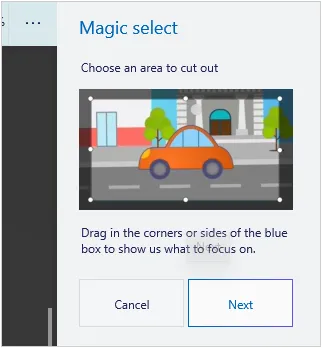
-
該工具會將主體「提亮」。現在,背景已移除,您可以將圖片匯出為 PNG 格式。
另請參閱:如果您想轉換圖像,請按照本指南逐步使用圖像轉換器。
1.4 在 iReaShare 上使用背景移除工具
背景移除器是一款專為大量處理而設計的AI背景移除工具。您可以一鍵移除照片背景,並將背景替換為您所需的顏色和範本。此外,它還支援大多數影像格式,例如PNG、JPG、JPEG、BMP、TIFF等。
這款背景移除軟體的主要功能:
* 一次去除多張照片的背景,且不損失畫質。
* 提供多種自訂模板,可用於取代背景。
* 內建人工智慧功能,確保高效處理。
* 幫助您為社群媒體創造精美的視覺效果。
* 支援在最終定稿前進行即時預覽。
下載背景移除工具。
使用此背景移除工具移除影像背景:
-
下載並安裝軟體後,在電腦上啟動軟體。然後選擇“背景移除器”。
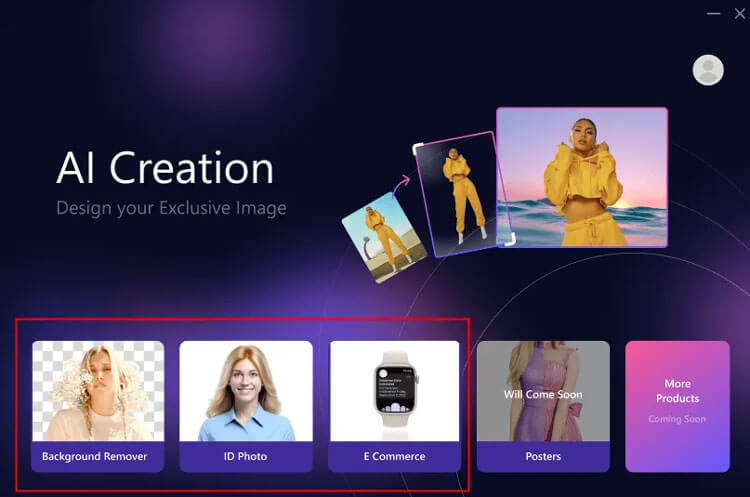
-
點擊「上傳圖片」或「上傳資料夾」將照片加入程式。或直接拖放圖片。
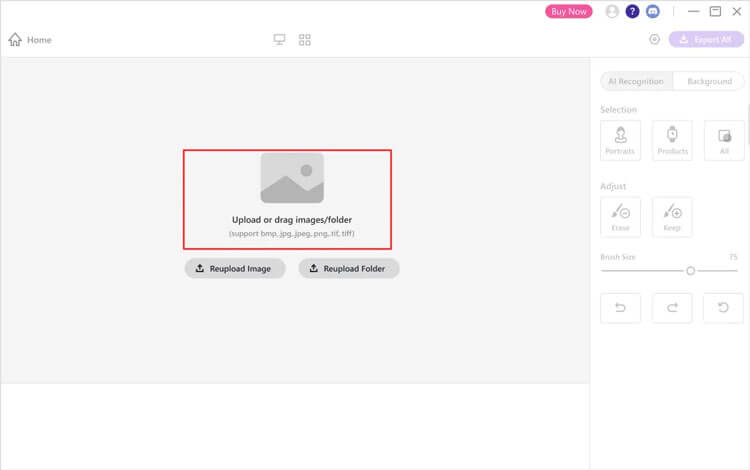
-
軟體會自動去除照片背景。然後,您可以使用左側面板中的顏色和範本編輯照片。之後,點擊「全部匯出」將照片儲存到您的電腦上。
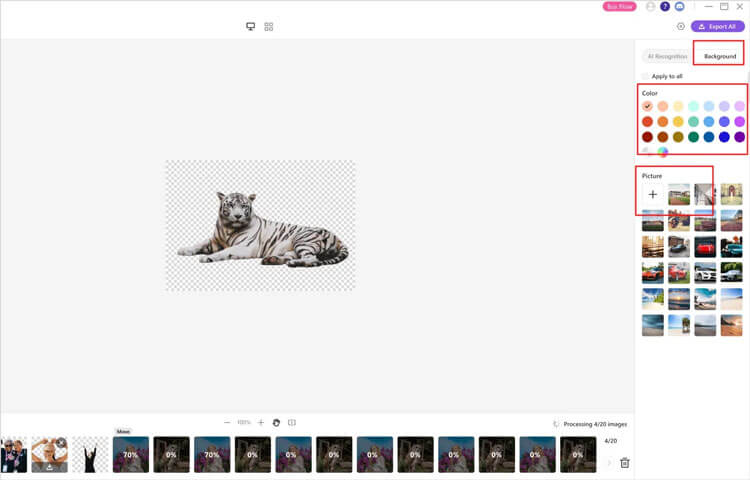
提示:這是一份詳細的指南,可幫助您輕鬆使用背景移除程式。
1.5 使用Google幻燈片
如果您正在製作演示文稿,無需離開瀏覽器即可移除背景。雖然 Google 投影片沒有「一鍵抹除」功能,但您可以調整透明度和對比度,或使用「蒙版影像」工具裁切成特定形狀。
以下是如何在電腦上使用 Google 幻燈片去除照片背景的方法:
-
打開谷歌幻燈片並登入。然後將圖片插入到幻燈片中。
-
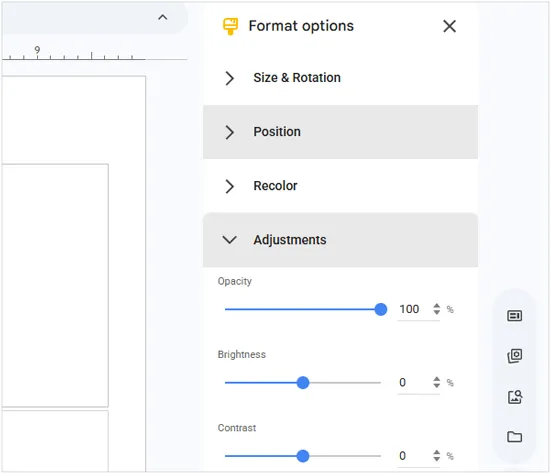
右鍵單擊並選擇“格式選項”。在右側邊欄中,按一下「調整」。
-
調整“不透明度”滑桿。這會使整個影像變為透明,因此如果您只想添加一個淡淡的水印效果,而不是一個清晰的摳圖,這種方法最為合適。
1.6 使用 Adobe Express
Adobe Express 提供了一個免費的高品質線上工具,用於去除圖片背景。
以下是指南:
-
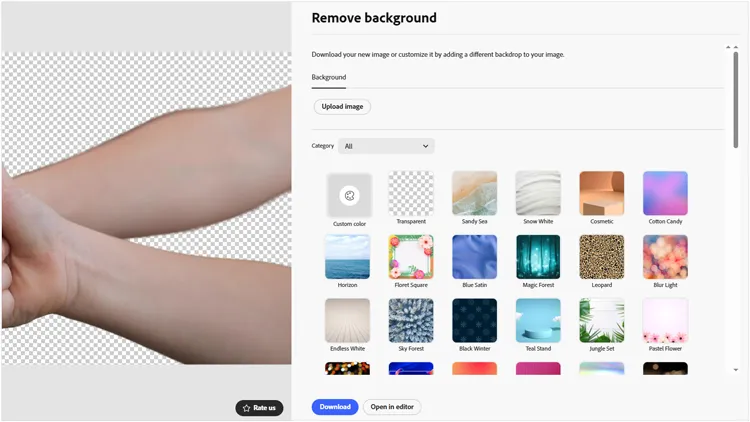
將您的照片上傳到 Adobe Express 的「移除背景」頁面。
-
人工智慧處理影像並提供清晰的摳圖。
-
將結果下載為透明 PNG 格式。
第二部分:如何在 Mac 上使用預覽應用程式移除影像背景
macOS 的「預覽」應用程式內建了速度最快的摳圖工具之一。此工具最適合主體與背景對比度高的影像。
在 Mac 上使用「預覽」應用程式去除影像背景:
-
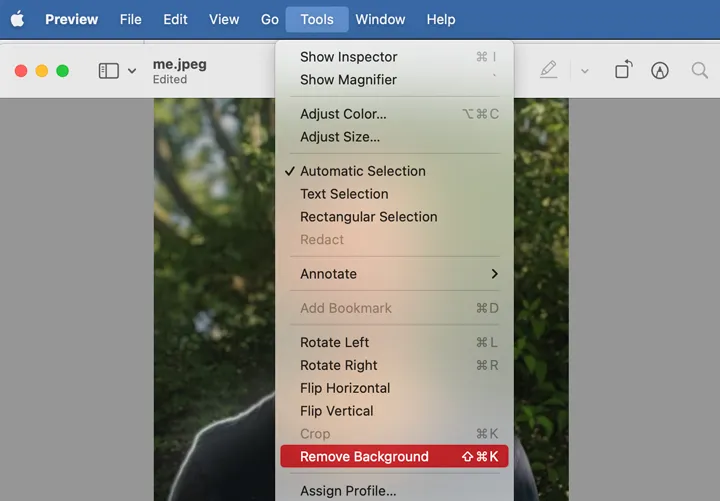
在Mac電腦上用「預覽」開啟圖片。點選「工具」圖示(筆尖),然後選擇「移除背景」選項。
-
點擊並拖曳滑鼠選擇要移除的背景區域。選取區域將變為紅色。
-
按下“刪除”鍵。如果檔案不是PNG格式,系統會提示您進行格式轉換。
第三部分:如何在安卓裝置上移除圖片背景
想在安卓裝置上去除照片背景怎麼辦?這裡有3種解決方案。
3.1 使用內建圖庫應用
許多現代安卓手機(例如三星Galaxy或GooglePixel)都內建了這項功能,因此您可以直接在手機上移除照片背景。但是,您需要一張一張地處理照片。
方法如下:
-
開啟安卓裝置上的圖庫應用,選擇目標照片。
-
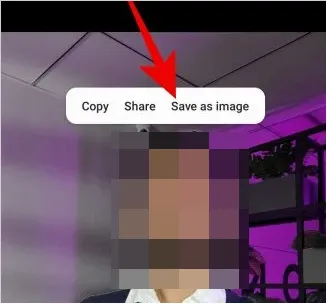
長按要保留的影像部分,然後點擊「另存為影像」將其儲存為透明背景。
3.2 使用 ibis Paint X
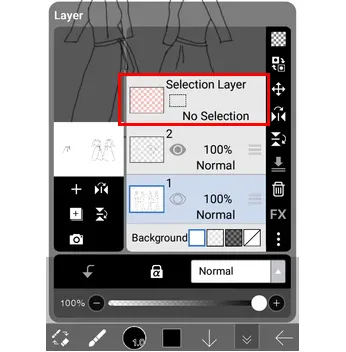
在 ibis Paint X 中,可以使用選擇圖層進行精確操作,也可以使用魔棒工具快速去除背景。
以下是使用 ibis Paint X 獲得乾淨俐落摳圖的有效方法:
-
開啟應用程序,建立新畫布,然後點擊「圖層」圖示(方塊堆疊),使用相機圖示匯入影像。
-
點選工具列中的「畫筆」圖示開啟工具選擇選單,然後選擇「魔棒」。接著點選要移除的背景區域。你會看到選區周圍出現虛線框,就像螞蟻線一樣。
-
如果魔棒選擇的區域過多或過少,請調整閾值滑桿。開啟「選擇圖層」選單(螢幕頂端的虛線邊框方形圖示),然後點選「清除圖層」。選定的背景將會消失。
-
點擊同一選單並選擇“移除選擇區域”以停止螞蟻行進。
3.3 使用 Google 相冊
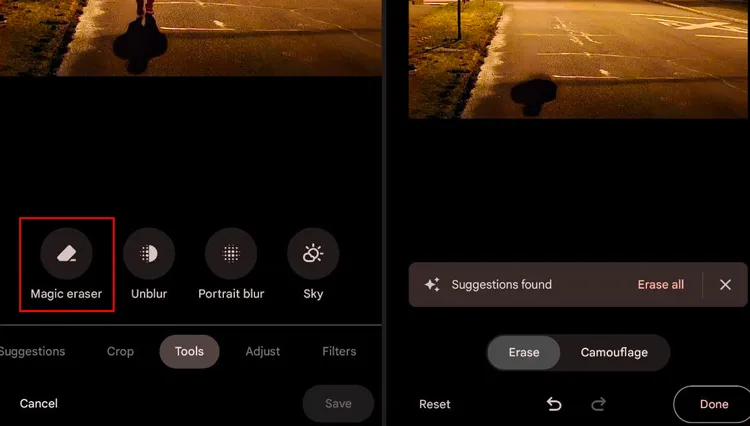
Google Photos 不會像 ibis Paint X 那樣直接提供「刪除背景」按鈕,可以留下透明的摳圖區域,但它提供了幾種 AI 驅動的方法來實現類似的效果,這取決於你是想去除乾擾元素、更換場景還是創建摳圖。順便一提,你可以在 iOS 裝置上安裝這款應用程式來移除圖片背景。
方法如下:
-
在您的安卓裝置上安裝Google相簿。然後打開您的照片並點擊“編輯”。
-
前往「工具」並選擇「魔力橡皮擦」。谷歌會自動建議要擦除的內容(它們會發光)。點擊“全部擦除”或點擊單一項目。
-
如果AI漏掉了某些內容,請用手指圈選或塗抹要刪除的區域。最後,點擊“完成”,然後點擊“儲存副本”。
閱讀更多:如果Google Photos 備份卡住了怎麼辦?立即修復。
第四部分:如何在 iPhone/iPad 上移除照片背景
如果你使用的是 iPhone 或 iPad,你可以使用預先安裝的「照片」應用程式或「檔案」應用程式中的功能來去除照片的背景。
4.1 使用照片應用
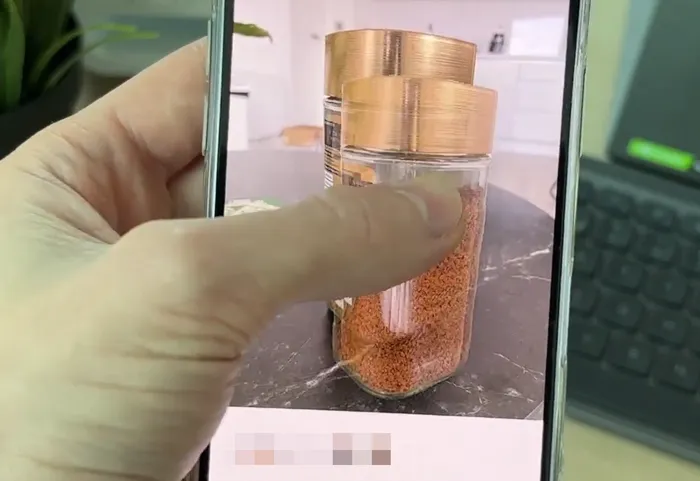
在 iPhone 上,移除背景實際上比使用 ibis Paint X 之類的應用更快,因為 iOS 系統本身就內建了這項功能。只需輕按幾下即可完成,無需任何 AI 編輯工具。
以下是步驟:
-
開啟 iOS 裝置上的「照片」應用程式,然後選擇您的照片。
-
按住影像的主體部分。你會看到一個發光的白色輪廓線掃描主體。鬆開手指。會出現一個選單,其中包含「複製」、「新增貼圖」或「分享」選項。現在,選擇「分享」。
-
向下捲動並選擇“儲存影像”。照片的新版本將出現在您的圖庫中,其中只有主體,背景為白色(或黑色),背景實際上是透明的。
4.2 使用快捷操作
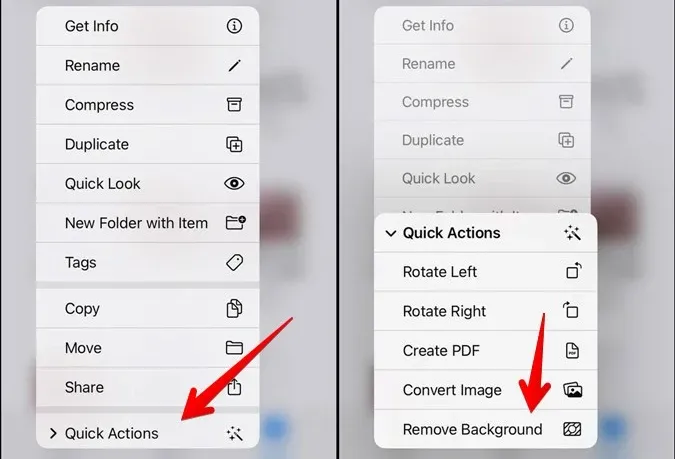
快速操作是 iPhone 或 iPad 上移除背景的實用功能,尤其適合處理多張照片,因為它能立即處理,無需單獨打開每張照片。
使用快捷操作在 iPhone 上移除圖片背景:
-
如果您的照片目前在您的圖庫中,您首先需要將它們發送到“文件”應用:打開“照片”應用,選擇要處理的圖像,然後點擊“共享”>“保存到文件”>選擇一個資料夾>“保存”。
-
開啟「檔案」應用程式,並導航至您剛剛儲存照片的資料夾。
-
長按圖像縮圖,點擊右上角的“三個點”選單 > “選擇”,然後勾選所有你想要的圖像。
-
點擊右下角的“三個點”,然後從選單中選擇“快捷操作”。接著點選「移除背景」。
第五部分:關於去除圖片背景的問答
Q1: ChatGPT 可以去除圖片背景嗎?
是的,如果您擁有 Plus/Pro 版本(GPT-4o),您可以上傳圖片並讓 AI 去除背景。它會處理圖片並提供下載連結。
Q2:是否可以在不使用應用程式的情況下移除背景?
當然可以。您可以使用 Remove.bg、Adobe Express 或 Canva 等線上工具。這些工具完全在瀏覽器中運行,無需安裝任何軟體。
Q3:從網路移除照片背景安全嗎?
一般來說,只要你使用信譽良好的網站(例如 Adobe 或 Canva),就可以放心上傳。但是,在免費的、不知名的網站上傳高度敏感或私密的照片時務必謹慎,因為這些網站可能會將你的照片儲存在他們的伺服器上。
結論
去除背景不再是平面設計師的專屬任務。背景去除軟體讓您能夠在電腦上大量移除照片背景。無論您使用的裝置是電腦、安卓手機、iPhone 還是 iPad,都可以有效去除影像背景。選擇正確的方法,您就能輕鬆獲得乾淨、專業的去除效果。
相關文章
如何透過藍牙將 iPhone 上的照片傳輸到安卓手機(最新指南)

