


能用藍牙把照片從 iPhone 傳到安卓手機嗎?很遺憾,不能。雖然藍牙是連接耳機或音箱的常用功能,但由於作業系統的限制,它無法在 iOS 和安卓裝置之間直接傳輸檔案。如果你最近換了手機,或是需要寄給朋友一張高解析度照片,你需要尋找其他方法。以下指南將介紹如何透過藍牙替代方案,將照片從 iPhone 分享到安卓手機。
第一部分:如何透過藍牙替代方案將照片從 iPhone 分享到 Android
以下五種藍牙替代方案可以幫助您輕鬆地將照片從 iPhone 傳輸到 Android 裝置。請快速了解這些替代方法:
| 方法 | 優點 | 缺點 |
|---|---|---|
| 快速分享 | 1. 最快、最流暢。 2. 工作原理類似 AirDrop。 3. iPhone 上無需額外應用程式。 |
1. 僅限最新旗艦機型(Pixel 9/10、S26)。 2. 需要特定的可見性設定。 |
| iReaShare 手機轉賬 | 1. 最適合大量傳輸。 2. 透過有線網路傳輸速度最快。 3. 無質量損失。 4. 輕鬆處理數千張照片。 |
1. 需要一台電腦和 USB 連接線。 2. 不適合快速發送單張照片。 3. 需要許可證才能使用全部功能。 |
| Google 雲端硬碟 | 1. 非常可靠。 2. 在雲端保留永久備份。 3. 可從任何裝置存取。 |
1. 受限於可用儲存空間(15GB)。 2. 需要良好的網路連線才能進行上傳和下載。 |
| Android Switch | 1. 最適合新手機設定。 2. 一次遷移所有內容(聯絡人、簡訊、照片)。 3. 適用於小米、榮耀等所有品牌。 |
1. 主要用於新手機的初始設定。 2. 如果採用無線方式,速度可能會很慢。 |
| 發送至任何地方 | 1. 非常適合快速、一次轉帳。 2. 無需註冊帳號。 3. 適用於所有品牌。 |
1. 需要在兩部手機上都安裝該應用程式。 2. 6 位數的安全碼很快就會過期。 |
1.1 使用快速分享
雖然目前還無法直接透過藍牙將 iPhone 上的照片傳輸到 Android 設備,但現在可以使用快速分享和隔空投送功能在部分 iOS 和 Android 設備之間傳輸照片。截至 2026 年初,透過快速分享協議的突破性更新,iOS 和 Android 之間長期存在的障礙已被打破。
Google Pixel 10 和 Pixel 9 系列以及新發布的 Samsung Galaxy S26 系列(運行 One UI 8.5 或更高版本)均原生支援此功能。這種互通性使得這些特定的 Android 旗艦機型能夠直接與 Apple 的 AirDrop 協議“握手”,從而首次實現了跨平台無縫共享。
透過快速分享和隔空投送將照片從 iPhone 分享到 Android:
-
在您的安卓裝置上,下拉快速設定面板,然後長按「快速分享」圖示。將可見性設定為“所有人”。
-
在 iPhone 上,開啟「照片」應用程式,選擇要分享的圖片。點選「分享」按鈕,然後點選「隔空投送」。等待 Android 裝置的名稱出現在隔空投送的發現清單中。

-
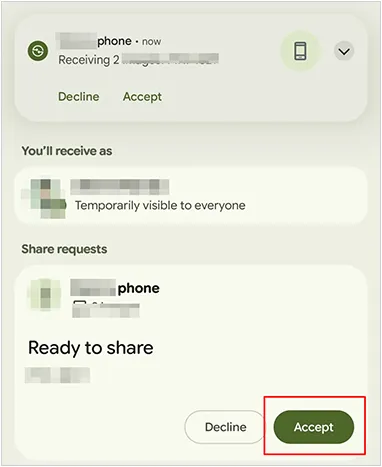
在 iPhone 上點選 Android 裝置的名稱。 Android 螢幕上會出現「快速分享」提示。點擊「接受」即可將檔案直接儲存到 Android 圖庫中。
1.2 使用 iReaShare 手機傳輸
iReaShare Phone Transfer是一款專業的資料傳輸工具,旨在直接在不同的行動作業系統之間傳輸檔案。它支援只需幾個步驟即可將照片、影片、聯絡人和其他資料從 iPhone 傳輸到 Android 裝置。
此方案的主要特點:
* 透過 USB將 iPhone 中的照片複製到 Android 設備,不會損失解析度。
* 一次傳輸所有照片。
* 支援多種資料類型,包括照片、聯絡人、簡訊、音樂、影片等。
*支援在 iPhone 和 iPhone 之間、Android 和Android 之間傳輸資料。
* 支援 iOS 5.0 或更高版本,以及 Android 6.0 或更高版本,包括 iOS 26 和 Android 16。
* 傳輸過程中無廣告或資料遺失。
下載iReaShare手機傳輸軟體。
若要透過此軟體將 iPhone 上的照片分享到 Android 裝置:
-
在電腦上安裝 iReaShare 手機傳輸軟體。然後使用 USB 連接線將 iPhone 和安卓手機連接到電腦。

-
在安卓裝置上啟用 USB 偵錯模式,然後在 iPhone 上點擊「信任」選項。連線完成後,檢查您的安卓手機是否為「目標」裝置。如果不是,請點選「翻轉」。

-
選擇「照片」類別,然後點擊「開始複製」將照片從 iPhone 移至 Android 手機。

1.3 使用 Google 雲端硬碟
Google 雲端硬碟是把照片從 iPhone 傳送到安卓手機最方便的方式之一,因為它支援跨平台使用。只要網路連線穩定,你就可以在 iPhone 和安卓裝置之間無線分享照片。
方法如下:
-
在你的 iPhone 上安裝並開啟 Google 雲端硬碟,然後登入你的 Google 帳戶。如果你還沒有帳戶,可以註冊一個。
-
然後點選「 + 」按鈕,選擇「上傳」。從 iPhone 的「照片」應用程式中選擇要上傳的照片。

-
上傳完成後,在您的安卓裝置上安裝 Google 雲端硬碟。然後在安卓手機上登入同一個 Google 帳號。現在,將照片下載到您的安卓行動裝置。

1.4 使用 Android Switch
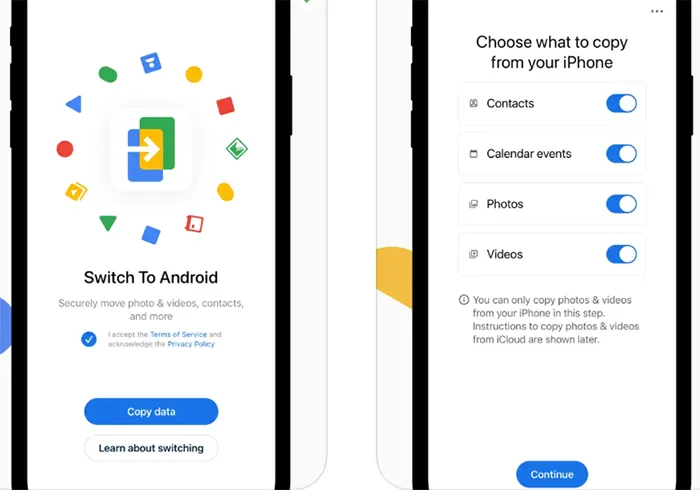
如果您是首次設定全新的安卓設備,Google的 Android Switch(原名 Switch to Android)應用程式是您的理想之選。在安卓手機的初始設定過程中,該應用程式可讓您透過掃描二維碼配對裝置。它能安全地無線遷移您的照片庫、聯絡人、日曆事件以及其他資料。
透過這種藍牙方式將照片從 iPhone 傳輸到 Android:
-
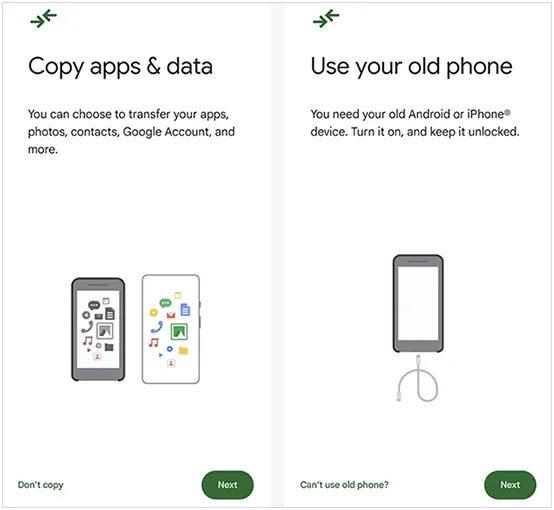
從 App Store 下載 Android Switch 應用程式並開啟。在新 Android 裝置上,啟動設定精靈。當系統詢問「複製應用程式和資料」時,選擇「 iPhone 或 iPad 」。
-
您可以使用 USB-C 轉 Lightning(或 USB-C 轉 USB-C)線纜連接兩部手機以獲得最大速度,或選擇「無線纜? 」透過二維碼無線配對。
-
選擇您的照片以及您想要的其他資料類型,例如影片、聯絡人等。接下來,開始遷移。
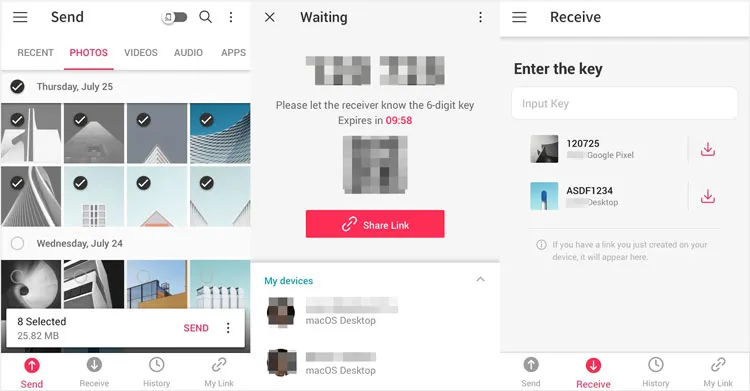
1.5 使用 Send Anywhere
Send Anywhere 是一款受歡迎的跨平台文件共享應用,用戶無需數據線即可傳輸文件。它無需雲端存儲,並能保持照片的原始質量,因此非常方便,可以替代藍牙傳輸。
透過 Send Anywhere 將照片從 iPhone 傳送到 Android:
-
在 iPhone 和安卓手機上都安裝 Send Anywhere 應用程式。
-
在 iPhone 上開啟應用,選擇要傳送的照片。然後點擊「發送」產生一個六位數的密鑰。
-
在安卓裝置上開啟 Send Anywhere 應用,並在「接收」欄輸入金鑰。照片將立即開始傳輸。
第二部分:關於從 iPhone 向 Android 發送照片的問答
Q1:我可以從 iPhone 使用 AirDrop 功能傳輸到 Android 裝置嗎?
不。 AirDrop 是蘋果的專有技術,它結合了藍牙和專用的 Wi-Fi Direct 協議,僅適用於蘋果硬體。安卓裝置無法「看到」或「接收」AirDrop 訊號。
Q2:我可以將 iPhone 上的相簿分享到 Android 裝置嗎?
是的,但不能透過 iCloud 隨附的「共享相簿」功能,因為該功能需要 Apple ID。您可以透過 Google Photos 分享整個相簿。在 Google Photos 中建立一個共享鏈接,然後將其發送給 Android 用戶;他們就可以查看和下載整個相簿。或者,您也可以使用 iReaShare 手機傳輸一次分享所有照片。
Q3:照片從 iPhone 傳送到 Android 後會損失畫質嗎?
這取決於傳輸方式。透過 WhatsApp 或簡訊/彩信發送照片會大幅壓縮圖片。但是,使用 Google Drive、Send Anywhere 或 iReaShare Phone Transfer 等服務可以保留原始解析度和元數據,確保影像品質不受影響。
結論
雖然藍牙並非在 iPhone 和安卓手機之間傳輸照片的最佳選擇,但還有許多其他有效的替代方案。 Quick Share、iReaShare Phone Transfer、Google Drive、Android Switch 和 Send Anywhere 等工具可以輕鬆地在不同平台之間傳輸照片。如果您想要一次傳輸所有照片且不遺失數據, iReaShare Phone Transfer將是最佳選擇。
相關文章
有效修復 Google Photos 備份卡住問題:14 種修復方法和 1 種替代方案
如何透過藍牙將聯絡人從 iPhone 傳輸到 Android 手機(已解答)
哪款應用程式最適合將資料從安卓手機傳輸到 iPhone?已列出

