


對於敏感的設計項目,僅僅將 Photoshop (PSD) 檔案拖曳到回收站是不夠的。殘留資料通常會留在硬碟上,使資料復原軟體很容易恢復您的私人作品。為了確保您的創意資產徹底消失,您需要一個專業級的解決方案來永久銷毀 Photoshop 檔案。
第一部分:如何使用 iReaShare 資料抹除功能永久刪除 Photoshop 文件
若要徹底刪除電腦上的 Photoshop 文件,您需要一款專業資料抹除工具,例如 iReaShare Data Wipe。它提供 3 種擦除模式,您可以選擇其中一個來擦除 PSD 檔案。
iReaShare 資料抹除的主要功能:
* 提供三種資料擦除模式:檔案粉碎機、磁碟機擦除器和可用空間擦除器。
* 允許您選擇性地刪除電腦上的檔案和資料夾。
* 擦除整個驅動器,一次刪除所有檔案。
* 清除可用空間以刪除已刪除的文件,而不會遺失現有的 PSD 檔案。
* 完全覆蓋已刪除的數據,使所有檔案無法恢復。
* 支援 Windows 11/10/8/7。
下載 iReaShare 資料清除工具。
模式 1:透過文件粉碎機選擇性地粉碎 Photoshop 文件
如果您有包含敏感客戶資訊或專有設計的特定 PSD 檔案或專案資料夾,檔案粉碎機模式是您的最佳選擇。這種定向方法可讓您銷毀特定文件,而不會影響磁碟機上的其他文件。
使用檔案粉碎機選擇性地粉碎 Photoshop 檔案:
-
在您的電腦上啟動 iReaShare Data Wipe,然後從左側選單中選擇「檔案粉碎機」模組。
-
點選「新增檔案」按鈕,瀏覽並選擇要刪除的 Photoshop 檔案。您也可以點選「新增資料夾」按鈕,新增儲存 PSD 圖片的資料夾。

-
點擊“立即擦除”,然後在彈出視窗中選擇“確定”進行確認。之後,您的 Photoshop 檔案將被徹底刪除。

模式 2:透過磁碟機擦除器徹底擦除 PSD 文件
對於希望徹底清除硬碟上所有 Photoshop 檔案的使用者來說,「硬碟抹除」模式是最佳選擇。此模式會擦除整個硬碟或外部儲存設備,包括其中儲存的所有 PSD 檔案。此外,如果您打算出售、捐贈或重新利用電腦,「硬碟抹除」模式也特別有用。
要徹底擦除硬碟以永久刪除所有 PSD 檔案:
-
開啟軟體,從主介面選擇「驅動器擦除器」。

-
選擇儲存 Photoshop 專案的本機磁碟或外部磁碟機。請注意,此操作將刪除所有文件,包括軟體和文件。
-
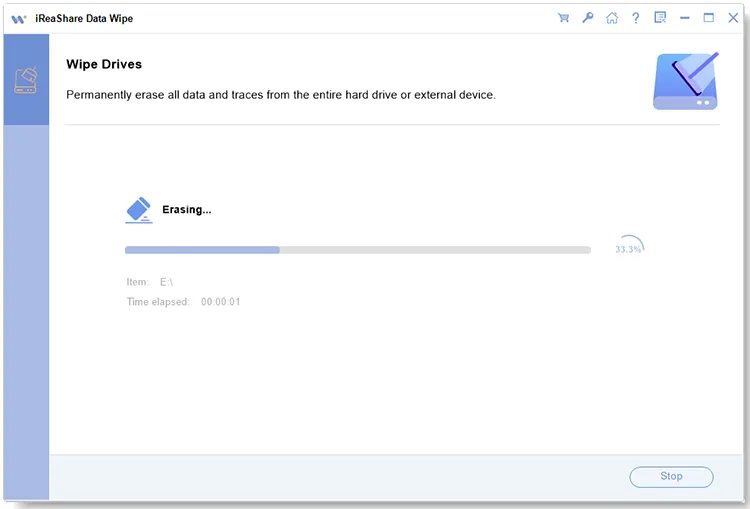
選擇擦除等級:快速擦除或深度擦除。深度擦除等級遵循美國國防部 5220.22-M(E) 標準,需要三次覆蓋寫入。之後,點選「立即擦除」>「確定」開始深度清除程序。
模式 3:透過自由空間擦除器徹底擦除已刪除的 Photoshop 文件
如果您不想刪除現有的 PSD 文件,但想要清除已刪除的數據,可以使用「可用空間擦除器」功能。此模式只會覆蓋磁碟機上未使用的空間,已刪除的 PSD 檔案仍有可能復原。
使用 Free Space Wiper 徹底擦除已刪除的 PSD 檔案:
-
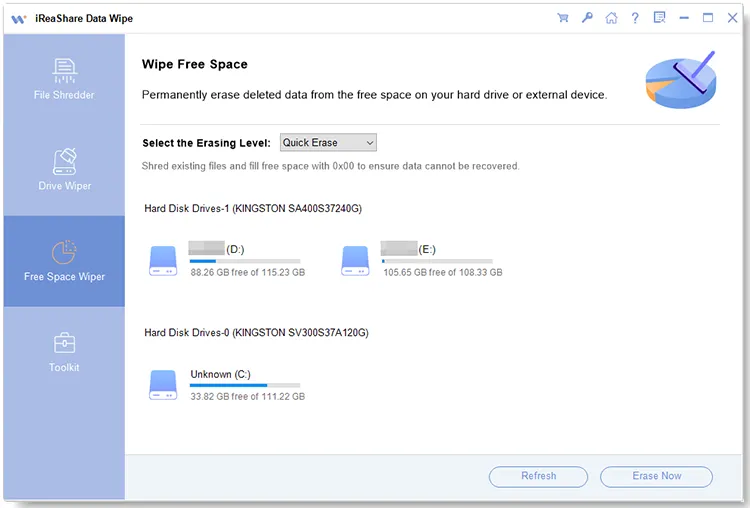
在您的電腦上啟動資料抹除軟體,然後選擇第三個選項卡—「釋放空間擦除器」。
-
選擇要清除已刪除 PSD 資料的驅動器,然後選擇擦除等級。
-
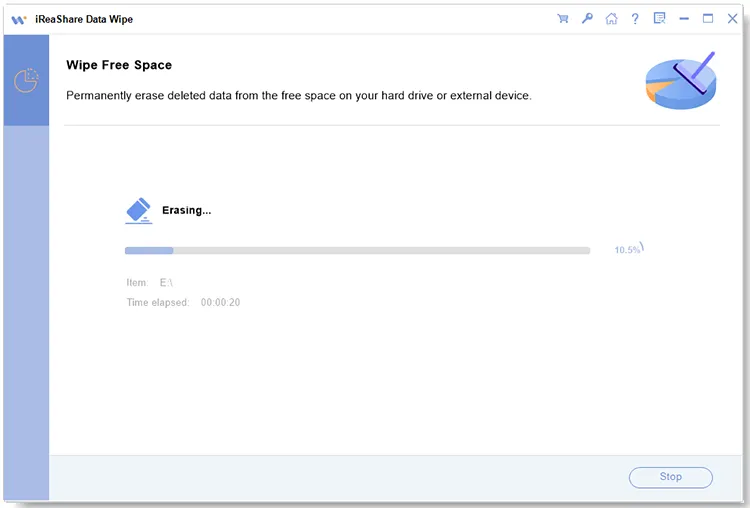
點選「立即刪除」>「確定」開始刪除程序。刪除後,您的檔案將永久刪除。
第二部分:關於永久銷毀 Photoshop 檔案的問答
Q1: 使用 iReaShare Data Wipe 粉碎 PS 映像後,我還能恢復我的 PS 映像嗎?
不。與標準刪除不同,iReaShare 資料擦除使用進階演算法多次覆蓋原始資料區。一旦擦除過程完成,原始 PSD 結構將被徹底破壞,即使是專業的取證工具也很難恢復資料。
Q2:資料抹除功能會刪除我電腦上已鎖定的 PSD 檔案嗎?
不,如果您的 PSD 檔案被某些第三方應用程式鎖定,iReaShare Data Wipe 無法擦除這些鎖定的檔案。您需要先解鎖這些文件。
Q3:如何清除電腦上 Photoshop 的快取?
Photoshop 經常會保存臨時的「暫存」資料和快取文件,這些文件會佔用空間並儲存作品的縮圖。要清除它們:
- 在 Photoshop 中:前往「編輯」>「清除」>「全部」。這將清除撤銷歷史記錄、剪貼簿和歷史記錄。
- 在您的電腦上:導覽至臨時資料夾(通常位於 %AppData%\Local\Temp),並刪除以「Photoshop Temp」或「pstemp」開頭的檔案。如果您想徹底清除快取數據,可以選擇使用 iReaShare Data Wipe 的檔案粉碎機功能,並選擇相應的資料夾。
結論
保護您的數位隱私與創作過程本身同等重要。使用iReaShare Data Wipe ,您可以超越簡單的刪除,確保您的機密 Photoshop 檔案徹底從網路上消失。無論您是清理特定項目還是擦除整個驅動器,這三種模式都能為每位設計師提供所需的安全性與安心感。
相關文章
完全覆蓋 Windows 11/10 電腦上的硬碟(已驗證)

