


無論您是升級到新電腦還是出售舊的行動硬碟,資料安全都應該是您的首要任務。僅僅刪除文件或清空回收站是不夠的;這些文件通常可以用一些基本的軟體恢復。為了保護您的隱私,您需要「擦除」硬碟,也就是覆蓋數據,使其無法恢復。現在,讓我們來看看如何在出售硬碟之前擦除資料。
來看看這三種方法的優缺點:
| 擦拭法 | 優點 | 缺點 |
|---|---|---|
| 1. iReaShare 資料抹除 |
1. 一次清除所有資料。 |
1. 需要付費許可證。 2. 必須安裝在執行中的 Windows 作業系統上。 |
| 2. DBAN(Boot and Nuke) | 1. 100% 免費且開源。 2. 透過 USB 啟動,擦除整個 PC。 3. 高安全性的業界標準。 |
1. 不適用於固態硬碟(可能導致磨損/損壞)。 2. 需要進行 BIOS/USB 技術設定。 3. 純文字介面。 |
| 3. Diskpart(全部清理) | 1. Windows 內建(無需下載)。 2. 適用於 HDD 和 SSD。 3. 完全免費,啟動速度快。 |
1. 沒有「撤銷」按鈕;人為錯誤風險高。 2. 沒有進度條(看起來像卡住了)。 3. 需要具備命令列知識。 |
第一部分:如何在出售硬碟前透過 iReaShare 資料擦除工具擦除硬碟數據
iReaShare Data Wipe是一款專業級實用工具,專為希望在出售硬碟前透過簡潔易用的介面安全擦除硬碟資料的使用者而設計。如果您希望確保資料使用行業標準演算法進行覆蓋,而無需學習複雜的命令,那麼這款工具尤其有用。
iReaShare 資料抹除的主要功能:
* 在 Windows 電腦上完全清除硬碟。
* 輕鬆擦除外部隨身碟上的資料。
* 清除硬碟和固態硬碟上的可用儲存空間,但不要刪除檔案。
* 永久刪除電腦上的檔案和資料夾。
* 徹底刪除SD卡中的檔案。
* 支援 Windows 11/10/8/7。
下載 iReaShare 資料清除工具。
以下是在出售硬碟前如何擦除硬碟資料的方法:
-
在您的 Windows 電腦上安裝 iReaShare 資料清除軟體並啟動它。然後選擇“驅動器擦除”。
-
如果要擦除外接硬碟,請使用 USB 線將其連接到電腦。然後軟體會自動偵測到您的硬碟。

-
在介面上選擇您的硬碟,然後選擇“深度擦除”。最後,點選「立即擦除」>「確定」。

第二部分:如何在透過 DBAN 出售前擦除外接硬碟
DBAN是一款傳奇的開源工具,用於徹底清除硬碟資料。由於它可以從可啟動的 USB 驅動器運行,因此對於即將出售的電腦來說,它能非常有效地擦除主硬碟。此外,請注意,DBAN 專為傳統機械硬碟 (HDD) 設計,不適用於固態硬碟 (SSD)。
在透過 DBAN 出售外接硬碟之前,如何擦除硬碟資料:
-
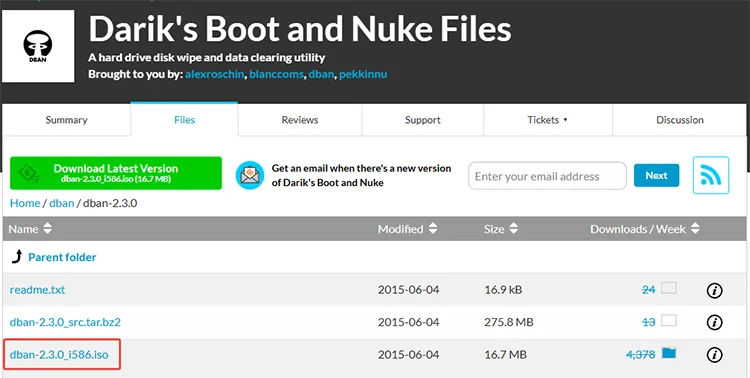
下載 DBAN ISO 文件,然後使用 Rufus 等工具將其刻錄到 USB 隨身碟上。
-
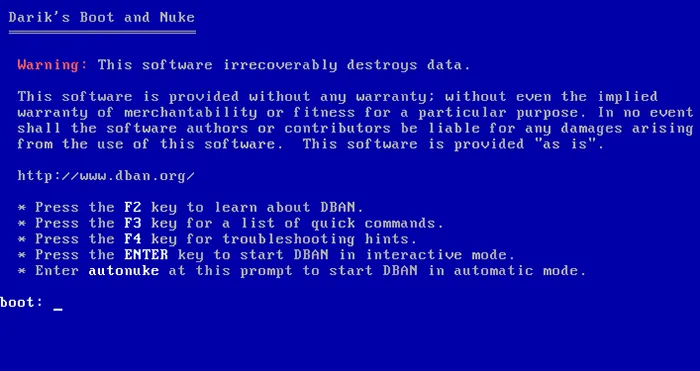
重新啟動電腦,進入BIOS/UEFI設置,選擇從U盤啟動。 DBAN介面載入後,選擇要清除的外部或內部硬碟。
-
按“ M ”鍵選擇擦除方法。 「DoD Short」通常足以滿足大多數用戶的需求。然後,按下「 F10 」鍵開始擦除程序。根據硬碟容量的大小,此過程可能需要幾個小時。
第三部分:如何在 Windows 11/10 系統上使用 Diskpart 指令擦除硬碟後再出售
如果您不想下載第三方軟體,Windows 內建了一個名為 Diskpart 的工具。標準的「Format」指令只會清除檔案表,而 Diskpart 中的 clean all 指令會將磁碟的每個磁區都寫入零。您可以使用此命令在出售硬碟之前將其完全擦除。
以下是指南:
-
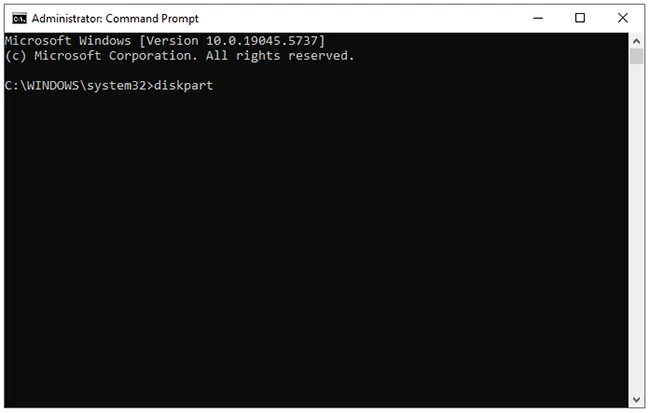
在“開始”功能表中搜尋“ cmd ”,右鍵單擊,然後選擇“以管理員身份執行”。在「命令提示字元」視窗中,鍵入「 diskpart 」並按下「回車」鍵。
-
輸入「 list disk 」並按下「 Enter 」鍵,即可查看連接到電腦的所有磁碟機。然後找到要擦除的磁碟機的磁碟編號,並輸入「 select disk X 」(將 X 替換為正確的磁碟編號)。
-
輸入“ clean all ”並按“回車”鍵。 clean all 指令將安全地清除所選磁碟機上的所有資料。完成後,輸入「 exit 」關閉 Diskpart 實用程式。
第四部分:關於出售硬碟前是否需要擦除資料的問答
Q1:我可以透過重置電腦來完全擦除硬碟嗎?恢復出廠設定和擦除硬碟是一樣的嗎?
不,它們並不完全相同。標準的恢復原廠設定(尤其是選擇「保留我的檔案」選項)只是將作業系統恢復到初始狀態。即使您選擇“刪除所有內容”,Windows 通常也會執行“快速格式化”,以便資料仍然可以透過復原工具存取。要徹底清除數據,您必須在 Windows 重置設定中選擇“清理驅動器”或“數據擦除”選項,這雖然耗時更長,但安全性更高。
Q2:擦除和刪除有什麼不同?
- 刪除:移除指向檔案的「指標」。實際資料仍保留在磁碟上,直到最終被新檔案覆蓋。
- 擦除:主動用新的隨機資料或零覆蓋儲存媒體的每個部分。驅動器擦除後,原始資料將以任何形式不復存在。
Q3:出售或捐贈已擦除資料的硬碟安全嗎?
是的,只要您使用完整擦除方法(例如 clean all 命令、DBAN 或 iReaShare Data Wipe 中的高階擦除),資料就是安全的。這些方法可以確保身分竊賊或下一位所有者無法使用取證軟體查看您的舊照片、密碼或財務文件。
結論
花點時間徹底擦除硬碟是保持數位安全的重要步驟。如果您打算出售硬碟或電腦,請務必先將其完全擦除。使用iReaShare Data Wipe ,您可以覆蓋寫入最多 3 次來擦除硬碟,這是最安全的方法。其他兩種方法雖然不如使用 iReaShare 方便,但也很有用。擦除完成後,您就可以安心地出售或捐贈您的硬體了。
相關文章
Windows 檔案粉碎機評測 - 找到最適合你的那一款 [最新]

