TL;DR:
您可以將聯絡人從電腦傳輸到安卓設備,具體方式取決於您偏好的傳輸方法和聯絡人文件格式,可透過 Google 聯絡人、USB 連線、iReaShare 安卓管理器或雲端儲存進行傳輸。
- Google 聯絡人接受 CSV 和 VCF 文件,但 CSV 文件通常需要先轉換為 VCF 格式,然後才能透過 Android 的聯絡人套用直接匯入。
- iReaShare Android Manager 支援 USB 和 Wi-Fi 連接,以及聯絡人匯入、匯出、備份和還原。
- 直接檔案傳輸需要相容的 VCF 文件,而無線方式可能需要網路連線或額外的應用程式設定。
當您更換新的安卓手機或需要轉移電腦上儲存的聯絡人時,手動逐一傳輸可能非常耗時。幸運的是,您不必重新輸入每個姓名和電話號碼。無論您的聯絡人是以電子表格、VCF 文件還是其他支援的格式存儲,您都可以使用多種便捷的方法將其傳輸到您的安卓設備。
本文將介紹四種將聯絡人從電腦傳輸到安卓裝置的實用方法,包括使用 Google 聯絡人、USB 檔案傳輸、iReaShare 安卓管理器和雲端儲存。每種方法都提供了不同的聯絡人遷移方式,您可以根據自己的設備和個人偏好選擇合適的方法。
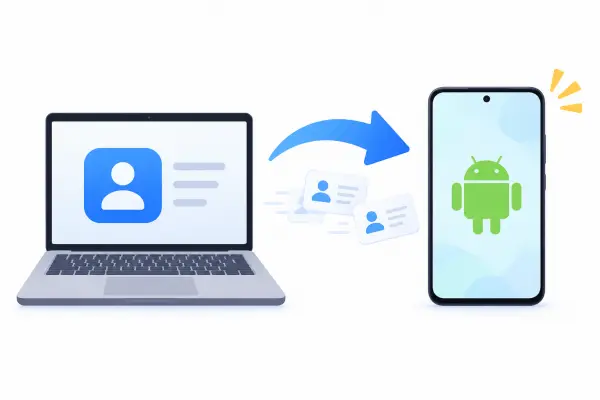
將聯絡人從電腦傳輸到安卓裝置的四種方法對比
每種方法都有不同的要求和優點。下表提供了一個簡要對比,以幫助您選擇最合適的方案。
| 方法 | 聯繫 | 需要其他軟體嗎? | 支援的聯絡格式 | 主要優勢 |
|---|---|---|---|---|
| Google 聯絡人 | 網際網路 | 不 | CSV、VCF | 透過 Google 帳戶自動同步聯絡人 |
| USB 線 | USB | 不 | VCF | 無需網路連線即可傳輸聯絡人 |
| iReaShare Android Manager | USB 或 Wi-Fi | 是的 | VCF、XML、BAK | 直接在電腦上匯入和管理聯絡人 |
| 雲端儲存 | 網際網路 | 雲端儲存應用 | VCF | 在裝置之間無線傳輸聯絡人 |
方法一:使用 Google 聯絡人將聯絡人從電腦傳送到安卓設備
如果您想在不使用 USB 線的情況下將聯絡人從電腦傳輸到安卓設備,Google 聯絡人是一個方便的選擇。它支援從 CSV 和 VCF 檔案匯入聯絡人。將聯絡人匯入您的 Google 帳戶後,您可以透過登入相同帳戶將其同步到安卓手機。如果您已經使用 Google 服務管理聯絡人,此方法尤其有用。
第一步:在電腦上開啟網頁瀏覽器,造訪 Google 通訊錄。使用您在 Android 手機上使用的 Google 帳號登入。
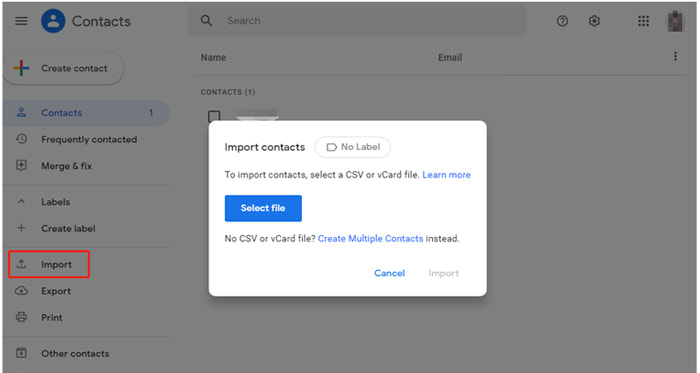
步驟 2. 點擊左側邊欄中的“匯入”,然後選擇“選擇檔案”瀏覽並找到儲存在您電腦上的聯絡人檔案。
步驟 3. 選擇您的 CSV 或 VCF 文件,然後點選「匯入」。 Google 聯絡人會將聯絡人新增至您的帳戶。
步驟 4. 解鎖您的安卓手機並開啟「設定」。前往「密碼和帳戶」或「帳戶」(具體名稱可能因裝置而異),然後選擇您上面使用的 Google 帳戶。
步驟 5. 點選“帳戶同步”,確保已啟用“聯絡人”同步。如有必要,點擊「立即同步」開始同步。同步完成後,開啟「聯絡人」應用程式查看已匯入的聯絡人。
由於 Google 聯絡人透過網路進行同步,因此您無需 USB 線或額外的桌面軟體。但是,兩台裝置都需要連接到互聯網,而且您的電腦和安卓手機必須使用同一個 Google 帳戶。
方法二:透過 USB 線將聯絡人從電腦傳輸到安卓手機
如果您不想使用 Google 帳戶或將聯絡人上傳到雲端服務,USB 線提供了一個簡單且方便的替代方案。您可以將 VCF 聯絡人檔案從電腦複製到 Android 手機,然後使用內建的「聯絡人」應用程式匯入。這種方法也適用於一次傳輸大量聯絡人。
第一步:請確保您的聯絡人以 VCF 檔案格式儲存在您的電腦上。如果它們目前以其他格式存儲,請使用相容的聯絡人管理應用程式將其匯出或轉換為 VCF 格式。
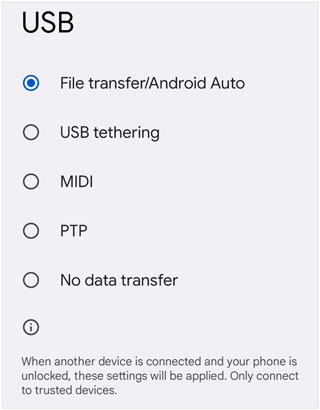
步驟二:使用 USB 連接線將安卓手機連接到電腦。解鎖手機,如果出現提示,請從 USB 通知中選擇「檔案傳輸」或「MTP」。
步驟 3. 在 Windows 系統上開啟檔案總管,或在 Mac 系統上開啟相容的 Android 檔案傳輸工具。找到您的 Android 裝置並開啟其內部儲存空間。
步驟 4. 將 VCF 檔案從您的電腦複製並貼上到 Android 手機上的一個資料夾中,例如「下載」或「文件」。
第五步:安全斷開手機連線。開啟安卓手機上的「聯絡人」應用程式,在其設定或管理選單中找到「從檔案匯入」選項。
步驟 6. 選擇您剛剛複製的 VCF 文件,然後選擇儲存匯入聯絡人的位置,例如您的手機或 Google 帳戶。等待導入完成。
這種方法的一個優點是不需要網路連線、Google 帳戶或額外的聯絡人管理軟體。傳輸包含 100 個聯絡人的文件通常很快。但是,您需要一條相容的 USB 電纜,並且您的聯絡人必須採用支援的檔案格式,通常為 VCF。
方法三:使用 iReaShare Android Manager 將聯絡人從電腦複製到安卓設備
如果您想更直接地將聯絡人從電腦傳輸到安卓設備,不妨試試iReaShare Android Manager 。它允許您將聯絡人從電腦匯入安卓設備,並透過桌面介面進行管理。您還可以透過 USB 或 Wi-Fi 連接手機,在傳輸過程中擁有更大的靈活性。
iReaShare Android Manager 的主要功能:
- 無需手動將檔案複製到手機,即可將電腦上的聯絡人匯入安卓裝置。
- 將 Android 聯絡人匯出為 CSV、XML、VCF、HTML 和其他支援的檔案格式。
- 一鍵備份和恢復電腦上的安卓聯絡人。
- 在安卓裝置和電腦之間 傳輸照片、影片、音樂、文件和其他檔案。
- 支援大多數安卓設備,包括三星 Galaxy、小米、紅米、Tecno、Vivo、OPPO、一加和華為。
如何輕鬆地將電腦上的聯絡人傳輸到安卓手機?
-
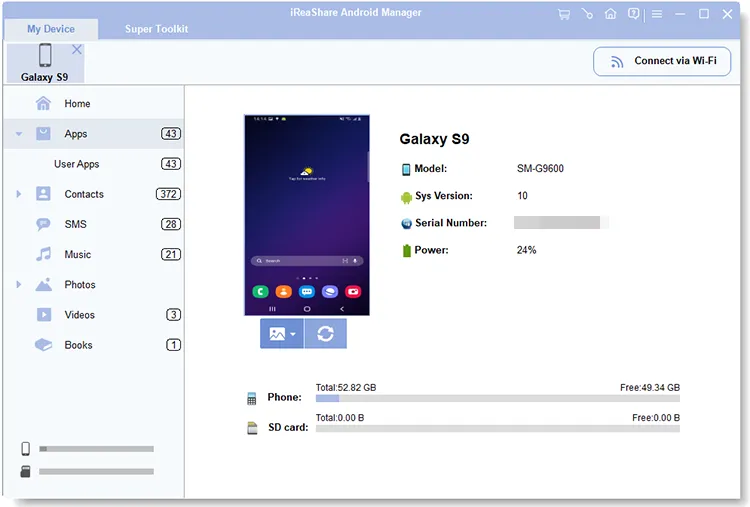
在您的 Windows 或 Mac 電腦上下載並安裝 iReaShare Android Manager。啟動程序,然後使用 USB 線或 Wi-Fi 將您的 Android 手機連接到電腦。
對於 USB 連接,請按照螢幕上的說明啟用 USB 偵錯。對於 Wi-Fi 連接,請按照軟體的無線連接指南進行操作。
-
軟體辨識到您的安卓裝置後,從左側邊欄選擇「聯絡人」即可進入聯絡人管理介面。
-
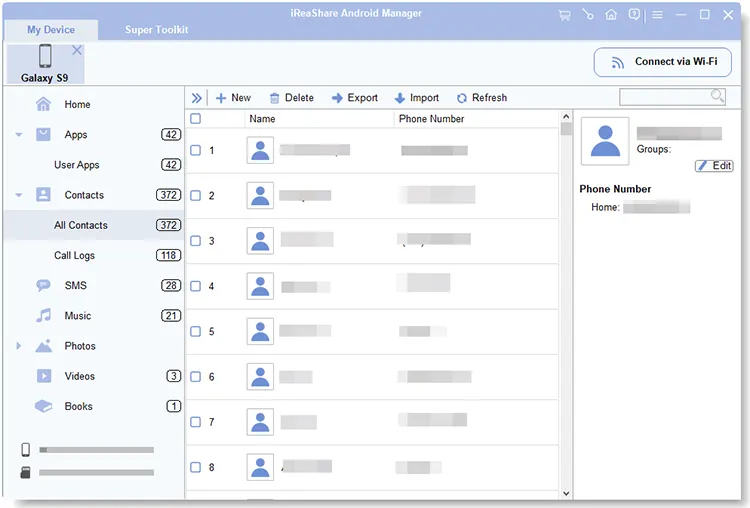
點擊介面頂部的“匯入”,然後選擇要從電腦傳輸的聯絡人檔案。依照指示完成匯入過程,然後檢查您的安卓手機,確保聯絡人已新增成功。
為了更清晰地示範連線和聯絡人匯入過程,您還可以觀看以下影片教學。
方法四:使用雲端儲存將聯絡人從電腦無線傳輸到安卓設備
諸如 Google Drive、OneDrive 和 Dropbox 之類的雲端儲存服務提供了另一種無需數據線連接電腦和安卓手機即可傳輸聯絡人的方法。您可以從電腦上傳 VCF 聯絡人文件,然後下載到手機匯入。如果您的裝置位於不同地點,或者您喜歡無線文件共享,這將是一個方便的選擇。
第一步:在您的電腦上,將聯絡人資訊整理成 VCF 格式。如有必要,請從您的聯絡人管理應用程式中匯出。
步驟二:在電腦瀏覽器中開啟雲端儲存服務,例如 Google Drive、OneDrive 或 Dropbox。登入您的帳戶。
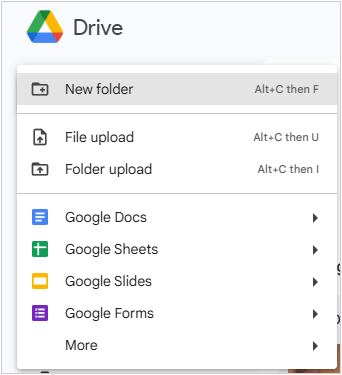
步驟 3. 將 VCF 檔案上傳到您的雲端儲存帳戶,並等待上傳完成。
步驟 4. 在您的 Android 手機上,開啟對應的雲端儲存應用程式,並使用相同帳號登入。
步驟 5. 找到已上傳的 VCF 檔案並將其下載到您的手機。
步驟 6. 開啟下載的檔案或啟動「聯絡人」應用,然後選擇「從檔案匯入」。選擇 VCF 文件,然後按照指示將聯絡人儲存到您的手機或帳戶。
此方法無需 USB 線,適用於不同的電腦和安卓裝置。您也可以將 VCF 檔案保存在雲端作為備份。但是,這需要網路連接和足夠的雲端儲存空間。此外,您必須手動下載並匯入聯絡人文件,而不是自動同步聯絡人。
結論
將聯絡人從電腦傳輸到安卓裝置有多種方法,最佳選擇取決於您的需求。 Google Contacts 適合帳戶為基礎的自動同步,而 USB 傳輸和雲端儲存則適用於匯入 VCF 檔案。如果您想直接透過電腦管理和匯入聯絡人, iReaShare Android Manager提供了額外的聯絡人管理和備份功能。
選擇一種支援您的聯絡人文件格式並符合您傳輸偏好的方法。在傳輸大量聯絡人清單之前,請務必備份原始聯絡人文件,以免遺失重要資訊。
相關文章
輕鬆將檔案從電腦傳輸到安卓裝置:包含 6 種解決方案的完整指南