


Вкратце:
Для переноса музыки с Android на iPhone вы можете выбрать способ в зависимости от ваших потребностей:
- Передача музыки на iPhone : Лучшее решение для локальных файлов (MP3/FLAC). Быстрая передача через USB без потери данных и без необходимости сброса до заводских настроек.
- Перейти к приложению для iOS: бесплатный инструмент Apple для беспроводной связи. Работает только во время первоначальной настройки (требуется полный сброс до заводских настроек, если iPhone уже настроен).
- Синхронизация iTunes/Finder: Стандартный мост для настольных компьютеров, но при этом удаляет и перезаписывает все существующие музыкальные библиотеки на вашем iPhone.
- Приложения для потоковой передачи музыки (Spotify/YouTube Music): Передача файлов не требуется. Просто установите приложение для iOS и войдите в систему, чтобы мгновенно синхронизировать свои плейлисты с облаком.
Для переноса музыки с Android на iPhone без потери данных необходимо учитывать ограничения форматов между платформами и лимиты синхронизации iOS. В то время как плейлисты облачного потокового вещания синхронизируются автоматически при входе в учетную запись, перенос локальных аудиобиблиотек, включая файлы MP3, M4A и высококачественные файлы FLAC, требует прямого метода передачи, чтобы избежать перезаписи существующих данных iOS.
В этом руководстве подробно описано , как перенести музыку с Android на iPhone, используя официальные инструменты Apple, облачные протоколы и высокоскоростное настольное программное обеспечение, такое как iPhone Music Transfer.
- Способ 1: Перенос музыки с Android на iPhone с помощью функции iPhone Music Transfer (без перезаписи данных)
- Способ 2: Копирование музыки с Android на iPhone через приложение «Переместить в iOS».
- Способ 3: Синхронизация музыки с Android на iPhone через iTunes или приложение Apple Devices.
- Способ 4: Загрузка музыки с Android на iPhone через беспроводное облачное приложение (Google Drive и облачное хранилище).
- Способ 5: Синхронизация музыки с Android на iPhone через потоковые приложения (Spotify, YouTube Music, Apple Music)
- Устранение распространенных ошибок при передаче музыки с Android на iOS
- Часто задаваемые вопросы (ЧЗВ)
Быстрое сравнение: выберите необходимое вам решение.
| Метод | Скорость | Поддерживаемые форматы | Требуется сброс до заводских настроек? | Заменяет существующую музыку? |
| Перенос музыки на iPhone | Сверхбыстрый (USB Direct) | MP3, M4A, AAC, WAV, FLAC и т. д. | Нет | Нет (нулевая потеря данных) |
| Перейти к приложению для iOS | Медленный (локальный Wi-Fi) | Ограниченное аудио/стриминговое вещание | Да | Нет |
| Приложение iTunes / для устройств Apple | Средний (PC Bridge) | MP3, AAC, WAV, AIFF | Нет | Да (удаляет существующие следы с iPhone) |
| Облачное хранилище (Drive/Dropbox) | Медленно (зависит от сети) | Зависит от формата | Нет | Нет |
| Сервисы потоковой передачи музыки | Быстрая (облачная синхронизация) | Синхронизация библиотеки учетных записей | Нет | Нет |
Способ 1: Перенос музыки с Android на iPhone с помощью функции iPhone Music Transfer (без перезаписи данных)
Главный недостаток официальных решений Apple для переноса данных — это их строгая обработка локальных аудиофайлов. Официальные методы либо требуют пустого, не настроенного iPhone, либо рискуют полностью удалить вашу активную музыкальную библиотеку iPhone во время синхронизации с iTunes.
Приложение iPhone Music Transfer решает эти проблемы, возникающие в рамках экосистемы, создавая прямой кроссплатформенный мост между Android и iOS без необходимости сброса настроек до заводских или риска удаления файлов.
Основные преимущества в производительности:
- Совместимость данных между платформами : позволяет переносить локальную музыку напрямую с Android на iOS одним щелчком мыши, поддерживая более 18 типов данных на тысячах мобильных устройств.
- Абсолютная защита данных : в отличие от синхронизации с iTunes или Finder, она никогда не перезапишет и не удалит существующие аудиофайлы на вашем целевом iPhone.
- Комплексная обработка форматов : передает стандартные файлы MP3, M4A, AAC, WAV и даже аудиофайлы высокого разрешения, корректно преобразуя их, чтобы iOS могла мгновенно их считывать.
- Стабильность физического соединения : Использует стандартную проводную передачу данных USB 3.0 / USB-C, избегая частых обрывов связи, разрывов соединения и потери пакетов, характерных для локальных подключений к Wi-Fi.
Пошаговая инструкция по переносу музыки с Android на iPhone:
Шаг 1. Загрузите и запустите программу.
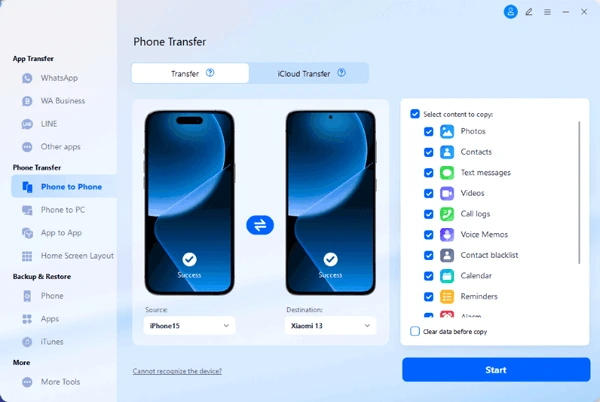
Установите программу iPhone Music Transfer на свой компьютер с Windows или Mac. Запустите интерфейс, перейдите на вкладку «Передача на телефон» в верхнем меню и выберите функцию « Телефон на телефон» .
Шаг 2. Подключите устройства Android и iPhone через USB.
Подключите ваше устройство Android и ваш iPhone к компьютеру с помощью высококачественных USB-кабелей. Следуйте инструкциям на экране, чтобы включить отладку по USB на Android, и нажмите «Доверять этому компьютеру» на экране iPhone.
Шаг 3. Подтвердите отправку и доставку заказа.
Проверьте расположение элементов. Телефон Android должен отображаться слева как источник, а iPhone — справа как получатель. Если расположение перевернуто, нажмите кнопку «Перевернуть», чтобы поменять их местами.
Шаг 4. Выберите музыку и начните передачу.
Отметьте галочкой пункт «Музыка» (и любые другие файлы, которые вы хотите перенести) в списке типов данных центра. Нажмите кнопку «Начать» , чтобы выполнить прямую передачу файлов. Плотно закрепите кабели, пока не заполнится индикатор завершения.
Способ 2: Копирование музыки с Android на iPhone через приложение «Переместить в iOS».
Компания Apple предоставляет нативное приложение для Android под названием Move to iOS, предназначенное для управления переключением архитектур. Этот инструмент создает прямое частное Wi-Fi-соединение для передачи данных.
Важное замечание : этот метод работает только во время первоначальной настройки iPhone. Если вы уже настроили свой iPhone, вошли в iCloud и настроили домашний экран, вам необходимо выполнить полный сброс до заводских настроек (Настройки > Общие > Перенести или сбросить iPhone > Стереть все содержимое и настройки), чтобы использовать это приложение.
Пошаговое выполнение:
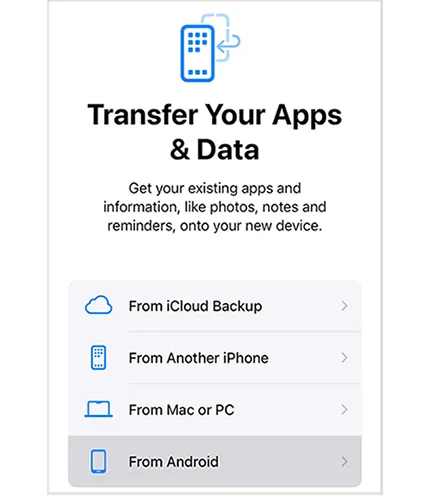
- Загрузите свой новый iPhone и перейдите в раздел «Приложения и данные», затем выберите «С Android».
- Загрузите и запустите приложение Move to iOS из магазина Google Play на своем устройстве Android.
- Введите сгенерированный iPhone 6- или 10-значный код безопасности аутентификации в интерфейс приложения для Android.
- iPhone создаст временную локальную точку доступа Wi-Fi; подключите к ней свой телефон Android, когда появится соответствующее сообщение.
- В списке задач по передаче выберите «Музыка и аудио» вместе с остальными данными, затем нажмите «Продолжить», чтобы начать синхронизацию.
Примечание : Несмотря на то, что приложение бесплатное, оно часто отфильтровывает некупленные MP3-аудиофайлы, пользовательские голосовые записи или файлы нестандартной структуры.
Способ 3: Синхронизация музыки с Android на iPhone через iTunes или приложение Apple Devices.
Если вы хотите вручную переключать локальные аудиодорожки без перезагрузки iPhone, вы можете использовать настольный компьютер в качестве промежуточного хранилища файлов.
Внимание: встроенная модель синхронизации Apple на рабочем столе использует деструктивную логическую систему. iPhone может одновременно подключаться только к одной библиотеке iTunes/Finder. Синхронизация локальных файлов этим способом полностью заменит все существующие локальные музыкальные треки на вашем iPhone содержимым новой папки.
Пошаговое выполнение:
- Подключите ваше устройство Android к компьютеру с помощью USB-кабеля. Установите режим подключения на передачу файлов (MTP).
- Откройте Проводник Windows или Android File Transfer на macOS, перейдите во внутреннюю память устройства, найдите папку с названием Music и скопируйте аудиофайлы в локальную папку на рабочем столе. Отключите телефон Android.
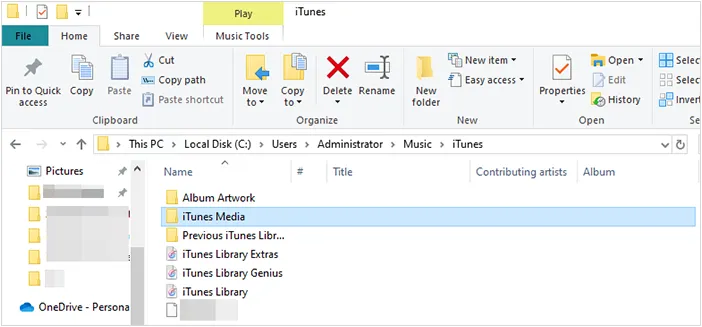
- Для пользователей Windows: откройте iTunes или новое приложение Apple Devices. Для пользователей macOS Catalina и более поздних версий: откройте встроенное приложение «Музыка».
- Перетащите экспортированные аудиофайлы из папки на рабочем столе непосредственно в панель «Песни» вашего настольного музыкального приложения.
- Подключите целевой iPhone к компьютеру. Выберите значок iPhone, перейдите на вкладку «Музыка», установите флажок «Синхронизировать музыку» и нажмите «Применить» или «Синхронизировать».
Способ 4: Загрузка музыки с Android на iPhone через беспроводное облачное приложение (Google Drive и облачное хранилище).
Если у вас нет доступа к компьютеру и вам нужно передать всего несколько конкретных музыкальных треков, облачное хранилище предлагает беспроводное решение.
Пошаговое выполнение:
- Откройте предпочитаемое облачное приложение (например, Google Drive, OneDrive или Dropbox) на своем устройстве Android.
- Нажмите значок + (Добавить), выберите «Загрузить», просмотрите файлы в локальном хранилище и выберите целевые треки.
- Дождитесь завершения процесса загрузки данных в вашей интернет-сети.
- Возьмите свой iPhone, загрузите соответствующее приложение облачного хранилища из App Store для iOS и войдите в систему, используя те же учетные данные.
- Найдите загруженные музыкальные файлы. Вы можете воспроизводить их напрямую через интерфейс облачного приложения или выбрать «Открыть в / Сохранить в файлы», чтобы сохранить их локально в структуре каталогов iOS Files.

Ограничение : файлы, загруженные таким способом, находятся внутри изолированных контейнеров приложений и не будут интегрированы в основное приложение Apple Music для iOS.
Способ 5: Синхронизация музыки с Android на iPhone через потоковые приложения (Spotify, YouTube Music, Apple Music)
Если ваша аудиотека состоит преимущественно из облачных плейлистов, а не из локальных файлов, то для миграции не потребуется никаких аппаратных подключений.
Пошаговое выполнение:
- Убедитесь, что все ваши плейлисты полностью скопированы в облачное хранилище вашей учетной записи в приложении для потоковой передачи музыки (Spotify, YouTube Music, Amazon Music, Tidal или Apple Music).
- Запустите App Store на iPhone, найдите нужное приложение музыкального провайдера и скачайте его.
- Войдите в систему, используя те же учетные данные, которые были установлены на вашем старом телефоне Android.
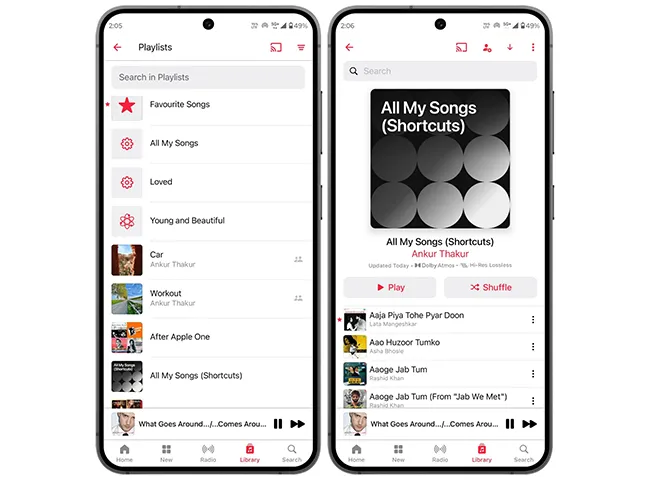
- Ваши пользовательские списки, понравившиеся треки, сохраненные альбомы и профили будут автоматически отображаться на всех серверах. Затем вы сможете загрузить их локально по Wi-Fi для прослушивания в автономном режиме.
Устранение распространенных ошибок при передаче музыки с Android на iOS
1. Параметры синхронизации файлов полностью недоступны (заблокированы) в iTunes/Finder.
- Первопричина : В настройках вашего iPhone включена опция синхронизации библиотеки. Когда активна облачная синхронизация Apple Music, iOS блокирует ручные операции перетаскивания файлов, чтобы предотвратить ошибки в базе данных.
- Решение : На вашем iPhone перейдите в «Настройки» > «Музыка» и отключите синхронизацию библиотеки. Повторите перенос данных с компьютера вручную. После завершения вы можете безопасно включить синхронизацию обратно.
2. Аудиофайлы скопированы, но не воспроизводятся (несовместимость форматов).
- Первопричина : Android поддерживает альтернативные кодеки с открытым исходным кодом, такие как FLAC, OGG или WMA. Встроенная среда Apple Music в iOS поддерживает только форматы MP3, AAC, M4A, WAV и Apple Lossless (ALAC).
- Решение : Преобразуйте неподдерживаемые аудиофайлы в стандартные форматы MP3 или M4A с битрейтом 320 кбит/с перед передачей, или используйте специализированный инструмент, такой как iPhone Music Transfer, для беспроблемной передачи файлов между платформами без необходимости ручного преобразования.
3. Переход к ошибке iOS «Передача прервана» или «Соединение разорвано».
- Первопричина : Функции интеллектуального переключения сети или протоколы оптимизации энергосбережения на вашем устройстве Android могут прерывать временное соединение с сетью Wi-Fi.
- Решение : Отключите мобильные сотовые данные на своем телефоне Android, отключите все профили энергосбережения и принудительно удалите сохраненные настройки домашней сети Wi-Fi, чтобы устройство не пыталось автоматически переподключаться вне зоны действия сигнала iPhone.
Часто задаваемые вопросы (ЧЗВ)
Можно ли передавать музыку с Android на iPhone через Bluetooth?
Нет. Хотя в аппаратном обеспечении Apple используются высокопроизводительные чипы Bluetooth, системы безопасности iOS блокируют передачу файлов в необработанном виде (OBEX) по Bluetooth из операционных систем, отличных от Apple. Bluetooth в iOS предназначен исключительно для потоковой передачи аудио и подключения аксессуаров, а не для обмена файлами.
Передача музыки повлечет ли это расход моего тарифного плана мобильной связи?
При использовании физических локальных решений, таких как iPhone Music Transfer или настольный мост iTunes/Finder, передача данных происходит исключительно по аппаратным кабелям и не потребляет сетевых данных (0 МБ). Однако облачные методы или потоковые приложения будут потреблять значительные объемы данных, если не подключены к Wi-Fi.
Как перенести старые мелодии звонка с Android на iPhone?
Мелодии звонка для iPhone используют специальный проприетарный формат расширения (.m4r) и имеют строгое ограничение по длине в 40 секунд. Стандартные мелодии звонка Android в формате .mp3 необходимо обрезать и преобразовать в .m4a, переименовать в .m4r, а затем импортировать в раздел «Мелодии» вашего устройства с помощью инструмента синхронизации, прежде чем они появятся в настройках звука iOS.
Заключение
Перенос музыки с Android на iPhone не обязательно должен быть сложной задачей. Если вы настраиваете совершенно новый iPhone с нуля, приложение Move to iOS — отличный вариант для базовых облачных профилей. Если вы полностью полагаетесь на потоковые приложения, такие как Spotify, простой вход в систему мгновенно выполнит перенос.
Однако, если у вас большая библиотека локальных MP3-файлов, высококачественных аудиозаписей или файлов собственного производства, то стороннее программное обеспечение — самый безопасный вариант. iPhone Music Transfer предлагает быстрое, надежное и безопасное для данных решение, обходя ограничения по типам файлов и риски удаления библиотеки, характерные для традиционных методов синхронизации Apple.
Статьи по теме:
Как перенести данные с одного телефона на другой
Как синхронизировать телефон Samsung с планшетом за несколько минут
Перенос данных с Android на iPhone после настройки без потери данных.

