Вкратце:
Для переноса контактов с iPad на iPhone можно использовать учетные записи iCloud или Google для автоматической беспроводной синхронизации, AirDrop для обмена отдельными контактами, iCloud.com для экспорта и импорта файлов контактов или iReaShare Phone Transfer для прямой миграции на компьютер.
- iCloud автоматически синхронизирует контакты между устройствами, подключенными к одной и той же учетной записи Apple, что делает синхронизацию удобной в дальнейшем.
- AirDrop и Google Account предлагают беспроводные альтернативы. AirDrop подходит для обмена выбранными контактами, а Google Account позволяет синхронизировать контакты между устройствами, использующими разные учетные записи Apple.
- iCloud.com и iReaShare Phone Transfer предоставляют больше возможностей для управления переносом контактов. Первый поддерживает экспорт и импорт vCard, а второй позволяет переносить выбранные категории данных непосредственно между устройствами через компьютер.
При переходе на новый iPhone или желании получить доступ к одним и тем же контактам на iPad и iPhone, перенос адресной книги может избавить вас от необходимости добавлять каждый контакт вручную. Однако процесс может отличаться в зависимости от того, где хранятся ваши контакты и используют ли оба устройства одну и ту же учетную запись.
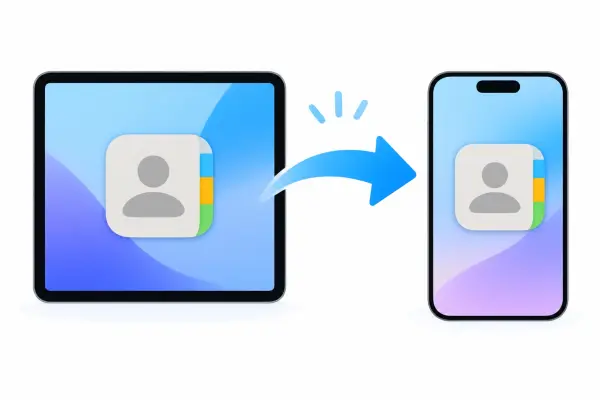
К счастью, существует несколько способов переноса контактов с iPad на iPhone, включая встроенные сервисы Apple, синхронизацию с Google и стороннее программное обеспечение для переноса. Ниже мы объясним, как работает каждый метод, и поможем вам выбрать наиболее подходящий вариант.
- Часть 1. Как перенести контакты с iPad на iPhone через iCloud.
- Часть 2. Как перенести контакты с iPad на iPhone с помощью AirDrop.
- Часть 3. Как перенести контакты с iPad на iPhone с помощью iCloud.com
- Часть 4. Как синхронизировать контакты с iPad на iPhone через учетную запись Google.
- Часть 5. Как перенести контакты с iPad на iPhone с помощью iReaShare Phone Transfer
- Часть 6. Как лучше всего перенести контакты с iPad на iPhone?
- Часто задаваемые вопросы о переносе контактов с iPad на iPhone
Часть 1. Как перенести контакты с iPad на iPhone через iCloud.
iCloud — один из самых простых способов переноса контактов с iPad на iPhone, особенно если оба устройства подключены к одной и той же учетной записи Apple. После включения iCloud Contacts на обоих устройствах ваши контакты будут синхронизироваться автоматически без необходимости использования компьютера или ручной передачи файлов.
Шаг 1. Включите iCloud Contacts на вашем iPad.
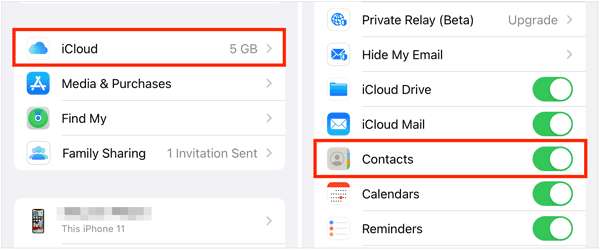
Откройте «Настройки» на своем iPad, коснитесь своего имени вверху и выберите «iCloud». В разделе «Сохранено в iCloud» при необходимости коснитесь «Показать все», затем включите «Контакты».
Шаг 2. Объедините контакты с iPad с iCloud.
Если появится запрос, выберите «Объединить», чтобы загрузить существующие контакты в iCloud. Дождитесь завершения синхронизации.
Шаг 3. Включите контакты iCloud на своем iPhone.
На своем iPhone войдите в систему с той же учетной записью Apple. Перейдите в «Настройки» > [Ваше имя] > «iCloud» > «Показать все» и включите «Контакты».
Шаг 4. Проверьте перенесенные контакты.
Откройте приложение «Контакты» на своем iPhone и дождитесь появления контактов. Вы также можете проверить наличие нужных контактов, выбрав соответствующий пункт в списке контактов.
Часть 2. Как перенести контакты с iPad на iPhone с помощью AirDrop.
AirDrop — удобный вариант, если вам нужно переместить всего несколько контактов и вы не хотите синхронизировать всю адресную книгу. Он передает контактную информацию по беспроводной связи между находящимися рядом устройствами Apple, не требуя при этом использования одной и той же учетной записи Apple.
Шаг 1. Включите AirDrop на обоих устройствах.
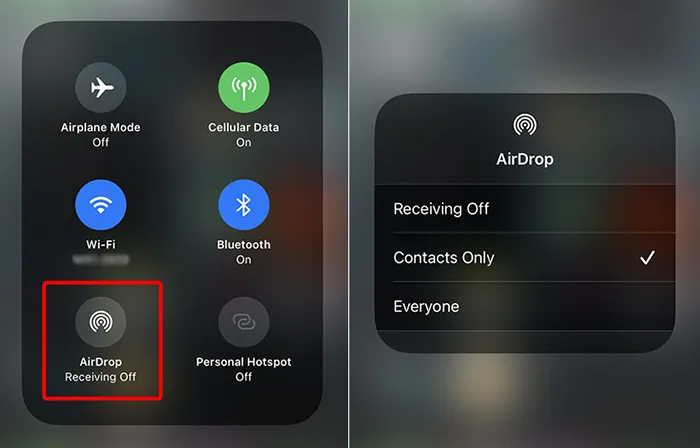
Откройте «Центр управления» на iPad или iPhone. Нажмите и удерживайте панель сетевых настроек, коснитесь «AirDrop» и выберите «Всем на 10 минут» или «Только контактам».
Шаг 2. Выберите контакт на своем iPad.
Откройте приложение «Контакты» на своем iPad и найдите контакт, который хотите перенести. Коснитесь контакта, затем выберите «Поделиться контактом».
Шаг 3. Отправьте контакт через AirDrop.
Выберите «AirDrop» в параметрах общего доступа и коснитесь имени вашего iPhone или значка устройства.
Шаг 4. Примите контакт на своем iPhone.
Когда появится запрос AirDrop, нажмите «Принять» на своем iPhone. Следуйте инструкциям, чтобы добавить контакт в адресную книгу.
Шаг 5. Повторите для остальных контактов.
Если вам нужно перенести несколько контактов, повторите процесс для каждого из них. Поскольку этот метод предполагает передачу контактов по отдельности, он может занять много времени при переносе большой адресной книги.
Часть 3. Как перенести контакты с iPad на iPhone с помощью iCloud.com
Если на вашем iPad и iPhone используются разные учетные записи Apple, iCloud.com предлагает еще один способ переноса контактов. Вы можете экспортировать контакты из исходной учетной записи в файл vCard и импортировать этот файл в целевую учетную запись. Этот метод также полезен, если вы хотите перенести только выбранные контакты, а не включать непрерывную синхронизацию.
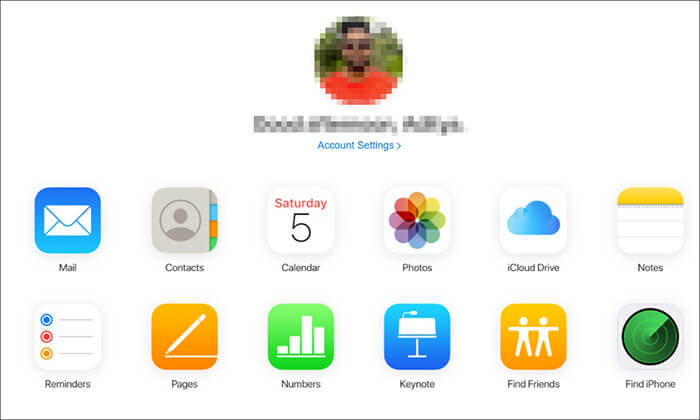
Шаг 1. Откройте приложение «Контакты iCloud» на компьютере.
Откройте iCloud.com в веб-браузере и войдите в систему, используя учетную запись Apple, связанную с вашим iPad. Выберите «Контакты».
Шаг 2. Выберите контакты для экспорта.
Выберите контакты, которые хотите перенести. Чтобы экспортировать всю адресную книгу, выберите все контакты.
Шаг 3. Экспортируйте контакты в файл vCard.
В разделе «Контакты» нажмите на опцию «Экспорт» или «Поделиться» и выберите «Экспорт vCard». Сохраните полученный файл .vcf на свой компьютер.
Шаг 4. Войдите в целевую учетную запись iCloud.
Откройте новую сессию браузера или выйдите из исходной учетной записи. Войдите в iCloud.com, используя учетную запись Apple, связанную с вашим iPhone, затем откройте «Контакты».
Шаг 5. Импортируйте файл vCard.
Воспользуйтесь функцией импорта в контактах iCloud, чтобы выбрать ранее сохраненный файл .vcf. Контакты будут добавлены в целевую учетную запись iCloud.
Шаг 6. Синхронизируйте контакты с вашим iPhone.
На вашем iPhone откройте «Настройки» > [Ваше имя] > «iCloud» и включите «Контакты». Дождитесь, пока импортированные контакты появятся в приложении «Контакты».

Если вы не хотите заменять существующие контакты на своем iPhone, импорт выбранных записей vCard предпочтительнее, чем восстановление всей резервной копии устройства.
Часть 4. Как синхронизировать контакты с iPad на iPhone через учетную запись Google.
Учетная запись Google предоставляет еще один вариант беспроводной связи, особенно если ваш iPad и iPhone используют разные учетные записи Apple. Синхронизируя контакты с Google Контакты, вы можете получить доступ к одной и той же адресной книге на обоих устройствах, не полагаясь на iCloud.
Шаг 1. Добавьте свою учетную запись Google на iPad.
Откройте «Настройки» на своем iPad и перейдите в «Приложения» > «Контакты» > «Учетные записи контактов». Нажмите «Добавить учетную запись», выберите «Google» и войдите в свою учетную запись Google.
Шаг 2. Включите синхронизацию контактов.
После входа в систему включите опцию «Контакты» и сохраните настройки. Убедитесь, что контакты, которые вы хотите перенести, хранятся в учетной записи Google, а не только в другой учетной записи или локально на вашем iPad.
Шаг 3. Дождитесь синхронизации ваших контактов с Google.
Откройте приложение «Контакты» или перейдите в раздел «Контакты Google» в браузере, чтобы проверить, доступны ли ваши контакты на iPad.
Шаг 4. Добавьте ту же учетную запись Google на свой iPhone.
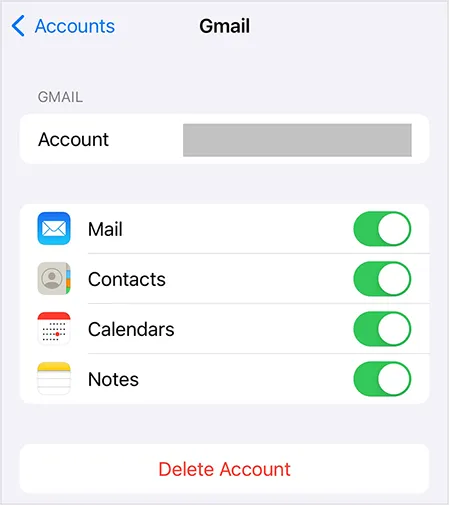
На вашем iPhone перейдите в «Настройки» > «Приложения» > «Контакты» > «Учетные записи контактов» > «Добавить учетную запись». Выберите Google и войдите в систему, используя ту же учетную запись.
Шаг 5. Включите синхронизацию контактов.
Включите «Контакты» и сохраните изменения. Откройте приложение «Контакты» на своем iPhone, и после синхронизации должны отобразиться ваши контакты из Google.
Часть 5. Как перенести контакты с iPad на iPhone с помощью iReaShare Phone Transfer
Если вам нужно перенести много контактов, предыдущие методы могут оказаться неудобными. Например, AirDrop требует отправки контактов по отдельности, а iCloud и учетная запись Google полагаются на облачную синхронизацию. В этом случае вы можете использовать iReaShare Phone Transfer для копирования контактов напрямую с iPad на iPhone через компьютер.
Программа поддерживает передачу данных между устройствами iOS и позволяет выбирать категории данных для копирования. Также её можно использовать для переноса других поддерживаемых типов данных, таких как календари, закладки Safari и книги.
Основные функции iReaShare Phone Transfer:
- Поддерживает прямую передачу данных между устройствами iOS , устройствами Android, а также между устройствами iOS и Android.
- Позволяет выбрать определенные категории данных перед передачей.
- Поддерживает контакты, сообщения, фотографии, видео, музыку, документы и другие типы данных в зависимости от направления передачи.
- Совместимо с компьютерами под управлением Windows и Mac.
- Поддерживает широкий спектр устройств iOS и версий Android, включая Android 17 и iOS 27.
Как перенести контакты с iPad на iPhone без iCloud?
-
Загрузите соответствующую версию iReaShare Phone Transfer для Windows или Mac с официального сайта. Установите и запустите программу на своем компьютере.
-
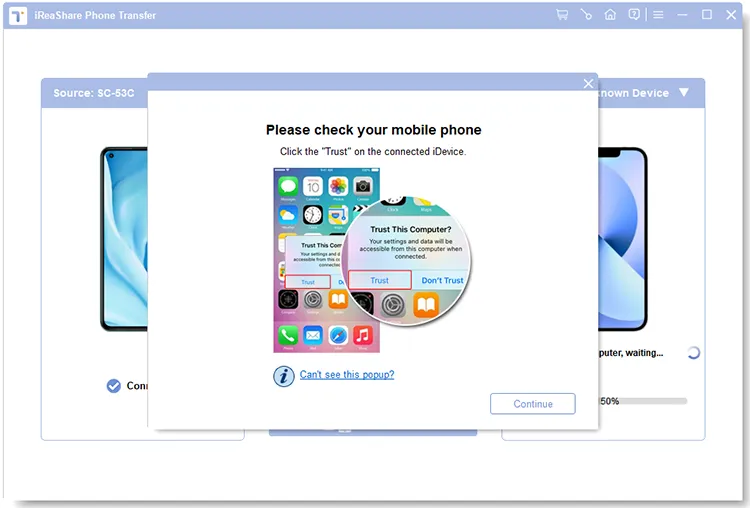
Подключите оба устройства к компьютеру с помощью USB-кабелей. Разблокируйте каждое устройство и нажмите «Доверять», если появится запрос «Доверять этому компьютеру?». Следуйте инструкциям на экране, чтобы программное обеспечение распознало ваши устройства.
-
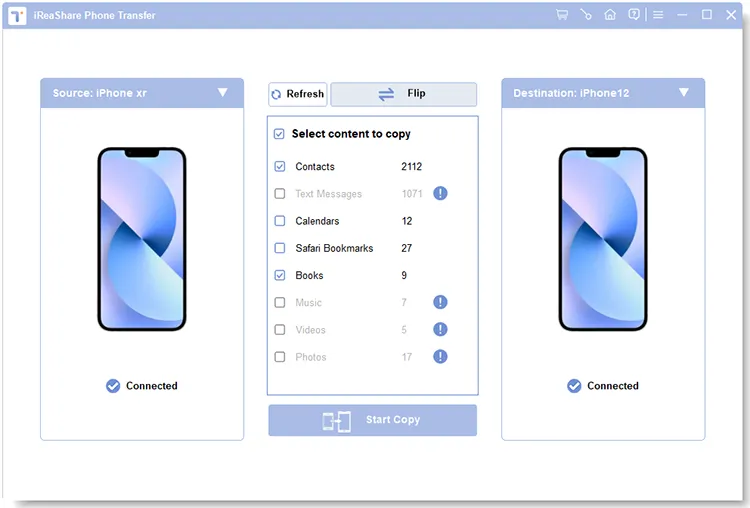
После обнаружения обоих устройств проверьте их положение в интерфейсе. Убедитесь, что ваш iPad отображается как исходное устройство, а ваш iPhone — как целевое. Если они перепутаны, нажмите «Перевернуть», чтобы поменять их местами.
-
Выберите «Контакты» из доступных категорий данных. При необходимости вы также можете выбрать другие поддерживаемые типы данных. Затем нажмите «Начать копирование», чтобы перенести выбранные данные с iPad на iPhone. Держите оба устройства подключенными до завершения процесса и проверьте перенесенные контакты в приложении «Контакты» на вашем iPhone.
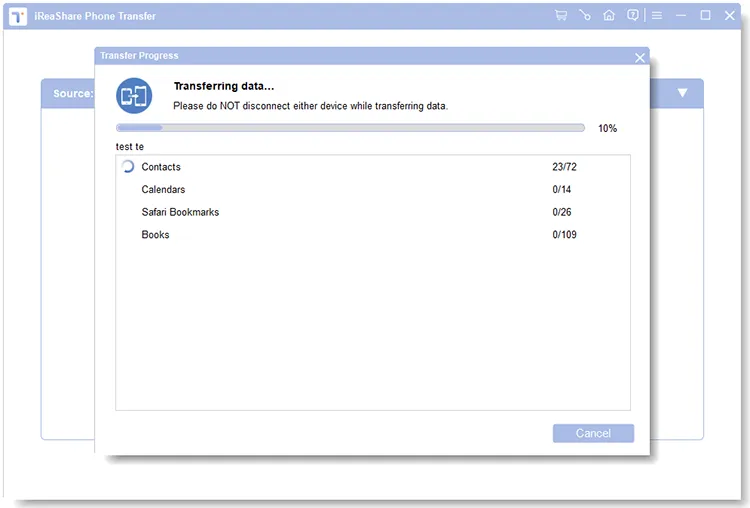
Для получения более подробной информации вы можете посмотреть видеоинструкцию.
Часть 6. Как лучше всего перенести контакты с iPad на iPhone?
Каждый метод имеет свои требования и преимущества. В следующей таблице сравниваются пять способов переноса контактов с iPad на iPhone в зависимости от требований к подключению, ограничений учетной записи и возможностей переноса.
| Метод | Требуется компьютер | Требования к учетной записи | Тип передачи | Лучше всего подходит для |
|---|---|---|---|---|
| iCloud | Нет | Тот же аккаунт Apple | Автоматическая синхронизация | Непрерывная синхронизация контактов |
| AirDrop | Нет | Нет конкретного аккаунта | Беспроводной обмен данными | Несколько избранных контактов |
| iCloud.com | Рекомендуется | Доступ к обеим учетным записям iCloud | экспорт/импорт vCard | Массовая миграция контактов |
| Аккаунт Google | Нет | Тот же аккаунт Google | Синхронизация с облаком | Разные учетные записи Apple |
| iReaShare Phone Transfer | Да | Нет конкретного аккаунта | Прямая передача устройства | Передача нескольких типов данных |
Часто задаваемые вопросы о переносе контактов с iPad на iPhone
1. Почему контакты на моем iPad не синхронизируются с контактами на iPhone?
Синхронизация контактов между iPad и iPhone может быть вызвана несколькими факторами:
- Оба устройства подключены к разным учетным записям Apple.
- Синхронизация контактов отключена в настройках iCloud.
- Ваше интернет-соединение нестабильно.
- Контакты хранятся в другом аккаунте, например, в Google, а не в iCloud.
Для устранения проблемы проверьте свою учетную запись Apple на обоих устройствах, убедитесь, что синхронизация контактов включена, и проверьте, что отсутствующие контакты сохранены в iCloud.
2. Приведёт ли перенос контактов с iPad на iPhone к удалению существующих контактов на моём iPhone?
Нет. Методы, описанные в этой статье, как правило, добавляют или синхронизируют контакты на ваш iPhone без преднамеренного удаления существующих записей. Однако, если те же контакты уже существуют на вашем iPhone, могут появиться дубликаты. Вы можете проверить свои списки контактов и при необходимости объединить дубликаты.
3. Где хранятся контакты на iPad?
Контакты на iPad могут храниться в разных учетных записях, включая iCloud, Google, Microsoft Exchange или другие поддерживаемые сервисы. Некоторые контакты также могут храниться локально на устройстве. Вы можете открыть приложение «Контакты» и проверить доступные списки, чтобы узнать, где хранятся ваши контакты.
Заключение
В конечном итоге, успешный перенос контактов помогает гарантировать, что важные имена, номера телефонов, адреса электронной почты и другие контактные данные останутся доступными при переходе на новый iPhone. Вместо того чтобы тратить время на индивидуальный обмен записями, вы можете упростить этот процесс с помощью iReaShare Phone Transfer . Он позволяет выбирать контакты и другие поддерживаемые данные для переноса непосредственно между устройствами через компьютер, что помогает завершить миграцию с меньшими усилиями вручную.
Статьи по теме
Как импортировать контакты на iPhone из разных мест (полное руководство)
Как без проблем перенести контакты с iPhone на iPad (4 способа)
Как перенести контакты с iPhone на iPhone без iCloud (последняя инструкция)
Как без проблем перенести контакты на новый телефон (5 способов)