


Вкратце:
Можно ли напрямую передавать контакты с Android на iPhone, используя встроенную функцию сопряжения Bluetooth? Нет. Хотя для некоторых функций модема можно выполнить сопряжение Android и iPhone через Bluetooth, экосистема iOS от Apple намеренно блокирует передачу входящих файлов по протоколу Bluetooth Object Exchange (OBEX) / Object Push Profile (OPP) с платформ, отличных от Apple OS.
Как лучше всего обойти ограничения Bluetooth? Для бесперебойной передачи контактов без разрывов сети, повреждения данных или обязательной перезагрузки до заводских настроек можно использовать следующие проверенные альтернативы:
- Лучший вариант в целом (перенос данных на USB-накопитель в один клик): используйте iReaShare Phone Transfer для копирования всех записей контактов (включая фотографии, электронные письма, должности и пользовательские поля) непосредственно между устройствами без удаления существующих данных.
- Экспорт контактов Android в формате VCF по беспроводной сети: экспортируйте контакты Android в файл
.vcf(vCard) и передавайте его по электронной почте, Google Диску или через мессенджеры. - Синхронизация с облаком: синхронизация контактов между системами с использованием единой учетной записи Google (протокол CardDAV).
- Настройка миграции: используйте утилиту Apple "Переход на iOS" через Wi-Fi-соединение (требуется новый iPhone или iPhone с заводскими настройками).
- Почему резервное копирование iPhone следует делать в Google Диск, а не в iCloud?
- Вариант 1: Безопасная передача контактов с Android на iPhone без перезаписи с помощью iReaShare (рекомендуется)
- Вариант 2: Экспорт контактов Android на iPhone в виде файла VCF через электронную почту или облачное хранилище.
- Вариант 3: Беспроводная синхронизация контактов с Android на iPhone через учетную запись Google.
- Вариант 4: Перенос контактов с Android на iPhone через приложение «Перенос в iOS» во время первоначальной настройки.
- Вариант 5: Экспорт контактов с SIM-карты Android в физическое хранилище iPhone.
- Подробное сравнение альтернативных способов передачи контактной информации
- Расширенная диагностика неисправностей при сбоях переключения контактов.
- Часто задаваемые вопросы (ЧЗВ)
Почему прямая передача файлов по Bluetooth между Android и iOS не работает?
Многие пользователи, переходящие с Android на iOS, естественно, пытаются выбрать контакты, нажать «Поделиться» > «Bluetooth» и отправить их на сопряженный iPhone. Однако соединение постоянно обрывается, что приводит к ошибкам типа «Устройство не поддерживается» или «Соединение отклонено». Чтобы понять причину, необходимо рассмотреть базовые профили Bluetooth, используемые каждой операционной системой.
1. Блокировка протокола OBEX/OPP на iOS
Android использует открытую платформу Bluetooth Object Exchange (OBEX) и профиль Object Push Profile (OPP) для беспроводной отправки виртуальных визитных карточек (vCards). Apple намеренно отключает входящие прослушиватели файлов OPP/OBEX на iOS, чтобы защитить среду песочницы от выполнения ненадежных скриптов и несанкционированных запросов на запись файлов.
2. PBAP против OPP: почему автомобильные комплекты работают, а подключение iPhone к Android — нет.
Пользователи часто спрашивают, почему iPhone может передавать контакты в информационно-развлекательную систему автомобиля через Bluetooth, а телефон на Android — нет. Это связано с различиями в профилях:
- PBAP (Phonebook Access Profile): профиль только для чтения, позволяющий внешним аудиосистемам/автомобильным системам считывать списки контактов для совершения звонков в режиме громкой связи. iOS поддерживает PBAP.
- OPP (Object Push Profile): профиль чтения/записи, используемый для передачи локальных файлов между активными накопителями. iOS ограничивает входящие OPP-запросы от операционных систем, отличных от Apple.
3. Изоляция экосистемы (AirDrop против стандартного Bluetooth)
Apple заменяет стандартный протокол обмена файлами OBEX Bluetooth на AirDrop , который сочетает в себе Bluetooth Low Energy (BLE) для обнаружения устройств и высокоскоростную передачу данных по Wi-Fi Direct. Поскольку AirDrop является собственностью Apple, устройства Android, не принадлежащие Apple, не могут устанавливать с ним соединение.
Вариант 1: Безопасная передача контактов с Android на iPhone без перезаписи с помощью iReaShare (рекомендуется)
Когда встроенная функция Bluetooth выходит из строя, полагаться на медленную загрузку данных в облако или сложные мастера настройки может быть очень неудобно. Использование специализированного профессионального программного обеспечения для передачи данных с телефона обеспечивает надежный физический мост между системами Android и iOS.
iReaShare Phone Transfer — это специализированный инструмент для кроссплатформенной миграции данных, разработанный для прямой передачи контактов, SMS-сообщений, журналов вызовов, фотографий, видео, аудио и документов между устройствами Android и iOS без технических препятствий.
Основные преимущества iReaShare Phone Transfer:
- Комплексное сопоставление сущностей и полей: в отличие от базового экспорта SIM-карт, который удаляет контактные данные, iReaShare сопоставляет и передает полные профили контактов, включая имя и фамилию, несколько номеров телефонов, личные/рабочие адреса электронной почты, названия компаний, должности, домашние адреса, аватары профилей и пользовательские заметки.
- Неразрушающее объединение данных: безопасно импортирует новые записи контактов в базу данных вашего iPhone без перезаписи или удаления существующих контактов, событий календаря или медиафайлов.
- Конфиденциальность в облаке и локальная обработка: все данные передаются в автономном режиме через защищенные локальные USB-каналы на вашем ПК или Mac. Ваша личная адресная книга никогда не загружается на внешние облачные серверы, что предотвращает утечку данных.
- Высокоскоростной конвейер обработки конечных точек: передает более 1000 записей контактов менее чем за 25 секунд, обходя ограничения беспроводной сети и пропускную способность Bluetooth.
- Широкая совместимость с ОС и оборудованием: Поддерживает все основные марки Android (Samsung Galaxy, Google Pixel, Xiaomi, OnePlus, Motorola, Vivo, OPPO и другие, работающие под управлением Android 6.0 до Android 17) и все версии iOS (включая iOS 27 на iPhone 17/16/15/14).
Пошаговая инструкция по переносу контактов с Android на iPhone с помощью iReaShare Phone Transfer (видеоинструкция прилагается):
Шаг 1: Установите и запустите программное обеспечение.
Загрузите iReaShare Phone Transfer на свой компьютер с Windows или Mac. Откройте приложение.
Скачать для Windows Скачать для Mac
Шаг 2: Подключите оба смартфона: Подключите ваше устройство Android и iPhone к компьютеру с помощью стандартных USB-кабелей.
- На Android: включите отладку по USB через параметры разработчика, когда появится соответствующее сообщение.
- На iPhone: нажмите «Доверять этому компьютеру» на экране и введите свой пароль.
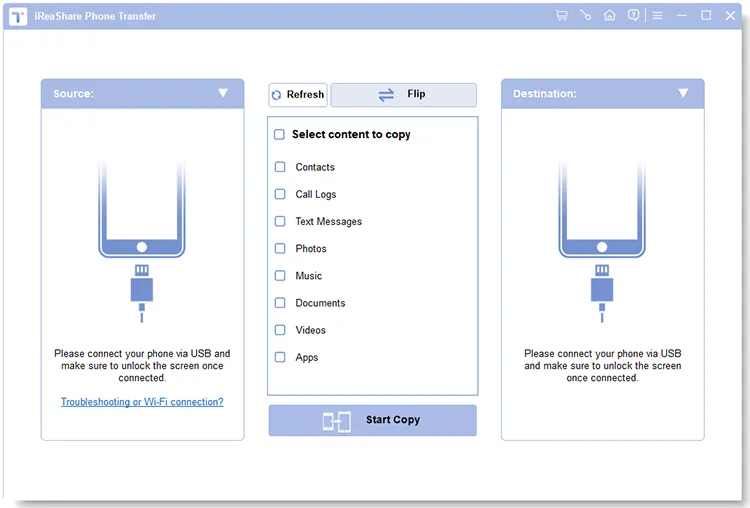
Шаг 3: Подтвердите источник и пункт назначения
Убедитесь, что ваш телефон Android распознан как исходное устройство , а ваш iPhone — как целевое устройство . Если они перепутаны, нажмите кнопку «Перевернуть» в верхнем меню.
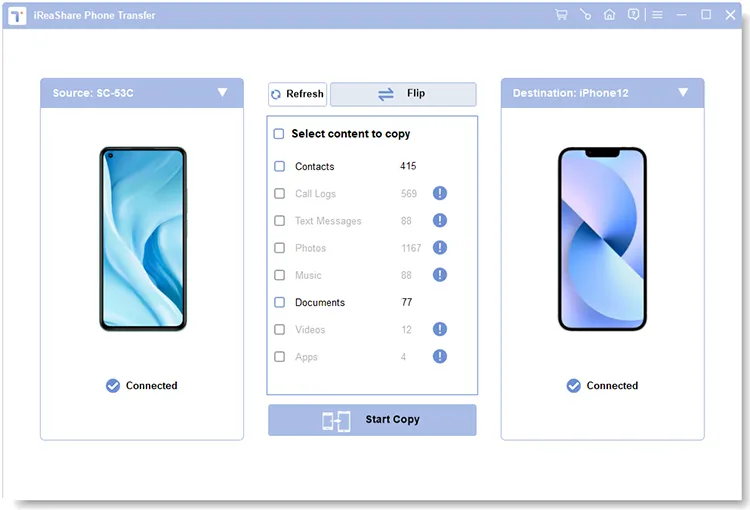
Шаг 4: Выполните перенос контакта в один клик.
Выберите «Контакты» из списка в центральном файле и нажмите «Начать копирование» . Программа сопоставит схемы базы данных и без проблем перенесет всю вашу адресную книгу.
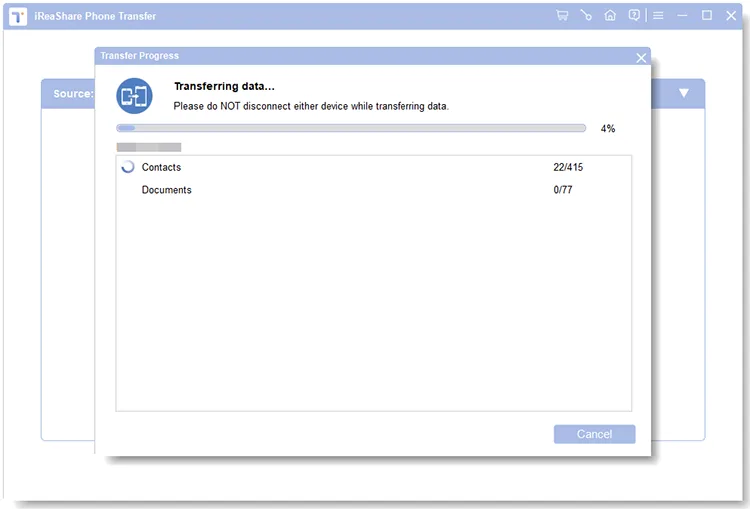
Видеоинструкция:
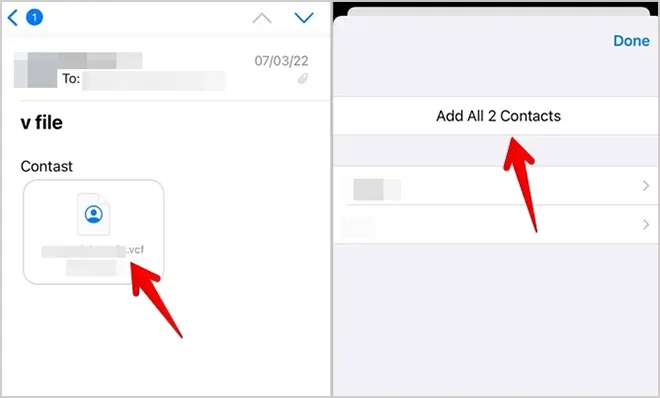
Вариант 2: Экспорт контактов Android на iPhone в виде файла VCF через электронную почту или облачное хранилище.
Если вы предпочитаете ручной беспроводной подход без прямого соединения устройств по Bluetooth, то экспорт адресной книги Android в стандартный файл .vcf (vCard) — это гибкий вариант.
Пошаговая инструкция по экспорту и импорту файлов vCard (.vcf):
- Откройте стандартное приложение «Контакты» на своем устройстве Android.
- Нажмите «Исправить и управлять» или «Настройки» > «Импорт/Экспорт» > «Экспорт в файл» .
- Сохраните список контактов в виде файла
.vcfво внутренней памяти устройства. - Прикрепите этот файл
.vcfк электронному письму, отправленному самому себе, или загрузите его на облачное хранилище (например, Google Drive , OneDrive). - Откройте приложение «Электронная почта» или облачное хранилище на своем iPhone, коснитесь файла
.vcfи нажмите «Добавить все контакты» , чтобы импортировать их в адресную книгу iOS.
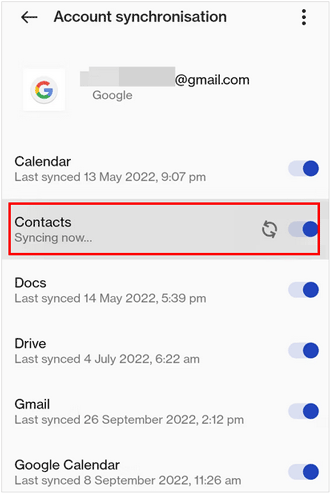
Вариант 3: Беспроводная синхронизация контактов с Android на iPhone через учетную запись Google.
Для пользователей, хранящих свою адресную книгу в облаке, синхронизация через учетную запись Google использует протокол CardDAV для обновления списков контактов на разных устройствах без ручного экспорта файлов.
Пошаговая инструкция по настройке синхронизации контактов Google на iOS:
- На Android: перейдите в Настройки > Аккаунты / Google > Выберите свой основной аккаунт Gmail > Убедитесь, что синхронизация контактов включена.
- На iPhone: перейдите в Настройки > Почта / Контакты > Учетные записи > Добавить учетную запись .
- Выберите Google и войдите, используя свои учетные данные Gmail.
- Переведите ползунок «Контакты» в положение «ВКЛ» . iOS подключится к серверу Google CardDAV и автоматически загрузит ваши контактные данные.
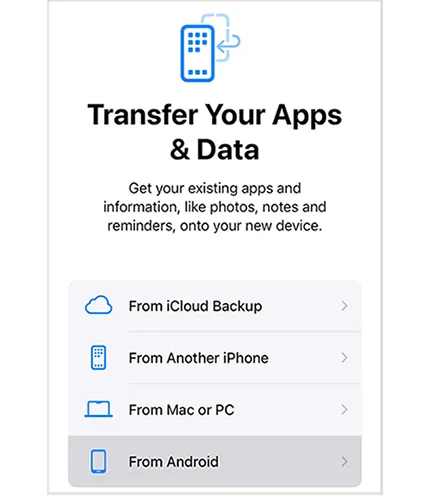
Вариант 4: Перенос контактов с Android на iPhone через приложение «Перенос в iOS» во время первоначальной настройки.
Если вы настраиваете совершенно новый или только что отформатированный iPhone, Apple предлагает инструмент миграции под названием Move to iOS , который переносит контакты, фотографии и историю сообщений через частное Wi-Fi Direct-соединение.
Предварительные условия и ограничения:
- Ограничение сброса до заводских настроек : работает только на iPhone, находящемся на начальном экране настройки «Привет». Если ваш iPhone уже настроен, необходимо стереть все данные через «Настройки» > «Основные» > «Перенос» или «Сброс iPhone» > «Стереть все содержимое и настройки» , либо использовать iReaShare Phone Transfer, чтобы избежать потери данных.
- Нестабильность сети Wi-Fi: Оба телефона должны оставаться подключенными к локальной P2P-сети Wi-Fi; входящие звонки или переключение между мобильными данными могут прервать этот процесс.

Инструкция по использованию Move для iOS:
- Установите приложение Move to iOS из магазина Google Play на своё устройство Android.
- Включите свой iPhone и пройдите первоначальную настройку, пока не дойдете до экрана «Приложения и данные» (или «Перенос данных »).
- Выберите пункт « Из Android» и дождитесь появления 6- или 10-значного кода безопасности.
- Введите код на своем устройстве Android, выберите «Контакты» из списка данных и держите оба телефона рядом, пока не завершится отсчет времени передачи.
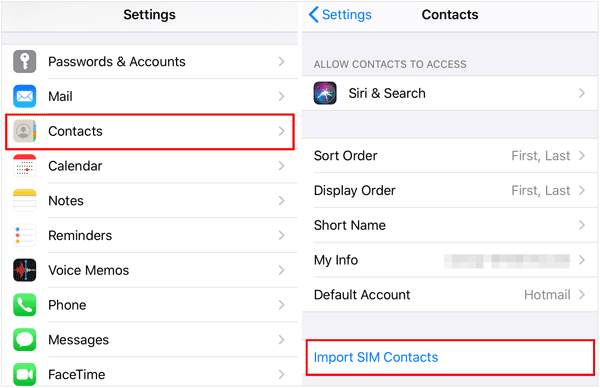
Вариант 5: Экспорт контактов с SIM-карты Android в физическое хранилище iPhone.
Если ваши контакты хранятся непосредственно на физической Nano-SIM-карте, вы можете вставить физическую SIM-карту в iPhone, чтобы импортировать сохраненные номера.
Этапы импорта SIM-карты:
- На Android: Откройте Контакты > Настройки > Экспорт > Выберите SIM-карту , чтобы скопировать контакты телефона во внутреннюю память SIM-карты.
- Извлеките SIM-карту из телефона Android и вставьте ее в лоток для SIM-карт вашего iPhone.
- На iPhone: перейдите в Настройки > Контакты > Нажмите Импорт контактов с SIM-карты .
Примечание: SIM-карты обычно вмещают максимум 250 контактов и хранят только основные имена и один номер телефона, удаляя электронные письма, адреса и фотографии. Подробнее: Пошаговая инструкция по переносу контактов с Android на iPhone без SIM-карты
Подробное сравнение альтернативных способов передачи контактной информации
В приведенной ниже таблице сравниваются все варианты передачи данных по важнейшим параметрам, включая технический протокол, срок хранения данных, скорость и конфиденциальность:
| Перенос решения | Сохраняет ли это все контактные поля? | Офлайн / Приватный? | Перезаписывает целевые данные? | Скорость (1000 контактов) | Показатель успешности |
|---|---|---|---|---|---|
| Прямое сопряжение по Bluetooth | Нет (заблокировано) | Да | Нет | Н/Д (Неудачно) | 0% (Не поддерживается) |
| iReaShare Phone Transfer | Да (100% полей + фотографии) | Да (автономный USB-накопитель) | Нет | < 25 секунд | 99,9% |
| Обмен файлами VCF | Да (стандартные поля) | Частично (зависит от электронной почты/облачного сервиса) | Нет | 1-3 минуты | 90% |
| Синхронизация учетных записей Google | Да (поля синхронизируются с облаком) | Нет (требуется подключение к интернету) | Нет | 2–5 минут | 92% |
| Перейти к приложению для iOS | Да | Да (локальный Wi-Fi) | Да (требуется очистка iPhone) | 10–30 минут | 80% |
| Замена SIM-карты | Нет (только имя и 1 номер) | Да | Нет | Мгновенный | 85% |
Расширенная диагностика неисправностей при сбоях переключения контактов.
1. Решение проблемы: "Соединение Bluetooth отклонено" или зацикливание сопряжения.
Не пытайтесь выполнить сопряжение устройств в разделе «Настройки» > «Bluetooth» на вашем iPhone. iOS активно отклоняет входящие профили OBEX с Android. Вместо этого используйте прямой USB-мост, например iReaShare Phone Transfer, или экспортируйте контакты Android в файл .vcf .
2. Исправление: Неразборчивые символы или некорректные имена в импортированных контактах.
Если в импортированных именах контактов присутствуют специальные символы (например, é вместо é ), значит, файл VCF был создан с использованием кодировки ISO-8859-1 вместо UTF-8. Для обеспечения полной совместимости с Unicode повторно экспортируйте файл VCF, используя стандартный текстовый формат UTF-8, или передайте его напрямую с помощью кроссплатформенных инструментов управления данными iReaShare.
3. Исправление: Приложение «Перейти на iOS» зависает на этапе «Подготовка...» или обрывает соединение.
Если приложение Apple Move to iOS не работает во время переноса, попробуйте следующие решения:
- Отключите функцию «Умное переключение сети» или «Автоматическое подключение к Wi-Fi» в настройках Android.
- Включите режим полета на своем телефоне Android, а затем вручную включите Wi-Fi, чтобы заблокировать входящие звонки или прерывания мобильной передачи данных.
- Отключите режимы экономии заряда батареи/оптимизации для приложения «Переход на iOS» на Android.
4. Решение: Контакты Google не синхронизируются с iPhone
Если ваша учетная запись Gmail добавлена на ваш iPhone, но контакты отсутствуют, проверьте следующее:
- Перейдите в Настройки > Контакты > Учетные записи > Получать новые данные и убедитесь, что параметр «Отправлять/получать» установлен в положение «Активно».
- Откройте
contacts.google.comв веб-браузере, чтобы убедиться, что ваши контакты на Android действительно сохранены в облачном хранилище Google, а не находятся исключительно во внутренней памяти телефона.
Часто задаваемые вопросы (ЧЗВ)
В1: Можно ли использовать AirDrop для отправки контактов с Android на iPhone?
Нет. AirDrop — это проприетарная функция Apple, использующая пользовательские протоколы обнаружения BLE и платформу Wi-Fi Direct, доступная только на iOS, iPadOS и macOS. Устройства Android не могут обнаруживать или передавать сигналы AirDrop.
Вопрос 2: Приведёт ли перенос контактов с помощью iReaShare к удалению существующих контактов с моего iPhone?
Нет. iReaShare Phone Transfer использует метод неразрушающего добавления данных в базу данных. Он объединяет недавно перенесенные записи контактов в адресную книгу вашего iPhone, не удаляя существующие номера телефонов или медиафайлы.
В3: Что делать, если мои контакты сохранены на SIM-карте?
Сначала откройте приложение «Контакты» на Android, перейдите в «Настройки» > «Импорт/Экспорт» и выберите копирование контактов с SIM-карты во внутреннюю память устройства или в вашу учетную запись Google. После сохранения локально вы можете экспортировать их в формате .vcf или перенести их пакетно с помощью iReaShare Phone Transfer.
Вопрос 4: Почему после синхронизации с облаком пропадают фотографии контактов или пользовательские мелодии звонка?
В базовых облачных аккаунтах и при использовании SIM-карт часто происходит потеря дополнительных метаданных, таких как пользовательские мелодии звонка, теги групп и фотографии контактов высокого разрешения, из-за сжатия данных при синхронизации. Инструменты для переноса данных с USB-накопителя сохраняют локальные структуры баз данных для поддержания этих дополнительных полей.
Окончательный вердикт
Хотя системные ограничения не позволяют передавать контакты напрямую с Android на iPhone через Bluetooth, полагаться на неподдерживаемые попытки сопряжения нет необходимости. Для пользователей, настраивающих совершенно новое устройство, Move to iOS предлагает беспроводной способ подключения во время первоначальной настройки.
Однако, если вам нужно быстрое, надежное решение, работающее в один клик, которое сохраняет поля данных и не удаляет существующие файлы iPhone, iReaShare Phone Transfer остается наиболее эффективным выбором для кроссплатформенной миграции контактов.
Скачать для Windows Скачать для Mac
Статьи по теме :
Как легко создать резервную копию контактов на устройстве Android (5 эффективных способов)
Как легко синхронизировать контакты с iPhone на Mac
Как перенести контакты с Android на iPhone пятью проверенными способами.
Как перенести контакты с iPhone на Android через Bluetooth (ответ найден)

