


傳統上,您可以使用 iTunes 將檔案從電腦傳輸到 iPhone,但現在,iTunes 已不再是唯一選擇。有多種其他有效方法可以幫助您傳輸文件。在今天的指南中,您可以了解 8 種使用或不使用 iTunes 傳輸檔案的方法,包括聯絡人、照片、影片、文件等等。
第一部分:使用 iTunes 將檔案從 PC 傳輸到 iPhone
儘管現在有了更新的方法,iTunes 仍然是同步檔案(尤其是下載的音樂和影片等媒體檔案)的可行選擇,尤其適用於在電腦和 iOS 裝置之間同步檔案。如果您想將檔案從電腦傳輸到 iPhone,可以使用iTunes 。
方法如下:
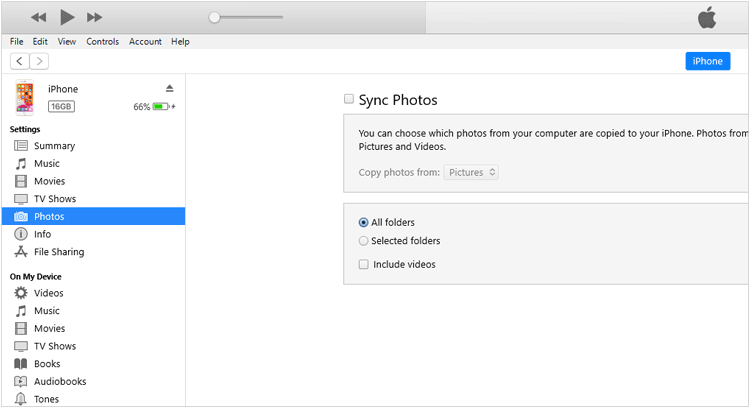
第一步:請在您的電腦上下載並安裝 iTunes,然後透過 USB 連接線連接您的 iPhone。安裝完成後,打開 iTunes 並直接連接您的 iPhone。
步驟二:如果出現提示,請在 iPhone 上點選「信任此電腦」並輸入密碼。在 iTunes 中,點選「帳號」>「授權」>「授權此電腦」。
步驟 3:在 iTunes 中,點擊左上角的裝置圖示選擇您的 iPhone。在左側邊欄中,選擇您要傳輸的內容類型(例如,音樂、電影、電視節目、照片或書籍)。
第四步:勾選「同步[內容類型] 」旁邊的複選框,然後選擇要同步的特定檔案或資料夾。最後,點擊右下角的「應用」或「同步」按鈕開始傳輸。
提示: iTunes 工具無法備份您的 iPhone,因為發生錯誤?您可以輕鬆修復它。
第二部分:無需 iTunes 即可將檔案從電腦傳輸到 iPhone
對於不想使用 iTunes 將檔案從 PC 傳輸到 iPhone,或傳輸的檔案類型不易被 iTunes 管理的用戶,有 7 種優秀的替代方案可供選擇。
2.1 使用 Apple 裝置應用程式
對於執行 Windows 10 或更高版本的 Windows 用戶,Apple Devices 應用程式旨在取代 iTunes 進行裝置管理,提供更簡化的同步和備份體驗。
以下是如何透過此應用程式將檔案從 Windows PC 傳輸到 iPhone 的方法:
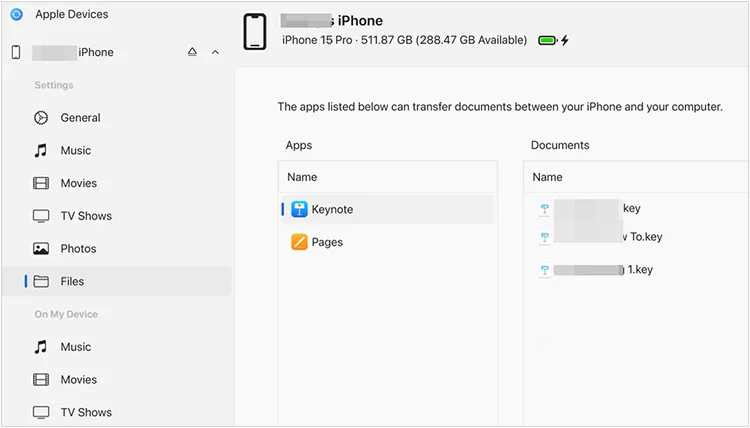
第一步:從微軟商店下載並安裝 Apple Devices 應用程式。然後透過 USB 連接線將 iPhone 連接到電腦。
步驟二:開啟「Apple 裝置」應用程式。您的 iPhone 應該會出現在側邊欄中。然後點選左側面板中的「檔案」。您將看到 iPhone 上已安裝的應用程式清單。
步驟 3:現在,將檔案從 Windows 電腦拖曳到支援這些檔案格式的應用程式中。接下來,文件將傳輸到您的 iPhone。
2.2 使用 iReaShare iPhone 管理器
如果您不喜歡使用 iTunes 或蘋果設備,可以考慮使用iReaShare iPhone Manager ,這是一個靈活的檔案管理程式。您可以將聯絡人、行事曆、書籤、文檔,甚至 iTunes 備份文件從電腦匯入 iPhone。
iReaShare iPhone Manager 的主要功能:
* 輕鬆在電腦和 iPhone 之間傳輸各種檔案。
* 讓您在電腦上預覽 iPhone 數據,並直接進行管理。
*將 iPhone 資料備份到電腦,避免資料遺失。
* 將電腦上的備份檔案還原到 iOS 設備,而不會覆蓋現有檔案。
* 支援選擇性地傳輸聯絡人、照片、影片、音樂、電子書等。
* 與 iOS 5.0 及更高版本(包括 iOS 26)高度相容,例如 iPhone 17 Pro/17 Pro Max/17/Air/16/15/14/13 等。
* 可在 Windows 7/8/10/11 和 Mac OS X 10.9 或更高版本上運作。
下載 iReaShare iPhone 管理員。
以下是如何使用 iPhone 管理器將檔案從電腦傳輸到 iPhone 的方法:
步驟 1:在您的電腦上安裝 iReaShare iPhone 管理器,並使用 USB 將您的 iPhone 連接到電腦。
步驟 2:連線成功後,選擇要傳輸的檔案類型,然後點選「匯入」從電腦中選擇檔案。

步驟三:點選「開啟」將檔案傳輸到您的 iPhone。然後您就可以直接在 iOS 裝置上存取這些檔案了。

2.3 使用 iCloud 雲端盤
iCloud Drive 是蘋果公司的雲端儲存服務,它提供了一種方便的方式,可以在所有蘋果設備和電腦之間傳輸照片、文件和其他文件。
以下是如何使用 iCloud 雲端硬碟將檔案傳輸到 iPhone:
步驟 1:在您的 iPhone 上,前往“設定” >“ [您的姓名] ”>“ iCloud ”>“ iCloud 雲端碟”,並確保它已開啟。
步驟 2:在您的電腦上,從微軟網站下載並安裝Windows 的 iCloud ,並使用您的 Apple ID 登入。
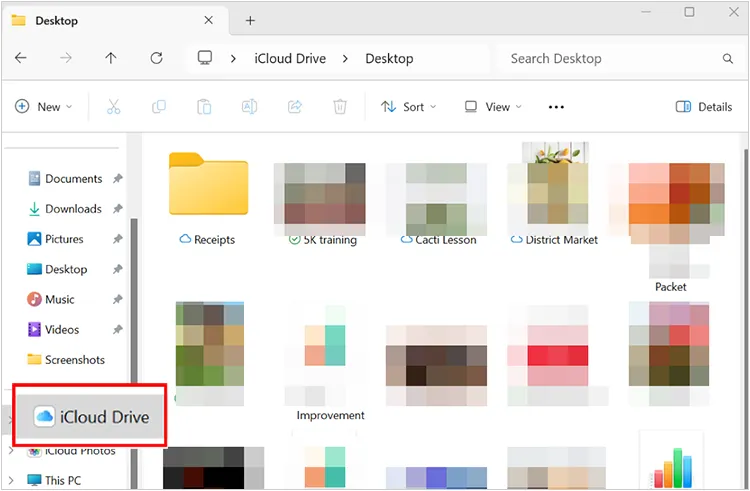
步驟 3:安裝完成後,iCloud 雲端碟將會作為資料夾出現在您電腦的檔案總管中。
第四步:將檔案從電腦拖曳到 iCloud 雲端磁碟資料夾。之後,您就可以在 iPhone 的「檔案」應用程式中,透過「 iCloud 雲端硬碟」存取這些檔案了。
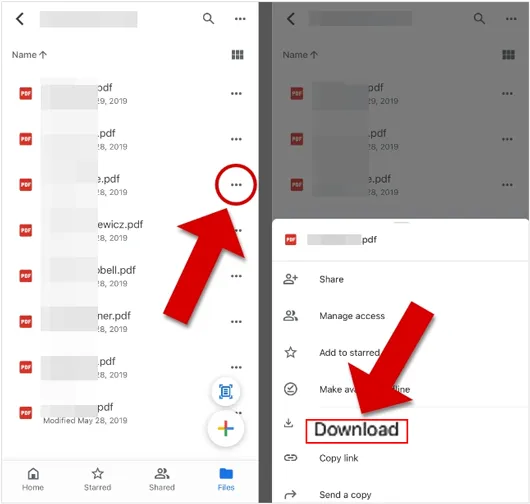
2.4 使用 Google 雲端硬碟
對於跨平台文件傳輸,Google 雲端硬碟提供了一個強大且廣泛使用的雲端儲存解決方案。只要您的 Google 帳戶有足夠的雲端儲存空間,您就可以將檔案從電腦無線上傳並同步到 iPhone。
以下是步驟:
步驟 1:在您的電腦上,開啟您的網路瀏覽器,存取 Google 雲端硬碟,然後上傳您想要傳輸的檔案。

步驟二:在 iPhone 上,從 App Store 下載並安裝 Google 雲端硬碟應用程式。然後,使用與電腦上相同的 Google 帳戶登入。
步驟 3:在 iPhone 上開啟 Google 雲端硬碟應用,您會發現已上傳的檔案可以輕鬆查看、下載或在其他應用程式中開啟。
2.5 使用電話連接
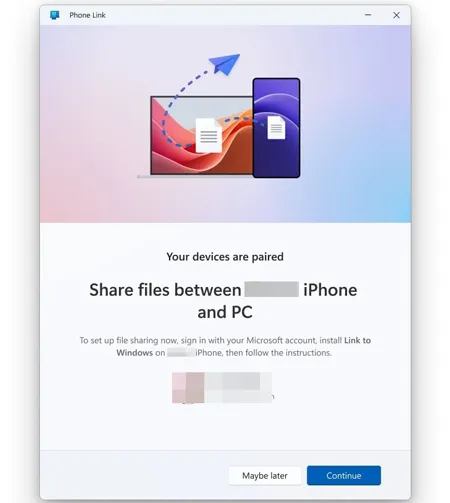
Windows 版的 Phone Link(原名「你的手機」應用程式)提供一些檔案傳輸功能,主要用於照片傳輸。此外,它還支援運行 iOS 16 或更高版本的 iOS 裝置。
以下是如何透過 Phone Link 將檔案從 Windows PC 傳輸到 iPhone 的方法:
步驟一:在電腦上搜尋「 Phone Link 」並開啟應用程式。按照螢幕上的指示連接您的 iPhone。這通常需要使用 iPhone 相機掃描二維碼。
步驟 2:連線成功後,您可以瀏覽並選擇要分享的 PC 檔案。
步驟三:右鍵滑鼠,選擇「分享」>「手機連結」。然後,該應用程式會將檔案傳送到您的 iPhone。
2.6 使用電子郵件
對於小文件或少量文檔,電子郵件仍然是一種簡單快速的傳輸方式。您可以使用它將小檔案從電腦發送到 iPhone。
方法如下:
步驟 1:在您的電腦上,開啟您的電子郵件用戶端或網頁郵件服務,並撰寫一封新電子郵件。
步驟 2:將要傳輸的文件作為附件新增至電子郵件。
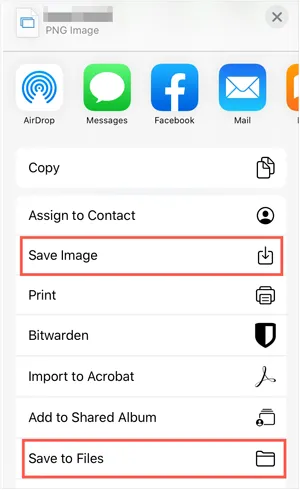
步驟三:將郵件寄到您自己的郵件地址。然後,在 iPhone 的郵件應用程式(或您常用的郵件應用程式)中開啟郵件,並下載附件。
2.7 使用隔空投送(僅限 Mac)
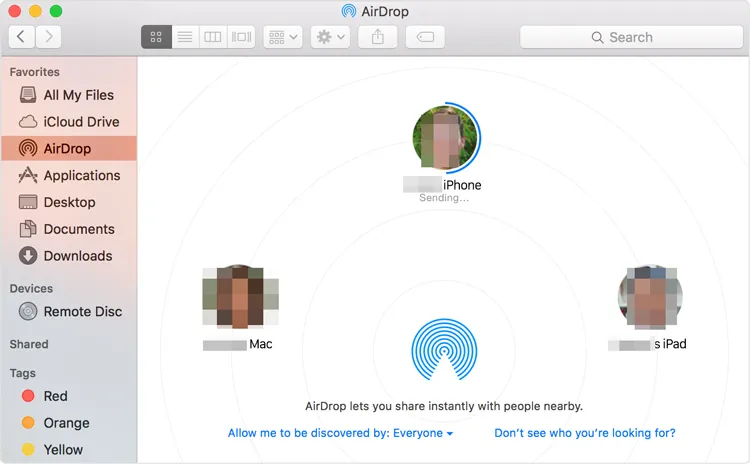
如果你使用的是 Mac 而不是 PC,AirDrop 是一種極為方便快速的無線檔案傳輸方式。
以下是如何透過隔空投送將檔案從 Mac 傳送到 iPhone 的方法:
步驟 1:在 Mac 上,開啟 Finder,點選側邊欄中的「隔空投送」。在 iPhone 上,從底部向上滑動(或在較新機型上從右上角向下滑動)打開控制中心,然後按住網路設定卡片並點擊「隔空投射」。選擇「僅限通訊錄」或「所有人」。
步驟 2:在 Mac 上找到要傳輸的文件,右鍵單擊文件,選擇“共享”,然後按一下“隔空投射”。
步驟 3:您的 iPhone 應該會出現在收件者清單中。點擊您的 iPhone 圖示。 iPhone 上會彈出提示,詢問您是否接受傳入的檔案。點選“接受”。
第三部分:關於將檔案從電腦傳輸到 iPhone 的常見問題
Q1:我可以直接將檔案從電腦拖放到 iPhone 上嗎?
不,你不能像使用USB或安卓手機那樣,直接將檔案從電腦拖放到iPhone的檔案系統中。蘋果的iOS系統採用沙盒式應用架構,這意味著應用程式之間的資料通常與主系統的資料完全隔離。
Q2:傳輸的檔案在 iPhone 上會儲存在哪裡?
這取決於處理方法和文件類型:
- 透過 iCloud/Dropbox/Google Drive 上傳的檔案會匯入到「檔案」應用程式中。
- 透過 iTunes 播放的音樂會出現在「音樂」應用程式中。
- VLC 或類似應用程式中的視訊/音訊會保留在該應用程式中。
- 透過 iTunes 或 AirDrop 將照片匯入「照片」應用程式
- 透過 iReaShare iPhone Manager 匯入的聯絡人和其他資料會同步到「通訊錄」應用程式和其他相關應用程式。
Q3:傳輸檔案時是否有檔案大小限制?
是的,這取決於具體方法:
- iReaShare iPhone 管理員、iTunes 和 Apple 裝置:沒有檔案大小限制,您可以傳輸的檔案數量取決於您的電腦儲存空間。
- AirDrop:沒有嚴格的檔案大小限制,但連線不穩定時,大檔案傳輸可能會失敗。
- 電子郵件:通常每封電子郵件的限制約為 25MB。
- iCloud/Google Drive:受限於您可用的儲存空間。
- 電話連結:沒有嚴格限制,但網路連線會影響檔案傳輸。
結論
有了多種選擇,將檔案從電腦傳輸到 iPhone 從未如此輕鬆。無論您喜歡使用傳統的 iTunes,還是更現代、傳輸流程更穩定的工具(例如iReaShare iPhone Manager) ,亦或是 iCloud 或 Google Drive 等雲端解決方案,您都可以選擇最適合您需求和工作流程的方法。
相關文章
如何輕鬆將 iPhone 備份到外接硬碟(4 種行之有效的方法)
如何透過 4 種可靠的方法刪除 iPhone 上的所有聯絡人
輕鬆將 iPhone 上的資訊備份到 iCloud(最新指南)

