


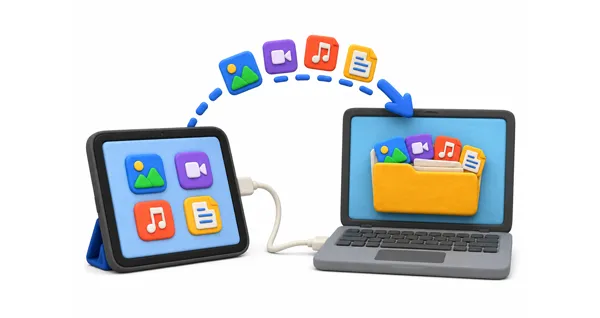
學生、上班族、攝影師和普通用戶經常需要將文件從 iPad 傳輸到 PC。無論您想傳輸照片、影片、文件、音樂、聯絡人、書籍、筆記等等,都有幾種可靠的方法可以完成這項任務。有些方法使用 USB 連接,而有些方法則依賴雲端儲存或無線同步。
本指南將介紹五種將檔案從 iPad 複製到 PC 的實用方法。我們也將解答一些關於 iPad 到 PC 檔案傳輸的常見問題。
比較以下5種方法:
| 轉移方法 | 優點/優勢 | 缺點/局限性 |
|---|---|---|
| 蘋果設備應用 | 1. 蘋果官方推出的現代桌面工具。 2. 高度安全、穩定、快速的有線連接。 3. 完全免費使用,沒有任何隱藏功能。 |
1. 介面缺乏清晰的檔案或媒體預覽功能。 2. 嚴格限制為支援官方 Apple 檔案共享的應用程式。 |
| iReaShare iPhone Manager | 1. 支援多種資料類型(聯絡人、簡訊、書籍、筆記等)。 2. 在匯出前提供清晰的視覺文件預覽。 3. 直覺的使用者介面,非常適合快速批量傳輸。 4. 提供一鍵備份和還原功能。 |
1. 需安裝桌面軟體。 2. 高階管理功能需要購買付費許可證。 |
| iCloud 同步與網頁版 | 1. 無縫、自動後台同步,無需線材。 2. 可以透過任何網頁瀏覽器或Windows原生應用程式輕鬆存取檔案。 |
1. 僅提供 5GB 免費儲存空間,之後需要訂閱。 2. 完全依賴網路速度和網路穩定性。 |
| Windows 檔案總管 | 1. 純粹的即插即用設置,無需下載額外的應用程式或進行配置。 2. 熟悉的拖放式工作區直接內建於 Windows 中。 |
1. 嚴格限制為相機膠卷中的照片和影片。 2. iOS 系統內部資料夾結構雜亂無章,難以找到。 |
| Google 雲端硬碟 | 1. 標準配置提供 15GB 免費儲存空間。 2. 在蘋果封閉生態系之外,具有卓越的跨平台生態系實用性。 |
1. 要求完全手動追蹤從 iPad 上傳到 PC 的檔案和下載到 PC 的檔案。 2. 處理大檔案會消耗網路資料流量上限頻寬。 |
第一部分:如何透過 Apple 裝置應用程式將檔案從 iPad 傳輸到 PC
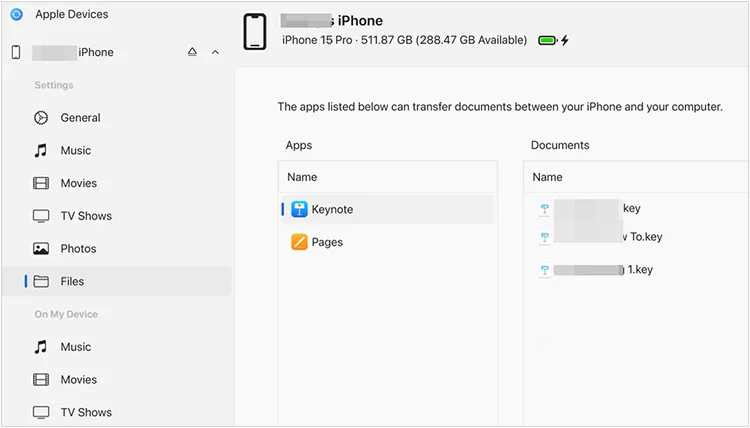
隨著近期更新,蘋果已開始逐步淘汰 Windows 版 iTunes,轉而使用獨立應用程式。 Apple Devices 應用是一款現代化且實用的工具,可透過有線連接在 iPad 和 Windows PC 之間管理和傳輸檔案。
要透過 Apple Devices 應用程式將檔案從 iPad 複製到 PC:
-
在電腦上開啟 Microsoft Store,搜尋“Apple 裝置”,然後安裝應用程式。接下來,使用相容的 USB 連接線將 iPad 連接到電腦。如果 iPad 出現提示,請點選「信任」並輸入您的密碼。
-
在電腦上啟動 Apple Devices 應用,然後從側邊欄選擇您的 iPad。
-
點擊側邊欄選單中的“文件”選項。您將看到 iPad 上支援檔案共享的應用程式清單。
-
點擊應用程式旁邊的箭頭即可查看其文件。選擇要複製的文件,點擊“儲存”,然後選擇電腦上的目標資料夾。
第二部分:如何透過 iReaShare iPhone Manager 將檔案從 iPad 傳輸到電腦
如果您正在尋找更靈活、一體化的資料管理解決方案,像iReaShare iPhone Manager這樣的第三方軟體提供了一個直覺的介面,可以預覽和選擇性地傳輸幾乎任何資料類型,包括聯絡人、資訊、音樂、書籍、書籤、筆記等等,而這些資料類型通常是 Apple 原生應用程式所限制的。
iReaShare iPhone Manager 的主要功能:
* 允許您選擇性地預覽和傳輸各種資料類型,例如音樂、日曆等。
* 支援從 iPad/iPhone 到 PC 以及從 PC 到 iOS 裝置的無縫資料傳輸。
* 簡潔直覺的控制面板讓管理和匯出行動檔案變得簡單易行。
* 確保所有照片、影片和音訊檔案在傳輸過程中保持其原始品質和格式。
* 立即將您的 iOS 資料備份到您的電腦,並隨時恢復備份。
* 提供快速穩定的有線傳輸,繞過雲端儲存中常見的檔案大小限制和速度瓶頸。
* 相容於 iOS 5.0 或更高版本。
下載 iReaShare iPhone 管理員。
透過 iReaShare iPhone Manager 將檔案從 iPad 傳輸到電腦:
-
在您的 Windows 電腦上安裝並啟動 iReaShare iPhone Manager。然後使用 USB 連接線將您的 iPad 連接到電腦。請確保您已解鎖 iOS 裝置並信任該電腦。

-
軟體偵測到您的 iPad 後,您將在左側面板看到一個儀表板,其中顯示您的裝置資訊和資料類別。

-
點擊類別即可預覽文件。勾選要傳輸的項目旁的複選框。然後,點擊頂部選單中的「匯出」按鈕,選擇電腦上的目標資料夾,等待匯出過程完成。

您可以觀看影片教學輕鬆傳輸 iPad 檔案:
第三部分:如何透過 iCloud 將檔案從 iPad 複製到 PC
如果您偏好無線方式且擁有穩定的網路連接,蘋果自家的雲端服務 iCloud 是個絕佳的選擇。它能自動同步您在不同裝置間的數據,讓您可以透過任何瀏覽器存取 iPad 上的檔案。順便一提,使用 iCloud 需要穩定的網路連線和足夠的雲端儲存空間。
方法如下:
-
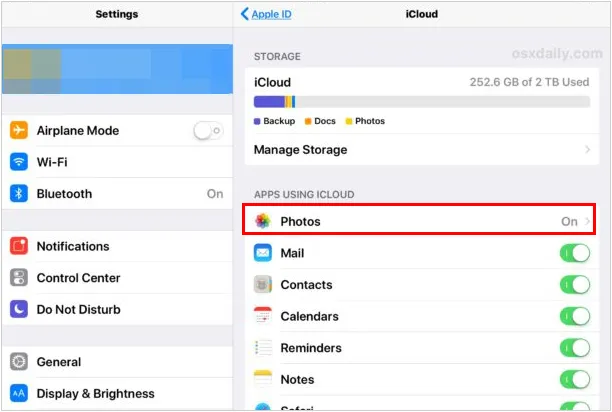
在 iPad 上,前往「設定」 >「 [您的姓名] 」>「 iCloud 」。開啟您想要同步的資料的開關。
-
之後,在電腦瀏覽器中造訪 iCloud 網站,並使用您的 Apple ID 登入。
-
點選「 iCloud 雲端硬碟」或「照片」選擇文件,然後點選「下載」圖示。
第四部分:如何透過 USB 將檔案從 iPad 傳輸到 PC(僅限照片和影片)
如果您只需要將照片和影片從 iPad 的相機膠卷移至其他設備,則無需任何特殊應用程式或雲端帳戶。 Windows 會將 iPad 識別為數位相機,讓您可以直接透過檔案總管拖放媒體檔案。這樣,您就不需要 iTunes 或其他應用程式了。
如何在不使用 iTunes 的情況下將檔案從 iPad 傳輸到 PC:
-
使用 USB 連接線將 iPad 連接到電腦。解鎖 iPad 螢幕。螢幕上會提示「允許此裝置存取照片和影片嗎? 」。點選“允許”。
-
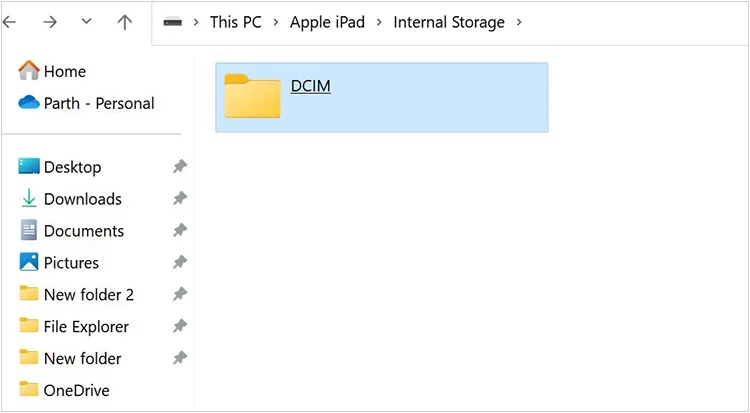
在您的電腦上,開啟「此電腦」或按「 Windows 鍵 + E 」。在「裝置和驅動器」下,雙擊您的 Apple iPad。
-
依序進入「內部儲存」>「 DCIM 」>「 100APPLE 」(或類似資料夾)。複製所需的照片和視頻,然後將其貼到電腦上的一個資料夾中。
第五部分:如何透過 Google 雲端硬碟將 iPad 上的檔案傳輸到電腦
對於喜歡使用蘋果生態系統以外的跨平台雲端儲存的使用者來說,Google Drive 提供 15GB 的免費儲存空間,以及無縫無線傳輸文件、PDF 和媒體檔案的方式。
如何透過 Google 雲端硬碟將檔案從 iPad 傳輸到 PC:
-
在 iPad 上開啟 Google 雲端硬碟應用程式。登入您的 Google 帳戶。然後點擊“ + ”(加號)圖標,選擇“上傳”,然後選擇“照片和影片”或“瀏覽”從 iPad 的“檔案”應用程式中選擇檔案。

-
上傳完成後,開啟電腦上的網頁瀏覽器,造訪 drive.google.com。
-
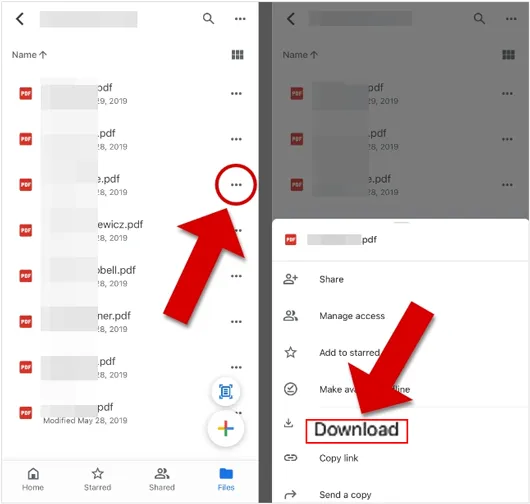
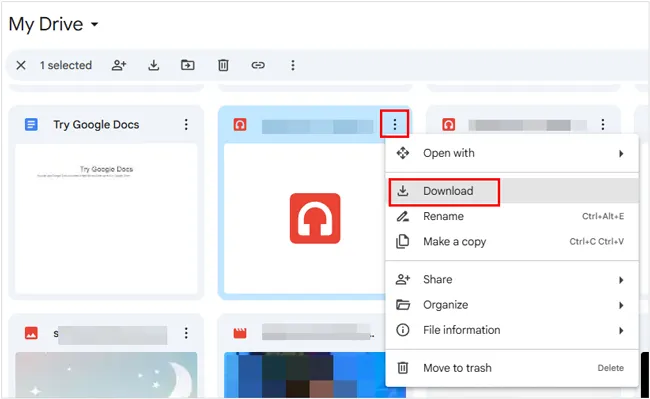
登入同一個谷歌帳號。找到你上傳的文件,右鍵點擊,然後選擇「下載」將其儲存到你的電腦。
第六部分:關於將檔案從 iPad 傳輸到 PC 的問答
問題1:我可以使用隔空投送將檔案傳輸到電腦嗎?
不。 AirDrop 是蘋果的專有技術,僅適用於蘋果設備(iPhone、iPad、Mac)。 Windows PC 不支援 AirDrop。不過,您可以使用 LocalSend 等第三方無線傳輸軟體或 Snapdrop 等網頁工具來實現類似的功能。
問題2:iTunes 還有 Windows 版本嗎?
是的,但它正在逐步淘汰。雖然iTunes仍然可以在舊版的Windows系統上下載,但蘋果已正式將其功能拆分為適用於Windows 10和11的獨立現代化應用程式:Apple Devices(用於同步/備份)、Apple Music和Apple TV。
問題3:我可以將 iPad 無線連接到 PC 嗎?
是的。您可以使用雲端儲存服務(iCloud、Google Drive、OneDrive)或本機 Wi-Fi 傳輸應用程式進行無線連線。此外,如果您使用 Apple Devices 應用程式或舊版 iTunes,可以在 iPad 連接電源時啟用「透過 Wi-Fi 同步」選項,這樣只要兩台裝置連接到同一 Wi-Fi 網絡,以後就可以進行無線同步了。
結論
將檔案從 iPad 傳輸到 PC 的方法有很多,最佳方法取決於您的需求。如果您偏好使用 Apple 官方工具,Apple Devices 應用程式是不錯的選擇。對於更進階的檔案管理,像iReaShare iPhone Manager這樣的專業軟體則提供了更大的彈性。該工具支援更多資料類型,並允許您在傳輸前預覽和選擇檔案。
相關文章
如何在不使用 iTunes 的情況下將 iPad 照片傳輸到 PC(6 種方法)
6 種有效方法將檔案從 iPad 傳輸到 Android(最新)
如何將聯絡人從 iPhone 無縫傳輸到 iPad(4 種方法)

