


iPhone 被鎖住了?這種情況誰都可能會遇到。無論你是忘記了新密碼,還是從抽屜裡翻出了舊設備,都有有效的方法可以重新獲得存取權限。請注意,出於安全考慮,大多數方法都會將設備恢復出廠設置,除非你在 iCloud 或電腦上有最近的備份,否則所有資料都會被清除。現在,讓我們來學習如何在沒有密碼的情況下解鎖 iPhone。

快速瀏覽這 4 種解鎖方法:
| 方法 | 優點 | 缺點 |
|---|---|---|
| 發現者 | 1. 蘋果官方解決方案。 2. 完全免費。 3. 安全性高。 |
1. 需要一台Mac電腦。 2. 恢復模式步驟可能很複雜。 |
| 蘋果設備應用 | 1. 適用於 Windows 的現代官方工具。 2. 可靠的韌體恢復。 |
1. 需要一台電腦和一條USB線。 2. 大型韌體檔案下載速度慢。 |
| iPhone解鎖器 |
1. 極其人性化的介面。 |
1. 需要付費許可證。 |
| 尋找我的應用 | 1. 無需電腦或數據線。 2. 可以透過另一台行動裝置遠端完成。 |
1. 必須事先啟用「尋找我的」功能。 2. 鎖定的設備必須連接網路。 |
第一部分:如何透過 Finder 無需密碼解鎖 iPhone
您可以使用 Mac 電腦上的 Finder 輕鬆解鎖 iPhone,無需輸入密碼。這需要進入恢復模式。恢復模式會將手機恢復原廠設置,這意味著所有資料都將被清除,但您可以將其重新設定或從備份中恢復。
方法如下:
-
關閉 iPhone 電源,並將其置於恢復模式。不同型號的按鍵組合可能有所不同;對於 iPhone 8 及更新機型,請在連接電腦的同時按住「側邊」按鈕。在您的 iPhone 和 Android 裝置上都開啟 Send Anywhere 應用程式。
-
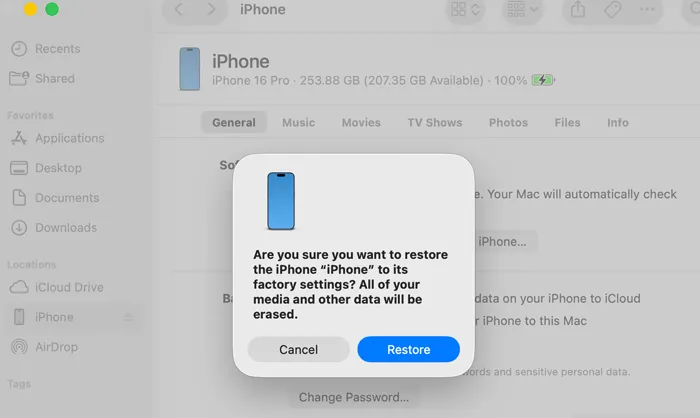
打開 Finder,從側邊欄選擇你的 iPhone。此時會彈出提示,詢問你是否要恢復裝置。選擇“恢復”。
-
請等待流程完成;您的 iPhone 將重新啟動並作為新裝置運行。
第二部分:如何透過蘋果裝置在不使用密碼或面容 ID 的情況下解鎖 iPhone
對於 Windows 用戶來說,Apple Devices 應用程式的功能與此相同。另外,請注意,蘋果已停止 iTunes 的更新,Apple Devices 應用程式正在逐步取代 iTunes。
透過 Apple Devices 應用,無需密碼或面容 ID 即可解鎖 iPhone:
-
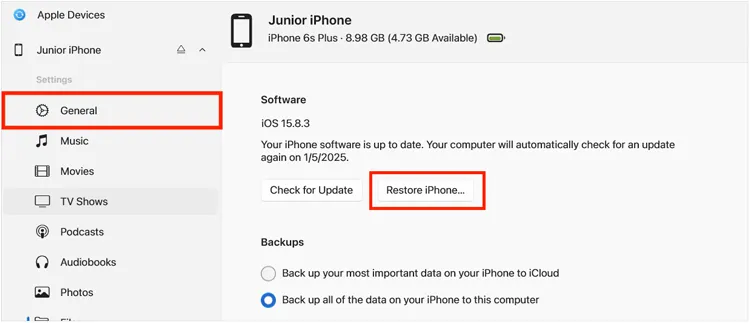
透過 USB 將 iPhone 連接到 PC/Mac。然後啟動 Apple 裝置應用程式。
-
在 iPhone 上進入恢復模式:按住「音量+ 」按鈕一瞬間然後放開;立即按住「音量- 」按鈕一瞬間然後放開;現在,按住「側邊」按鈕;看到 Apple 標誌時不要放開;繼續按住直到看到恢復模式畫面。
-
該應用程式會偵測iPhone是否有問題。點擊“恢復”。如果問題仍然存在,請點擊「恢復iPhone 」繼續。然後它會下載必要的軟體並清除密碼。
第三部分:如何使用 iPhone 解鎖器解鎖 iPhone 密碼
如果您不想使用 Finder 或 Apple Devices 應用程式來解鎖 iPhone,可以試試iPhone Unlocker 。這款軟體只需簡單幾個步驟即可移除 iPhone 密碼。此外,它還能在您忘記 Apple ID 時幫助您移除 Apple ID(無需密碼) ,解鎖時間螢幕密碼等等。它是一款功能強大的 iOS 裝置解鎖工具。需要注意的是,解鎖過程中它會清除 iPhone 上的所有資料。
iPhone解鎖器的主要功能:
* 無需密碼即可解鎖 iPhone 螢幕,支援 4 位或 6 位密碼、面容 ID、觸控 ID 等。
* 無需密碼即可移除啟動鎖定。
* 輕鬆繞過 iOS 裝置上的螢幕時間鎖定。
* 無需密碼即可刪除 iPhone 或 iPad 的 MDM 設定檔。
* 相容於大多數 iOS 設備,包括 iPhone 17e、iPhone 17 Pro Max/17 Pro/Air/17/16/15/14/13/12/11、iPad Pro、iPad Air、iPad mini 等。
下載iPhone解鎖器。
使用 iPhone 解鎖器無需密碼即可解鎖 iPhone:
-
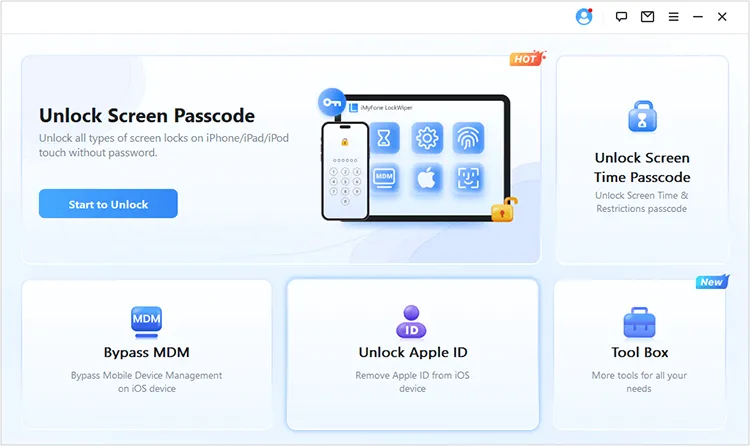
在您的PC/Mac上下載並安裝iPhone解鎖軟體。然後啟動它,選擇“解鎖螢幕密碼”,然後點擊“開始解鎖”。
-
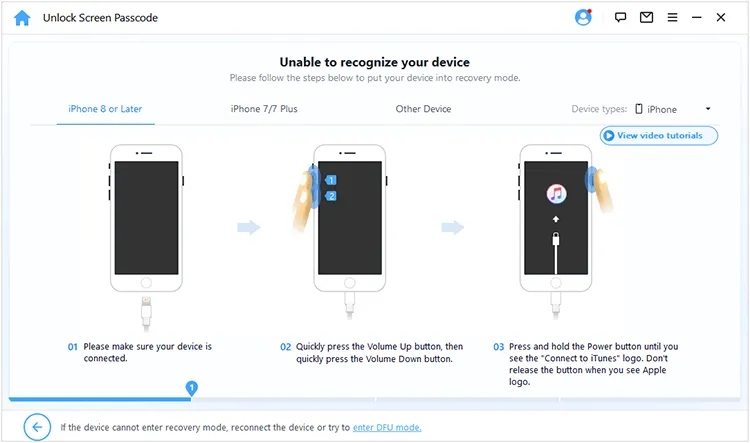
點擊“開始”,然後用 USB 連接線將 iPhone 連接到電腦。接著選擇您的裝置型號,並按照螢幕上的指南將 iPhone 進入恢復模式。
-
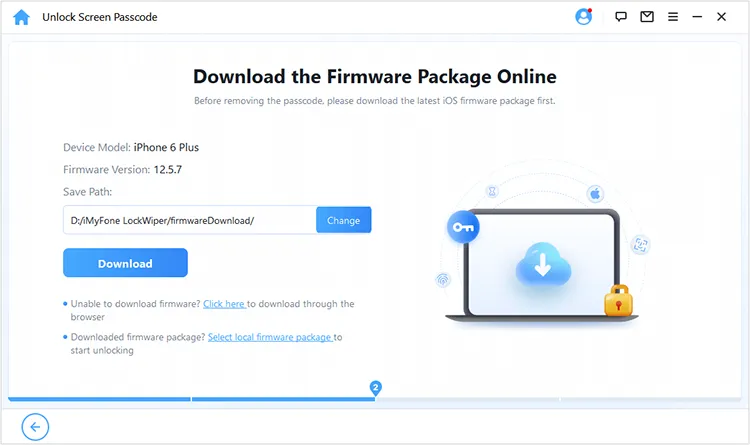
之後,點擊「下載」將韌體包儲存到您的電腦上。下載完成後,點選「選擇本機韌體包」新增該檔案。
-
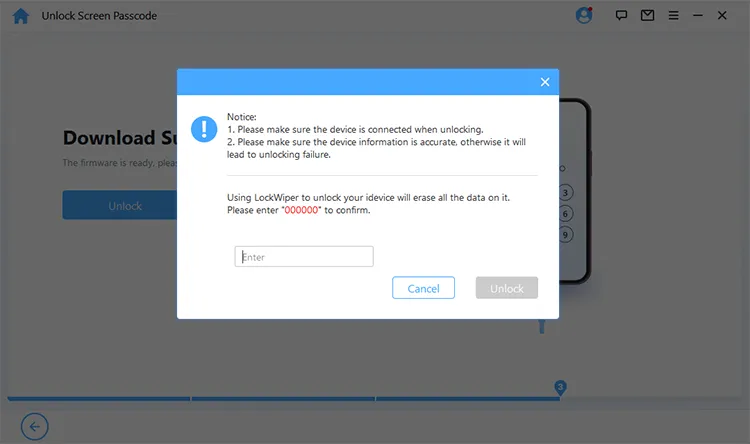
等待程式下載並驗證韌體。然後點擊“解鎖”。在彈出的視窗中,輸入“ 000000 ”,然後再次點擊“解鎖”。軟體將開始移除螢幕鎖。完成後,您就可以在沒有螢幕鎖的情況下存取您的裝置了。
第四部分:如何透過「尋找我的iPhone」應用程式在沒有密碼的情況下解鎖iPhone
如果您有另一台蘋果裝置(iPad 或其他 iPhone),可以使用「尋找」應用程式遠端抹掉已鎖定的裝置。但是,這需要您在裝置上啟用「尋找我的 iPhone」功能。如果您尚未啟用此功能,也可以使用此方法解鎖您的 iPhone。
以下是指南:
-
在輔助裝置上開啟「尋找」應用程式,並使用鎖定 iPhone 上使用的 Apple ID 登入。
-
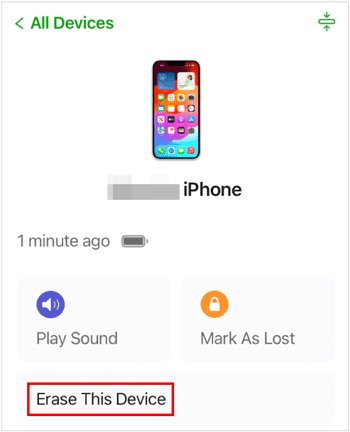
從裝置清單中選擇已鎖定的 iPhone,然後點選「抹掉此裝置」。
-
確認操作。 iPhone 連接到網路後,將清除自身數據,包括密碼。
第五部分:關於解鎖 iPhone 密碼的問答
Q1:如果我忘記了密碼,是否可以在不遺失資料的情況下解鎖 iPhone?
不。除非你使用的是非常舊的 iOS 版本(iOS 10 或更早版本),而這些版本有某些漏洞,否則在不抹掉資料的情況下,無法繞過現代 iPhone 的密碼。這是保護你的資訊免於竊取的核心隱私功能。
Q2:人臉辨識會被照片欺騙嗎?
不。 Face ID 使用 TrueDepth 相機系統,該系統投射並分析超過 30,000 個不可見點,從而創建您臉部的 3D 深度圖。它還使用紅外線成像技術。 2D 照片缺少深度訊息,因此無法觸發解鎖。
Q3:我的 iPhone 上有解鎖的隱藏按鈕嗎?
雖然iPhone沒有專門用於解鎖的隱藏實體按鈕,但它有一個名為「輕點背面」的「秘密」軟體功能,可以將iPhone的整個背面變成一個巨大的按鈕。你可以在「設定」>「輔助功能」>「觸控」>「輕點背面」中進行設置,使其在輕點背面兩下或三下時執行截圖或開啟相機等操作。
結論
如果您手邊有電腦或其他蘋果設備,重新獲得 iPhone 的存取權限就非常簡單。 「查找器」、「蘋果裝置」應用程式以及功能全面的解鎖工具「 iPhone Unlocker 」都能為您提供可靠的方法。
雖然重置裝置時資料遺失往往難以避免,但定期使用 iCloud 備份可以確保忘記密碼只會造成一些小麻煩,而不會永久丟失珍貴回憶。請保持備份,並確保您的 Apple ID 憑證安全。
相關文章
Aiseesoft iPhone解鎖器評測:它真的有效且安全嗎?
如何輕鬆地將安卓手機上的 eSIM 轉移到 iPhone(3 種可行方法)
如何將 iPad 上的照片傳輸到 USB 隨身碟(4 種解決方案)

