


TL;DR:
iPhone 卡在藍色畫面通常表示系統嚴重崩潰或啟動出現問題。根據具體原因,您可以嘗試以下解決方案,讓 iPhone 恢復正常運作:
- 強制重啟 iPhone 以中斷系統當機並觸發全新啟動。
- 在恢復模式下更新 iPhone,即可重新安裝 iOS 系統,而不會立即清除您的個人資料。
- 使用 Fixppo 在標準模式下修復 iOS 系統問題,同時保留現有資料。
- 當 iOS 更新或系統修復無法解決藍色畫面問題時,請在恢復模式下恢復 iPhone。
- 如果藍色畫面問題持續或問題似乎與硬體損壞有關,請聯絡 Apple 支援。
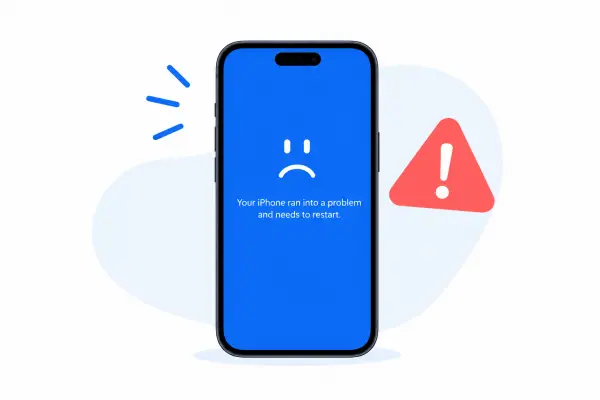
iPhone藍色畫面死機尤其令人擔憂,因為裝置可能會突然卡在藍色畫面介面,停止回應正常的觸控或按鍵操作。在某些情況下,問題會在啟動過程中或iOS更新後出現,導致您無法存取主畫面或正常使用裝置。
雖然藍色畫面可能預示著嚴重的 iOS 系統問題,但這並不一定意味著您的 iPhone 已經永久損壞。系統崩潰、更新失敗、系統組件損壞以及硬體故障都可能導致藍色畫面。幸運的是,即使您無法正常存取 iPhone,也有多種恢復和修復方法可供選擇。請繼續閱讀,以了解更多關於 iPhone 藍色畫面的資訊。
第一部分:iPhone藍屏死機是什麼意思?
iPhone藍屏死機是指iPhone突然出現藍屏,系統死機、無反應或無法正常啟動的情況。與螢幕顏色暫時改變不同,伴隨系統死機的藍色畫面通常表示iOS系統遇到了嚴重錯誤。
以下幾個因素都可能導致這個問題:
* iOS 系統崩潰:嚴重的軟體錯誤可能導致系統凍結,並使裝置卡在藍色畫面上。
* iOS 更新失敗:更新中斷或更新失敗可能會導致作業系統無法正常啟動。
*系統組件損壞:損壞或不完整的系統檔案可能會幹擾啟動過程。
*系統重複崩潰:如果 iOS 在啟動過程中反覆崩潰,iPhone 可能會在進入正常介面之前卡住。
*硬體問題:顯示器損壞、內部組件損壞或其他硬體問題也可能導致螢幕異常行為。
第二部分:如何修復 iPhone 藍色畫面死機?
藍屏死機可以修復嗎?大多數情況下可以。由於卡在藍色畫面介面的 iPhone 可能無法存取其正常設置,以下方法主要專注於從 iOS 常規介面之外重新啟動或修復系統。建議先嘗試侵入性最小的解決方案,如有必要,再嘗試更進階的選項。
解決方法 1:強制重啟 iPhone
當您的 iPhone 卡在藍色畫面介面時,正常的關機重新啟動方法可能無法解決問題。在這種情況下,請使用下列按鍵組合強制裝置重新啟動。
適用於 iPhone 8 或更新機型,包括 iPhone X、11、12、13、14、15、16、17、iPhone Duo 和 iPhone 18 系列:
步驟 1. 按下並快速放開「音量增大」按鈕。
步驟 2. 按下並快速放開「音量減少」按鈕。
步驟 3. 立即按住「側」按鈕。
步驟 4. 當出現 Apple 標誌時放開按鈕。

等待 iPhone 完成啟動程序。如果正常啟動,請檢查藍色畫面是否再次出現。如果裝置仍然卡住或再次出現藍屏,請嘗試下一個解決方案。
解決方法 2:在恢復模式下更新 iPhone
如果強制重新啟動無法解決藍色畫面問題,您可以透過恢復模式重新安裝目前的 iOS 版本。當系統因軟體錯誤或更新失敗而無法正常啟動時,此方法可能有效。
您需要一台 Mac 或 Windows 電腦以及一條 USB 線。在 Mac 上,您可以使用 Finder。在 Windows 上,Apple 的「Apple Devices」應用程式提供了許多用戶之前使用 iTunes 進行裝置管理的功能。如果您仍然擁有相容版本的 iTunes,也可以使用它進行裝置管理。
適用於 iPhone 8 或更新機型:
步驟 1. 使用 USB 連接線將 iPhone 連接到電腦。
步驟 2. 快速按下並放開「音量增大」按鈕。
步驟 3. 快速按下並放開「音量減少」按鈕。
步驟 4. 按住「側邊」按鈕。
步驟 5. 繼續按住按鈕,直到出現恢復模式畫面。
步驟 6. 開啟 Finder、Apple 裝置或 iTunes,然後選擇您的 iPhone。
步驟 7. 當出現可用選項時,選擇「更新」。等待電腦下載並重新安裝 iOS。

方法三:使用 iOS 修復工具
如果藍色畫面是由更深層的 iOS 系統問題引起的,iOS 修復工具可以幫助恢復作業系統,而無需立即恢復出廠設定。 Fixppo 旨在修復可能導致 iPhone 卡在藍色畫面或無法完成啟動過程的底層 iOS 問題。透過修復受影響的系統組件,它可以幫助設備恢復正常工作狀態,並在標準模式下保留您現有的資料。
Fixppo 的主要功能:
- 無需複雜的技術操作即可修復各種iOS系統問題。
- 提供標準模式和進階模式,以處理不同的系統維修場景。
- 支援 iPhone、iPad、iPod touch 和 Apple TV。
- 解決藍屏或卡屏、蘋果標誌卡住、啟動失敗、重複重啟和iOS 更新錯誤等問題。
- 啟用iOS 降級或升級功能,以便根據需要安裝相容的 iOS 版本。
如何使用 Fixppo 解決 iPhone 藍色畫面死機問題?
-
在電腦上安裝並啟動 Fixppo,然後用 USB 連接線連接出現藍色畫面的 iPhone。程式識別到裝置後,選擇「Apple 系統修復」。

-
選擇「標準模式」可在修復 iOS 系統的同時保留 iPhone 上的現有資料。

-
請依照螢幕上的指示確認已連接裝置的訊息,並選擇對應的韌體包。下載韌體並等待 Fixppo 完成驗證。

-
韌體準備就緒後,點擊「開始標準修復」即可開始修復 iOS 系統。請在整個過程中保持 iPhone 連接,並等待 Fixppo 完成修復。修復完成後,螢幕將恢復正常。

修復方法 4:在恢復模式下恢復 iPhone
如果恢復模式更新和 iOS 修復工具都無法解決藍色畫面問題,您可以嘗試透過恢復模式恢復 iPhone。這將全新安裝 iOS 系統,並能消除導致裝置無法啟動的嚴重軟體問題。
但是,「恢復」操作會清除 iPhone 上的所有內容和設置,因此不應作為首選。如果您尚未備份 iPhone ,請在操作前檢查是否有最近的 iCloud 或電腦備份。
恢復您的 iPhone:
步驟 1. 將 iPhone 連接到 Mac 或 Windows 電腦。
步驟 2. 使用正確的按鍵組合將 iPhone 置於恢復模式。
步驟 3. 開啟 Finder、Apple 裝置或 iTunes,然後選擇已連線的 iPhone。
步驟 4. 當出現可用選項時,選擇「恢復」。
第五步:確認操作,等待電腦下載並安裝對應的iOS版本。請保持iPhone連接,直到恢復過程完成。
之後,您可以將 iPhone 設定為新設備,或從相容的備份中還原您的資訊。
解決方法 5:聯絡 Apple 支持
如果iPhone在iOS系統更新、恢復或修復後仍然頻繁出現藍屏,則問題可能不再局限於軟體層面。重複出現的藍色畫面有時可能表示顯示器、內部連接、邏輯板或其他硬體組件故障。
如果問題出現在跌落、撞擊或接觸液體之後,或者您注意到其他異常行為,例如閃爍、螢幕出現線條、意外重啟或其他硬體功能故障,則尤其值得考慮這一點。
此時,進一步的軟體故障排除可能無法解決根本原因。請聯絡 Apple 支援或將裝置送到 Apple 授權服務供應商進行硬體偵測。技術人員可以識別受影響的組件,並確定是需要維修還是更換。

結論
如何修復 iPhone 藍屏死機?以上方法可以幫助您解決這個令人頭痛的問題,讓您的 iPhone 恢復正常。雖然有些方法(例如透過恢復模式恢復 iPhone)可能會清除您的數據,但Fixppo的標準模式提供了更安全的替代方案。它透過修復底層 iOS 系統問題,而不會清除您現有的數據,可以幫助您的 iPhone 擺脫藍屏死機,恢復正常使用。
相關文章
如何輕鬆修復 iPhone 卡在 SOS 模式的問題 [7 種方法]
[iOS 27] iPhone 更新後過熱:9 個快速解決方法
如何修復 iPhone/iPad 上 iOS 27 無法檢查更新的問題 [已解決]

