


TL;DR:
如果您的 iPhone 顯示“需要啟用 iMessage 才能發送此訊息”,請先啟用 iMessage,並檢查 Apple 伺服器狀態、網路連線以及「傳送與接收」設定。如果錯誤仍然存在,請重新啟動 iPhone、更新 iOS 或重置網路設定。對於持續存在的 iOS 相關問題,Fixppo 提供標準和進階修復模式,以協助解決各種系統問題。
你是否曾經嘗試用 iPhone 發送訊息,卻收到「需要啟用 iMessage 才能傳送此訊息」的錯誤提示?這個問題令人沮喪,尤其是當你需要緊急聯絡某人的時候。即使你認為 iMessage 已經啟用,也可能出現這種情況,讓你不知所措。
大多數情況下,此錯誤與 iMessage 設定、網路連線、Apple 服務可用性或啟動問題有關。幸運的是,在考慮更高級的解決方案之前,您可以嘗試幾種內建的故障排除方法。下面,我們將解釋可能的原因,並向您展示如何使 iMessage 恢復正常運作。
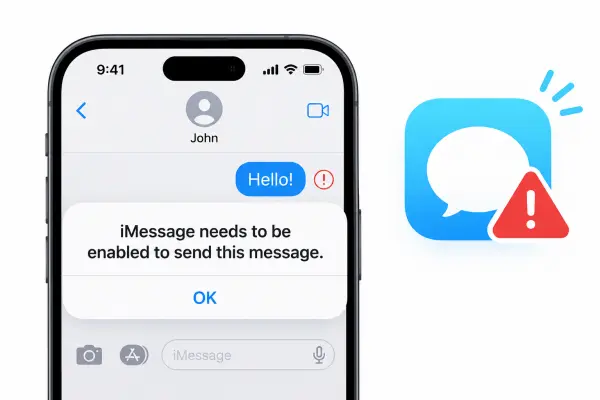
第一部分:為什麼我的 iPhone 顯示需要啟用 iMessage 才能傳送此訊息?
當您的 iPhone 無法如預期透過 Apple 的訊息服務傳送訊息時,會出現「需要啟用 iMessage 才能傳送此訊息」的錯誤提示。雖然通知表明 iMessage 已被停用,但根本原因並非總是如此簡單。
造成這個問題的原因可能有以下幾點:
iMessage啟動失敗:
您的手機號碼或 Apple 帳戶可能未成功註冊到 Apple 的 iMessage 服務,導致您的裝置無法透過預期管道傳送訊息。
簡訊服務中斷:
蘋果伺服器的臨時故障可能會影響 iMessage 的可用性,並導致資訊無法送達。
設備或軟體相容性問題:
某些 iOS 系統漏洞、不完整的軟體更新或暫時的系統故障可能會幹擾「資訊」應用程式及其通訊功能。
訊息傳遞配置衝突:
更改 SIM 卡、電話號碼、Apple 帳戶或資訊偏好設定可能會導致 iPhone 處理對話的方式出現不一致。
溝通限制:
與電信商相關的限制、網路中斷或帳戶相關的限制可能會阻止您的 iPhone 正常連線或啟動 iMessage。
找出可能的原因可以幫助你選擇正確的解決方案,而不是在不知道哪裡出了問題的情況下反覆更改設定。
第二部分:如何解決「需要啟用 iMessage 才能傳送此訊息」的問題
如果遇到此錯誤,請先嘗試以下解決方案。這些方案從簡單的設定檢查開始,逐步深入到更進階的故障排除選項。
解決方法 1:在 iPhone 上啟用 iMessage
首先,請確保您的 iPhone 已啟用 iMessage。如果此功能已關閉,您的裝置將無法透過 Apple 的 iMessage 服務發送訊息。
步驟 1. 開啟 iPhone 上的「設定」應用程式。
步驟二:向下捲動並點選「套用」>「訊息」。在某些較舊的 iOS 版本中,您可以直接在「設定」中找到「資訊」。
步驟 3. 找到 iMessage 開關並將其開啟。
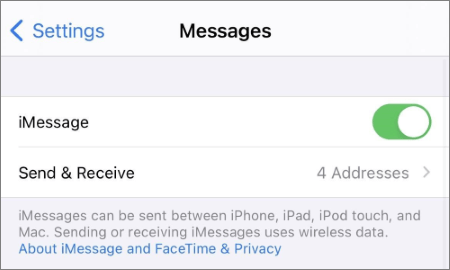
步驟 4. 等待 iMessage 激活,然後打開「訊息」應用程式並再次嘗試發送訊息。
如果 iMessage 已啟用,請將其關閉,稍等片刻,然後再重新開啟。但是,如果您的電話號碼顯示“等待啟動”,請避免重複切換開關。請耐心等待啟動過程完成。
解決方法 2. 驗證 iMessage 伺服器狀態
有時,問題不在於您的 iPhone,而是 Apple 的伺服器。如果 iMessage 服務暫時無法使用,即使所有設定都正確,您的裝置也可能無法傳送訊息。
要檢查蘋果公司的 iMessage 伺服器是否正常運作:
步驟 1. 開啟瀏覽器並造訪 Apple 系統狀態頁面。
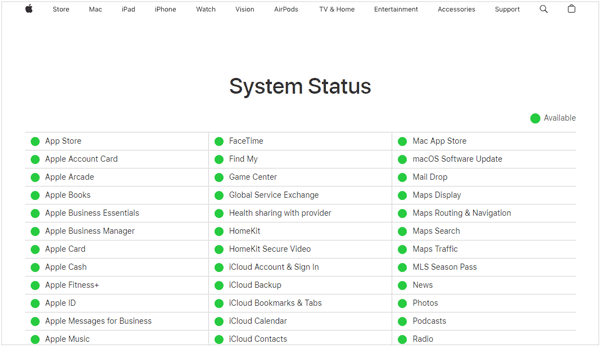
步驟 2. 在 Apple 服務清單中找到 iMessage。
步驟 3:檢視 iMessage 旁邊的狀態指示器。如果顯示服務中斷或故障,請等待 Apple 解決問題。
步驟 4. 服務恢復後,重新開啟「訊息」應用程式並嘗試傳送訊息。
如果 iMessage 顯示可用,請繼續下一個解決方案以檢查您的網路連線。
解決方法 3:檢查網路連接
iMessage 依靠 Wi-Fi 或蜂窩數據來交換資訊。如果您的網路連線較弱、不穩定或無法使用,您的 iPhone 可能無法連接到 Apple 的資訊服務。
您可以依照以下步驟排查連線問題:
步驟 1. 開啟“設定”>“無線區域網路”,確保您的 iPhone 已連接到可用的無線區域網路。
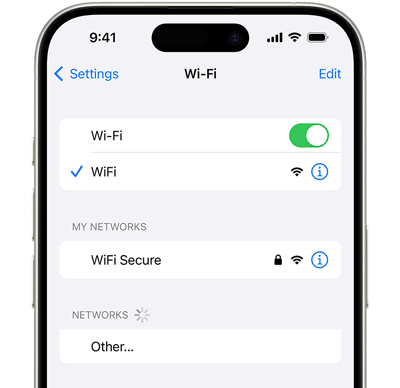
或者,前往“設定”>“蜂窩網路”,確保已啟用蜂窩數據。
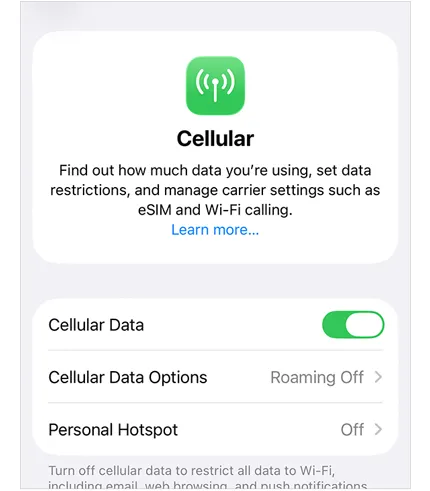
第二步:開啟 Safari 瀏覽器並造訪一個網站,以確認您的網路連線正常。如果連線不穩定,請切換 Wi-Fi 和行動數據網路。
步驟 3. 返回「訊息」應用,然後再次嘗試發送訊息。
如果您使用多張 SIM 卡或 eSIM 卡,請確保您要使用的電話線路已在「蜂窩網路設定」中開啟。
解決方法 4. 檢查 iMessage 傳送和接收設定
錯誤的「傳送與接收」設定可能會導致您的 iPhone 無法使用預期的電話號碼或 Apple 帳戶電子郵件地址發送 iMessage 訊息。這種情況可能發生在更換 SIM 卡、更換裝置或設定新 iPhone 之後。
請依照以下步驟查看設定:
步驟 1. 開啟「設定」>「套用」>「訊息」。
步驟 2. 點選「傳送和接收」。
步驟 3. 檢查您的電話號碼和 Apple 帳戶電子郵件地址是否已列出並已選擇。
步驟 4. 在「開始新對話」下,選擇您要使用的電話號碼或電子郵件地址。
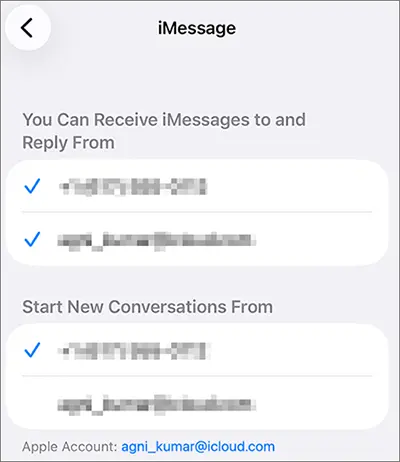
步驟 5. 返回「訊息」應用程式並傳送新訊息,看看錯誤是否消失。
如果您的手機號碼缺失或顯示“等待啟動”,您的電信業者可能需要驗證該號碼。請確保您的 SIM 卡或 eSIM 卡已激活,並且您的運營商支援 iMessage 激活所需的簡訊服務。
解決方法 5:重新啟動 iPhone
臨時軟體故障可能會影響 iMessage 和其他系統服務。重新啟動 iPhone 可以刷新這些服務並解決一些小問題,而不會影響您的個人資料。
重啟 iPhone:
步驟 1. 按住「側邊」按鈕和任一「音量」按鈕,直到關機滑桿出現。
步驟 2. 拖曳滑桿關閉 iPhone。
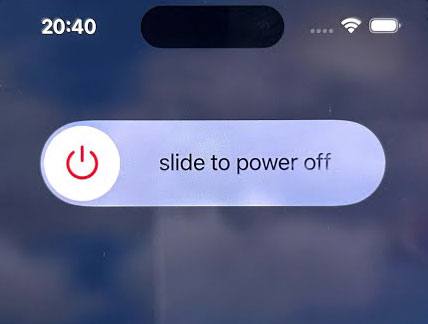
步驟 3. 等待約 30 秒。
步驟 4. 按住「側邊」按鈕,直到出現 Apple 標誌。
步驟 5. iPhone 重新啟動後,開啟「資訊」應用程式,然後重試。
如果您使用的是帶有 Home 鍵的 iPhone 機型,請按住「側邊」或「頂部」按鈕以打開關機滑桿。
修復方法 6:將 iOS 更新到最新版本
過時的 iOS 版本可能包含影響「資訊」或 iMessage 啟動的軟體漏洞。更新 iPhone 可以幫助解決已知的系統問題,並提高與 Apple 服務的兼容性。
方法如下:
步驟 1. 開啟「設定」>「一般」>「軟體更新」。
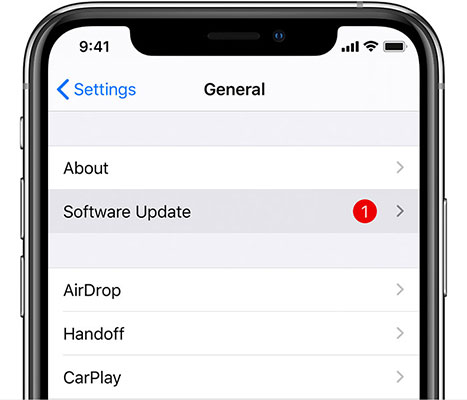
步驟 2. 等待您的 iPhone 檢查是否有可用更新。
步驟 3. 如果有可用更新,請點選「立即更新」或「下載並安裝」。
步驟 4. 如果提示,請輸入您的密碼,並依照螢幕上的指示進行操作。
步驟 5. 更新完成後,開啟「訊息」應用,檢查問題是否已解決。
更新前,請將 iPhone 連接到 Wi-Fi,確保電池電量充足,並將iPhone 上的重要資料備份到電腦或雲端服務。
解決方法 7. 重置網路設置
如果您的 Wi-Fi 或蜂窩網路連接看起來正常,但 iMessage 仍然無法連接,則可能是網路配置錯誤導致的。在這種情況下,重置網路設定可以幫助清除有問題的配置並建立新的連線。
請依照以下步驟操作:
步驟 1. 開啟「設定」>「一般」>「傳輸或重置 iPhone」。
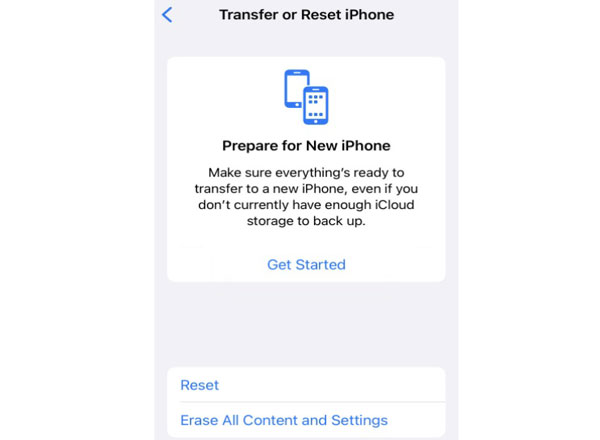
步驟 2. 點選「重置」 > 「重置網路設定」。
步驟 3. 輸入您的 iPhone 密碼以確認操作。
步驟 4. 等待 iPhone 重新啟動。
步驟 5. 重新連接 Wi-Fi 或啟用蜂窩數據,然後再次檢查 iMessage。
重置網路設定不會刪除您的照片、簡訊、聯絡人或應用程式。但是,它會刪除已儲存的 Wi-Fi 網路和密碼,並重設某些網路設定。
解決方法 8:使用 iOS 系統修復工具
如果您已檢查過 iMessage 設定、網路連線和 Apple 服務狀態,但仍無法傳送訊息,則問題可能出在 iPhone 作業系統的更深層。某些系統故障會幹擾內建應用程序,導致它們無法正常運作。在這種情況下,使用專業的 iOS 修復工具或許有助於解決根本的軟體問題。如果您想在不立即恢復原廠設定的情況下排查潛在的 iOS 系統問題, Fixppo是一個值得考慮的選擇。
Fixppo 的主要功能:
- 修正了超過 150 個可能影響裝置正常運作的 iOS、iPadOS 和 tvOS 問題,例如iPhone 無法開機或 iPhone 在更新過程中死機。
- 在標準模式下修復常見的 iOS 系統問題,而不會擦除現有資料。
- 支援在不越獄的情況下進行 iOS 系統的升級和降級。
- 只需單擊即可免費進入或退出 iPhone 或 iPad 的恢復模式。
- 支援多種蘋果裝置和 iOS 版本,包括 iOS 27/26 和 iPhone 17。
如果您懷疑 iOS 系統故障導致 iMessage 出現問題,請按照以下步驟嘗試修復您的 iPhone:
-
在您的 Windows PC 或 Mac 上安裝並開啟 Fixppo,然後使用 USB 連接線連接您的 iPhone。軟體辨識到您的裝置後,從主介面選擇「Apple 系統修復」。

-
選擇“標準模式”開始修復過程。此模式旨在修復常見的 iOS 系統問題,同時保留您現有的資料。

-
請檢查程式顯示的設備訊息,確保其正確無誤。 Fixppo 隨後將下載並驗證您 iPhone 所需的韌體。

-
韌體準備完成後,點擊「開始標準修復」即可開始修復。請保持 iPhone 與電腦連接,直到修復過程完成。

解決方法 9. 聯絡 Apple 支持
如果嘗試以上所有解決方案後錯誤仍然存在,則問題可能涉及您的 Apple 帳戶、電話號碼啟動、電信商服務或需要專業人員協助的潛在問題。
您可以聯絡 Apple 支援以獲得更多協助:
第一步:造訪蘋果支援網站。
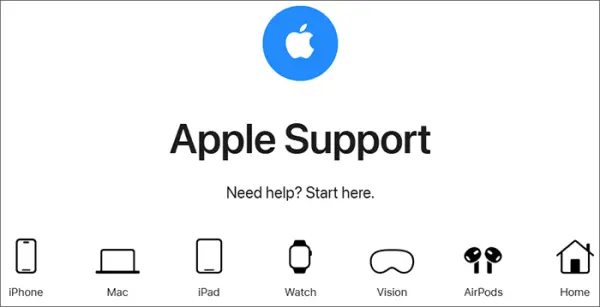
步驟 2. 選擇“iPhone”,找到相關的“資訊”或 iMessage 支援主題。
步驟 3. 選擇可用的聯絡方式,例如聊天或電話支援。
步驟 4. 說明錯誤發生的時間,並描述你已經嘗試過的故障排除方法。
第五步:依照支援團隊的指示調查問題。
如果您的手機號碼超過 24 小時仍顯示“等待啟動”,請聯絡您的行動電信業者。詢問您的號碼是否可以發送和接收國際短信,因為啟動 iMessage 可能需要此功能。
常見問題:發送此訊息需要啟用 iMessage
1. 為什麼我的 iPhone 顯示 iMessage 需要啟用,而它明明已經開啟了?
如果 iMessage 未成功啟動、您的電話號碼未正確註冊,或 iOS 系統暫時故障影響了「訊息」應用,則可能會發生此錯誤。請檢查「傳送與接收」設置,重新啟動 iPhone,然後嘗試關閉並重新開啟 iMessage。
2. 我可以在不啟用 iMessage 的情況下發送訊息嗎?
是的。如果您的電信業者支持,您無需啟用 iMessage 即可發送普通簡訊或彩信。前往“設定”>“套用”>“訊息”,然後開啟“以簡訊方式傳送”(如有)。如果 iMessage 傳送失敗,您也可以在提示時選擇此選項。請注意,標準簡訊發送可能會產生運營商費用。
3. iMessage啟動需要多長時間?
iMessage 啟動通常只需幾分鐘,但最長可能需要 24 小時。您的 iPhone 需要連接互聯網,您的運營商可能需要發送簡訊來驗證您的手機號碼。如果 24 小時後仍無法激活,請聯絡您的電信業者或 Apple 支援尋求協助。
結論
現在您應該更清楚地了解為什麼 iPhone 會顯示「需要啟用 iMessage 才能傳送此訊息」的錯誤訊息,以及如何解決此問題。透過上述討論的故障排除方法,您可以識別影響 iMessage 的潛在問題,並在可能的情況下恢復正常的簡訊功能。如果問題與 iOS 系統故障有關,您也可以嘗試使用Fixppo來修復設備,而無需立即恢復出廠設定。希望您能夠恢復 iMessage 的正常運行,並在 iPhone 上享受更流暢的簡訊體驗。
相關文章


