TL;DR:
想在出售、以舊換新或回收螢幕損壞的 iPhone 之前清除資料嗎?以下 3 種方法無需使用觸控螢幕即可協助您刪除個人資料:
- iCloud:無需 USB 連接即可遠端擦除 iPhone,前提是「尋找我的 iPhone」功能已啟用且裝置可連接到網路。
- 恢復模式:即使無法輸入密碼,您也可以使用電腦和實體按鍵恢復 iPhone。但是,您可能需要連接網路才能下載 iOS 系統。
- iReaShare iPhone 資料清除器:提供低、中、高三個安全級別,可清除現有資料和已刪除資料。它支援離線擦除,但需要您的 iPhone 被電腦識別並授權。
iPhone螢幕損壞會導致您難以存取裝置、輸入密碼或開啟「設定」應用程式。但是,如果您打算出售、以舊換新、捐贈或回收舊iPhone,最好不要將個人資訊留在設備上。您可能會想:螢幕損壞的iPhone,如果無法點擊任何按鈕,該如何抹掉資料?
幸運的是,您有多種選擇。在本指南中,我們將介紹四種實用的方法,教您如何擦除螢幕損壞的 iPhone,包括每種方法的適用情況,以及 iPhone 顯示器完全無響應時的應對措施。
第一部分:螢幕碎裂的 iPhone 可以恢復原廠設定嗎?
是的,即使螢幕損壞,您也可以在不使用觸控螢幕的情況下將 iPhone 恢復原廠設定。但是,最佳方法取決於螢幕損壞的程度、iPhone 是否仍然開機以及您是否可以存取您的 Apple ID。
以下是現有方法的簡要比較:
| 方法 | 要求 | 需要連網嗎? | 最適合 |
|---|---|---|---|
| iCloud查找設備 | 已啟用「尋找」功能,可存取 Apple 帳戶 | 是的,用於遠端擦除 | 遠端清除損壞的 iPhone |
| 恢復模式 | USB 線、電腦、可正常使用的實體按鈕 | 韌體下載可透過網際網路進行。 | 如何在沒有密碼的情況下恢復 iPhone |
| iReaShare iPhone 資料擦除器 | 電腦辨識、USB連線、設備授權 | 不 | 覆蓋現有數據和已刪除數據 |
第二部分:如何使用 iCloud 將螢幕損壞的 iPhone 恢復原廠設置
如果您的 iPhone 螢幕損壞且無法使用,iCloud 是遠端抹掉 iPhone 資料最簡單的方法之一。您無需觸碰 iPhone 或將其連接到電腦。如果您想在將舊 iPhone 以舊換新或贈送他人之前抹掉螢幕損壞的舊 iPhone 數據,此方法尤其有用。
但是,有兩個重要的前提條件:
- 在螢幕無法使用之前,「尋找我的iPhone」功能肯定已經啟用。
- 您需要存取與該 iPhone 關聯的 Apple 帳戶。
- iPhone 必須連接到 Wi-Fi 或蜂窩數據才能接收並完成遠端擦除命令。
以下是如何在不使用 iTunes 的情況下擦除損壞的 iPhone 的方法:
步驟 1. 在瀏覽器中開啟 iCloud.com/find,並使用與損壞的 iPhone 關聯的 Apple 帳號登入。
步驟 2. 開啟“所有裝置”,從裝置清單中選擇螢幕損壞的 iPhone。
步驟 3. 點擊“擦除此裝置”,然後按照螢幕上的指示確認遠端擦除請求。
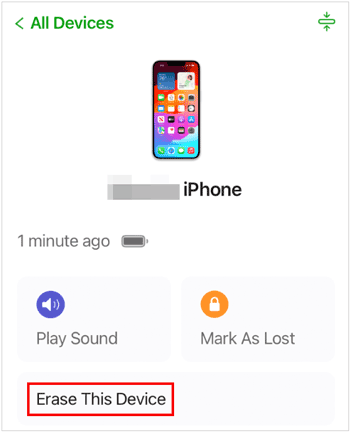
第四步:如果您的 iPhone 已連網,抹掉資料的過程很快就會開始。如果未連網,則指令將保持掛起狀態,直到裝置連接到網際網路。
過程完成後,您 iPhone 上的個人資料和設定將被清除。
iCloud 法的局限性
雖然iCloud很方便,但它並非在所有情況下都適用:
- 「尋找我的裝置」功能未啟用:您無法透過 iCloud「尋找裝置」遠端抹掉 iPhone。
- 沒有網路連線: iPhone 必須連網才能完成抹掉資料的操作。如果您要抹掉螢幕損壞且無法連接網路的 iPhone,這一點尤其重要。
- Apple 帳戶存取權限不可用:您可能無法登入並授權遠端抹掉。
- 啟動鎖仍然啟用:遠端抹掉資料不會自動移除啟動鎖。您可能仍然需要 Apple 帳戶和密碼才能重新啟動裝置。
因此,如果您之前已啟用「尋找我的 Apple ID」功能且仍可存取您的 Apple ID,則 iCloud 是一個不錯的免費選擇。如果這些條件不滿足,請考慮使用恢復模式。
第三部分:如何使用恢復模式擦除螢幕破損的 iPhone
如果您無法存取 iCloud、忘記了 iPhone 密碼或從未啟用「尋找我的 iPhone」功能,該怎麼辦?在這種情況下,恢復模式是另一種選擇。
恢復模式可讓您使用電腦恢復 iPhone,而無需操作觸控螢幕。您可以使用實體按鍵進入恢復模式,然後透過 Finder 或 Apple 裝置套用恢復裝置。
當您想要將帶有按鈕的 iPhone 恢復原廠設定時,此方法非常有用,尤其是在螢幕損壞或裝置被停用的情況下。
你需要準備:
- Windows PC 或 Mac。
- 相容的USB數據線。
- Windows 系統上的最新版 Apple Devices 應用程式或 Mac 系統上的最新版 Finder。
- iPhone 上可用的實體按鍵。
以下是如何使用恢復模式擦除螢幕損壞且密碼已設定錯誤的 iPhone:
第一步:使用相容的 USB 連接線將 iPhone 連接到 Windows PC 或 Mac。在 Windows 系統中開啟「Apple 裝置」應用程式,或在 Mac 系統中開啟「Finder」。
步驟二:將 iPhone 置於恢復模式。按鍵組合取決於您的 iPhone 型號:
- iPhone 8 或更新機型,包括 iPhone SE(第二代及更新機型):快速按下並放開「音量+」鍵,快速按下並放開「音量-」鍵,然後按住「側邊」按鈕,直到出現恢復模式畫面。
- iPhone 7 和 iPhone 7 Plus:同時按住「音量減少」和「側邊」(或頂部)按鈕,直到出現恢復模式畫面。
- iPhone 6s 或更早機型,包括 iPhone SE(第一代):同時按住「主畫面」和「側邊」(或頂部)按鈕,直到出現恢復模式畫面。
步驟 3. 當您的 iPhone 進入恢復模式後,您的電腦應該會偵測到它,並顯示「更新」或「恢復」的提示。
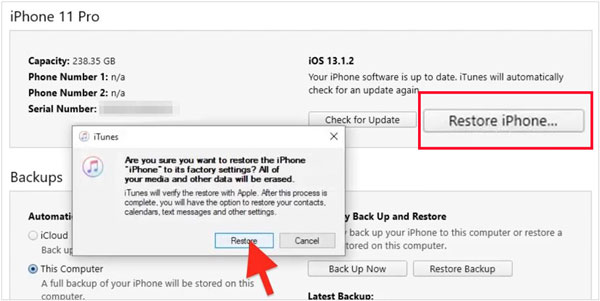
第四步:選擇「恢復」重新安裝 iOS 系統並清除 iPhone 上的現有資料和設定。等待電腦下載必要的韌體並完成恢復。
如果下載時間超過 15 分鐘,而您的 iPhone 退出了恢復模式,請等待下載完成,然後重複進入恢復模式的步驟。
步驟 5:流程完成後,您的 iPhone 將重新啟動並顯示「Hello」畫面。然後您可以將其從電腦上斷開連接。您的 iPhone 現已恢復原廠設定。
恢復模式的局限性
恢復模式是一種免費的解決方案,但它也有一些缺點,您在繼續操作之前應該了解這些缺點:
- 它會刪除所有現有資料:在完全復原過程中,您無法選擇性地保留照片、訊息或其他檔案。
- 可能需要網路連線:您的電腦通常需要連網才能下載 iOS 韌體。因此,如果您的 iPhone 和電腦都處於離線狀態,這可能並非總是合適的解決方案。
- 實體按鍵必須正常運作:如果您的機型所需的側鍵、音量鍵或主頁鍵損壞,您可能無法進入恢復模式。
- 螢幕損壞會使驗證過程更加困難:您可能無法看到 iPhone 是否已進入恢復模式或已完成恢復。
- 啟動鎖定並未移除:恢復後,您可能仍需要原始 Apple 帳戶憑證來啟動 iPhone。
第四部分:如何使用 iReaShare iPhone 資料清除器清除螢幕損壞的 iPhone
如果您想在出售、以舊換新或丟棄螢幕損壞的 iPhone 之前將其資料擦除,您也可以考慮使用專門的iPhone 資料擦除工具。
iReaShare iPhone 資料清除器旨在清除 iPhone、iPad 和 iPod touch 裝置上的現有資料和已刪除資料。與標準的恢復原廠設定不同,它提供三種擦除等級(低、中、高),並使用資料覆蓋技術,使先前儲存的資訊更難恢復。
iReaShare iPhone 資料清除器的主要功能:
* 刪除 iPhone 上現有的數據,包括聯絡人、資訊、照片、影片和其他個人資訊。
* 提供三種資料抹除級別,以滿足不同的安全要求。
* 提供資料覆蓋功能,可覆蓋現有檔案和已刪除檔案。
* 支援 USB 連接,無需網路連接即可擦除 iPhone。
* 提供Windows和Mac版本。
此方法僅適用於您的 iPhone 仍能被電腦辨識和授權的情況。如果螢幕完全無回應,且軟體要求您點擊「信任」或輸入密碼,則無法使用此工具繞過這些要求。
如何在裝置被識別的情況下,使用 iReaShare iPhone 數據擦除器擦除螢幕損壞的 iPhone 數據
如果您之前信任過這台電腦,而軟體能夠辨識您的 iPhone,那麼您或許可以不用再使用觸控螢幕就能繼續操作。方法如下:
-
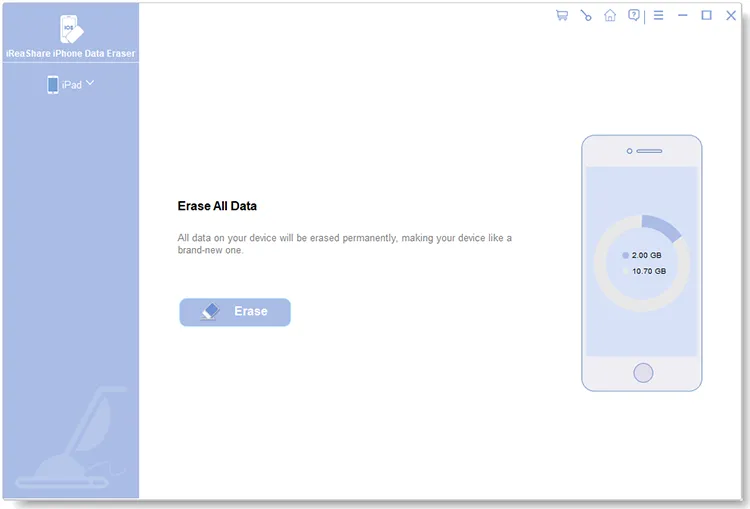
在您的電腦上下載並安裝 iReaShare iPhone 資料擦除器。使用 USB 連接線連接您的 iPhone。如果電腦之前已信任您的設備,軟體應該會自動偵測到它並顯示其資訊。連線成功後,點選「擦除」繼續。
-
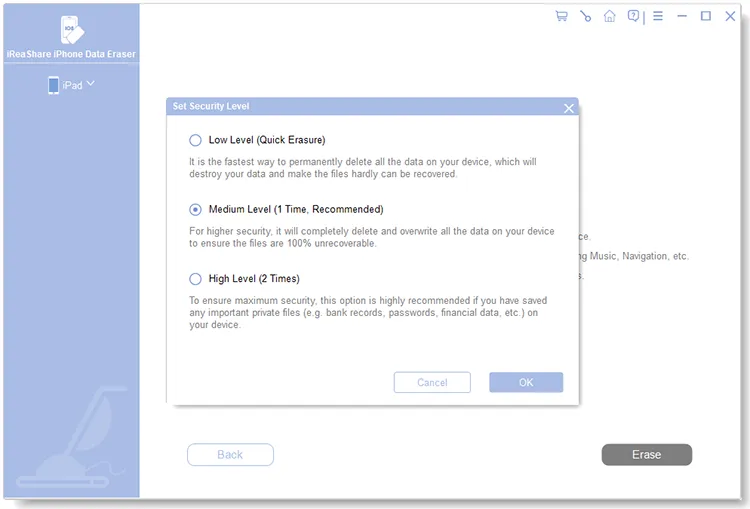
請選擇您所需的擦除等級:低、中或高。選擇符合您安全需求的級別,然後按一下「確定」進行確認。
-
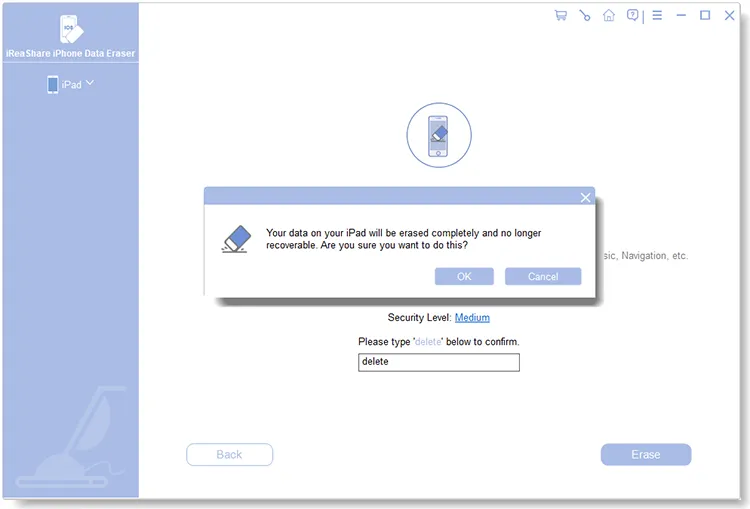
在確認框中輸入關鍵字“刪除”,然後點擊“抹掉”繼續。為了獲得最佳抹除效果,如果可以,請在繼續操作前使用「抹掉所有內容和設定」重設您的 iPhone。
-
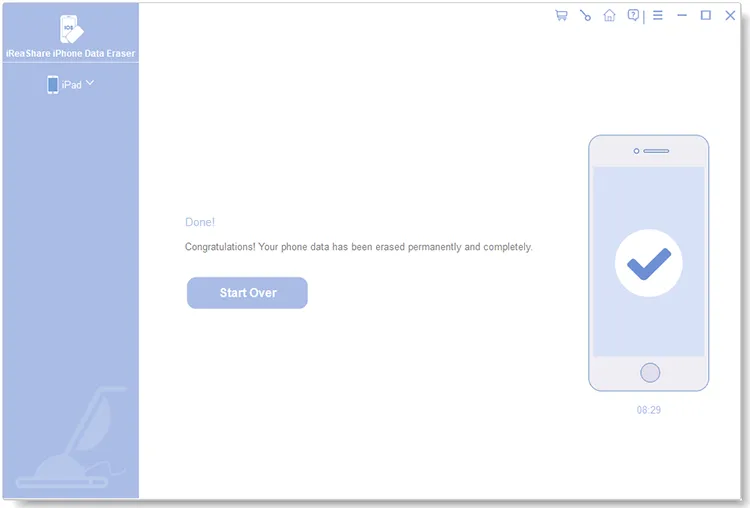
請在整個過程中保持 iPhone 與電腦的連線。軟體將擦除並覆蓋選定的資料。操作完成前請勿中斷設備連接。完成後,軟體將顯示擦除結果。
-
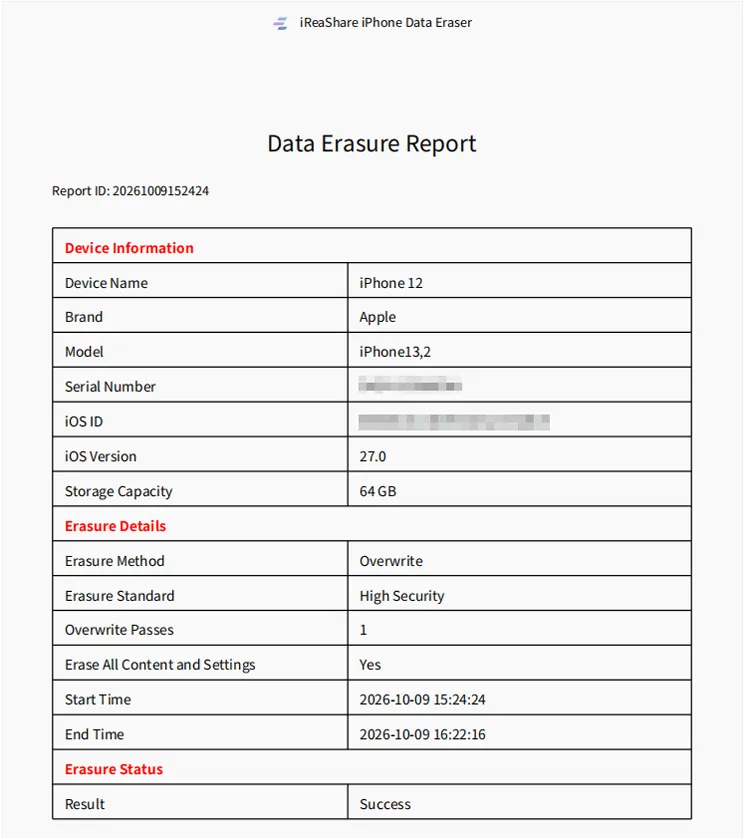
您也可以點擊「儲存報告」將擦除日誌匯出到您的電腦,其中包括裝置資訊、選定的安全等級、覆蓋次數和最終擦除狀態。
這裡有一個影片教學:
iReaShare iPhone 資料擦除器的局限性
雖然iReaShare提供了額外的資料擦除選項,但在選擇它之前,了解其限制非常重要:
- 裝置識別至關重要:如果您的電腦無法識別您的 iPhone,軟體無法繼續進行擦除操作。
- 可能需要進行信任授權:如果 iPhone 顯示「信任此電腦」提示,您必須在裝置上授權連線。螢幕完全無響應可能會導致無法進行此操作。
- 可能需要解鎖 iPhone:某些擦除操作需要裝置處於解鎖狀態。僅僅將鎖定的 iPhone 連接到電腦並不能保證軟體可以存取它。
- 它無法修復物理損壞:該軟體無法修復破損的顯示器、損壞的 USB 連接埠或有缺陷的內部組件。
- 它不是一個免費的完整解決方案:您可以在購買前試用軟體,但要存取其完整的擦除功能可能需要許可證。
結語
即使iPhone螢幕損壞,也不一定無法清除個人資訊。 iCloud是一個便利的免費選項,可以遠端清除裝置資料;而當您無法存取螢幕或忘記密碼時,復原模式則非常有用。如果您需要更多資料覆蓋選項,並且您的iPhone仍然可以被電腦識別,那麼iReaShare iPhone資料擦除器是另一個值得考慮的解決方案。
選擇適合您裝置狀況的方法,並在出售、以舊換新或處置舊 iPhone 之前確保您的個人資訊得到妥善保護。
相關文章