


TL;DR:
快速總結如何在各種情況下重置摩托羅拉手機:
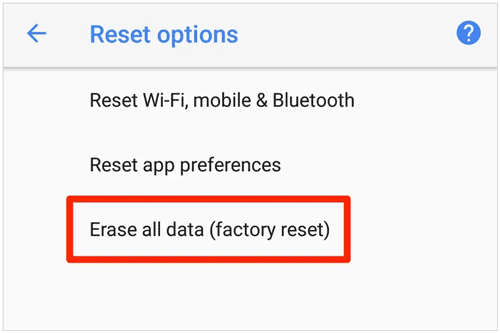
- 如果您的手機已解鎖:進入設定>系統>重設選項>清除所有資料(恢復原廠設定) 。
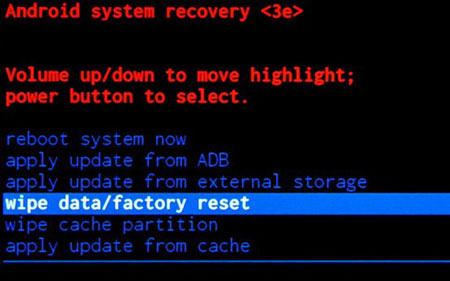
- 如果您被鎖定或手機無法啟動:請關閉手機。同時按住音量減小鍵和電源鍵,直到 Fastboot 選單出現。選擇「恢復模式」 ,清除「無指令」畫面,選擇「清除資料/恢復原廠設定」 ,然後確認。
- 出售或置換前請注意:標準的恢復出廠設定作業會留下一些資料碎片,這些資料碎片仍可透過資料擷取工具恢復。使用iReaShare Android 資料擦除器可以永久覆蓋並徹底清除您 100% 的個人數據,使其無法恢復。
將摩托羅拉手機恢復原廠設置,無論是 Moto G 系列、Moto Edge、Moto Z 還是可折疊的 Moto Razr,都會將裝置恢復到出廠時的原始狀態。此過程可以解決系統崩潰、修復無限重啟問題、清理儲存空間,並為新用戶準備好手機。
根據您的裝置是否響應正常或是否因忘記密碼(PIN碼/圖案)而被鎖定,您可以選擇標準軟體重設、硬體按鍵硬重置或遠端擦除。本指南將逐步介紹每種方法,並提供必要的重置前安全步驟,以防止裝置被鎖定。
重置前必要檢查清單(避免FRP鎖定)
在對運行 Android 10 至 Android 17+ 系統的摩托羅拉裝置執行恢復原廠設定之前,請完成以下關鍵準備步驟:
- 備份重要文件:恢復原廠設定會永久刪除內部儲存空間中的照片、聯絡人、通話記錄、簡訊和應用程式資料。請將檔案備份到 Google 雲端硬碟或外部儲存裝置。
- 移除您的 Google 帳戶(停用 FRP): Android 的出廠重設保護 (FRP) 功能要求您在重設手機後輸入已同步的 Google 帳戶憑證。如果您打算出售或以舊換新您的手機,請前往「設定」>「密碼與帳戶」 ,點擊您的 Google 帳戶,然後選擇「移除帳戶」 。
- 為電池充電:確保手機電量至少有 30% 到 50% (或將其連接到充電器上),以防止在快閃記憶體格式化過程中關機。
方法一:透過設定將摩托羅拉手機恢復出廠設定(已解鎖)
如果您的觸控螢幕功能正常,並且您知道鎖定螢幕密碼,那麼透過系統設定選單重設是最快的方法。
將運行 Android 10 至 Android 17 及更高版本的摩托羅拉手機恢復出廠設定的步驟:
- 打開摩托羅拉手機上的「設定」應用程式。
- 向下捲動並點擊“系統” 。
- 點選重置選項。
- 選擇“清除所有資料(恢復原廠設定)” 。
- 查看將被刪除的帳戶和資料列表,然後點擊右下角的「清除所有資料」 。
- 請輸入您目前的PIN碼、圖案或密碼以確認授權。
- 再次點選「清除所有資料」 。手機將重新啟動並顯示摩托羅拉標誌和進度指示器。
方法二:透過恢復模式對摩托羅拉手機進行硬重置(已鎖定/無響應)
如果您忘記了 PIN 碼/圖案密碼、螢幕凍結或手機陷入啟動循環,請使用硬體按鍵組合透過 Android 恢復模式執行硬重置。
硬體重置步驟詳解:
- 關閉您的摩托羅拉手機:按住電源按鈕(或在較新型號上按住電源 + 音量增大鍵),然後點擊「關機」 。
- 進入 Fastboot 模式:同時按住音量降低鍵和電源鍵3-5 秒,直到出現 Android 引導程式畫面(Fastboot 選單)。
- 進入恢復模式:使用音量減小按鈕反白顯示恢復模式,然後按電源按鈕進行選擇。
- 跳過“無命令”畫面:
- 當您看到顯示「無命令」訊息的當機 Android 機器人時,請按住電源按鈕。
- 按住電源鍵,輕按音量增大鍵,然後立即放開兩個按鍵。 Android恢復模式選單將會開啟。
- 執行恢復出廠設定:
- 使用音量鍵向下捲動至「清除資料/恢復原廠設定」 ,然後按電源鍵。
- 向下捲動選擇恢復出廠設定(或「是」 ),然後按電源鍵確認。
- 重新啟動系統:格式化過程完成後(「資料清除完成」),使用電源按鈕選擇「立即重新啟動系統」 。
方法三:透過 Google 尋找我的裝置(遺失/鎖定)遠端重置摩托羅拉手機
如果您的摩托羅拉手機遺失或被盜,或實體按鍵損壞,您可以透過 Google 尋找我的裝置遠端執行恢復原廠設定操作。
要求:
- 手機必須開機並連接到 Wi-Fi 或行動數據網路。
- 手機必須登入有效的Google帳號,並啟用「尋找我的裝置」功能。
遠端擦除步驟:
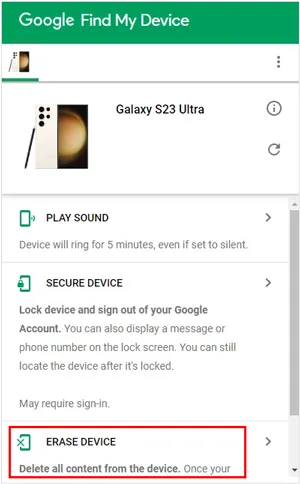
- 在電腦或瀏覽器上造訪google.com/android/find 。
- 使用與您的摩托羅拉手機關聯的Google帳號登入。
- 從左側邊欄選擇您的摩托羅拉設備。
- 點選“擦除裝置” 。閱讀提示訊息,然後再次點擊「擦除裝置」進行確認。
- 手機連接到網路後,將自動啟動遠端恢復出廠設定。
方法四:出售摩托羅拉手機前永久清除資料(iReaShare安卓資料擦除器)
雖然標準的恢復原廠設定會刪除指向檔案的索引指針,但實際資料(包括照片、密碼、聊天記錄和銀行應用程式的使用痕跡)仍會完好地保留在閃存儲存區塊中,直到被覆蓋。現代的安卓資料恢復工具可以輕鬆地在標準恢復出廠設定後恢復檔案。
如果您打算出售、以舊換新或捐贈您的摩托羅拉手機,請使用iReaShare Android 資料擦除器進行永久性、不可恢復的資料銷毀。
為什麼選擇 iReaShare 安卓資料清除器而不是恢復原廠設定?
- 100% 不可恢復的資料擦除:採用先進的多遍覆蓋寫入技術,永久擦除照片、聯絡人、簡訊、WhatsApp 訊息、帳戶和系統日誌,恢復率為 0%。
- 擦除已刪除和現有檔案:清除可見的個人資料和儲存在快閃磁碟區中的隱藏已刪除資料殘留。
- 軍用等級安全標準:支援低、中、高階的安全擦除協定(包括 DoD 5220.22-M 零填充標準)。
- 廣泛的摩托羅拉相容性:完全相容於所有摩托羅拉智慧型手機(Moto G Power/Stylus/Play、Moto Edge 系列、Moto Razr、Moto Z),支援 Android 5.0 至 Android 17+ 版本。
如何使用 iReaShare 永久擦除摩托羅拉手機資料:
步驟 1. 在您的 Windows PC 上下載並安裝iReaShare Android 資料清除器。
步驟 2:啟動程序。使用 USB 線將您的摩托羅拉手機連接到電腦,並在開發者選項中啟用USB 偵錯。手機被辨識後,點選「繼續」按鈕。

步驟 3. 選擇您喜歡的安全等級(低、中或高),然後在文字方塊中鍵入「刪除」進行確認。
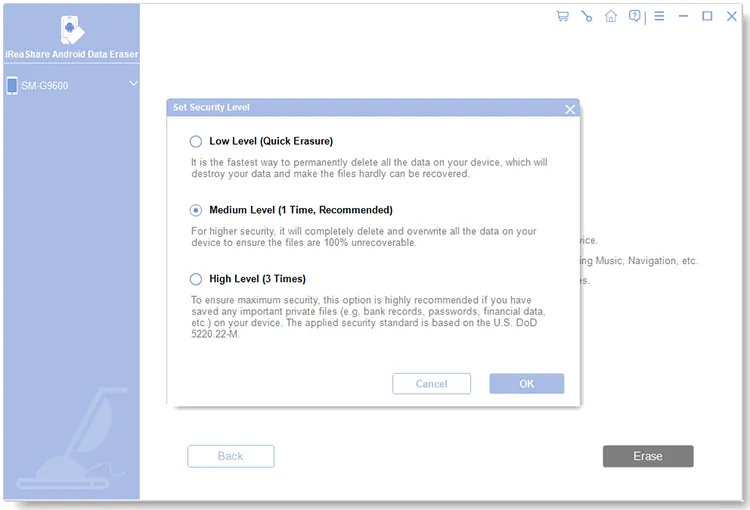
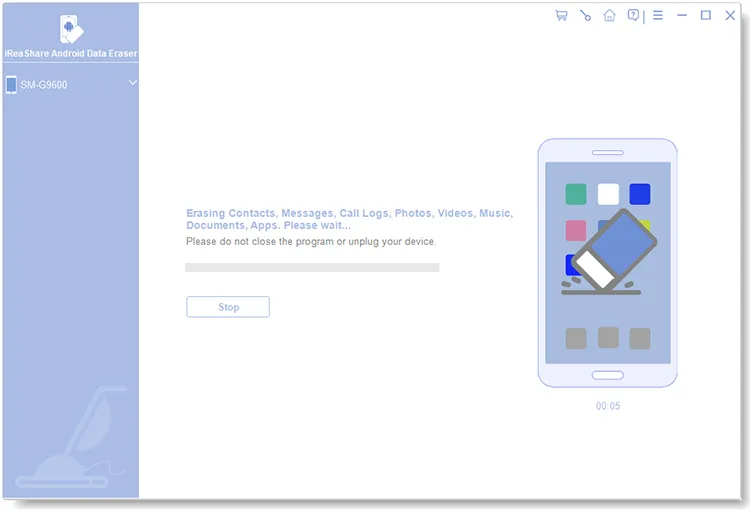
步驟 4. 點選「擦除」按鈕,開始深度覆蓋所有內部快閃記憶體資料。擦除完成後,請依照軟體提示,透過手機設定執行最終的恢復原廠設定操作,以徹底清除系統設定。
影片教學:
如何使用 iReaShare Android 資料擦除器永久擦除摩托羅拉手機資料(逐步指南):
解決摩托羅拉手機常見重置問題
問題 1:卡在 Android「無指令」畫面
解決方法:當出現死亡機器人圖示時,按住電源按鈕,按一次音量增大鍵,然後立即放開兩個按鈕,即可顯示恢復選單。
問題 2:重設後 Google 帳號被鎖定(FRP 鎖定)
解決方法:如果您在未移除 Google 帳戶的情況下對手機進行硬重置,Android FRP 功能會鎖定手機。您必須使用先前在裝置上同步的 Google 信箱位址和密碼登入。如果您購買的是二手手機,請聯絡原機主,請他們透過 Google 帳戶設定遠端登出您的帳戶。
問題 3:摩托羅拉手機重置後卡在啟動循環
解決方法:重新啟動進入 Fastboot 模式(音量下鍵 + 電源鍵),選擇 Recovery 模式,選擇「清除快取分區」 (如有)或重新執行「清除資料/恢復原廠設定」 。如果問題仍然存在,請使用摩托羅拉官方軟體修復工具刷入官方韌體。
常見問題 (FAQ)
恢復出廠設定會刪除摩托羅拉手機上的所有資料嗎?
是的。恢復出廠設定會清除內部儲存中的所有用戶數據,包括下載的應用程式、帳戶、設定、聯絡人、照片和簡訊。但是,除非您在重設過程中選擇格式化micro SD卡,否則儲存在插入的micro SD卡上的資料通常會被保留。
摩托羅拉手機恢復原廠設定需要多長時間?
透過「設定」進行標準恢復出廠設定大約需要3 到 10 分鐘。透過恢復模式進行硬重置所需時間大致相同。重置後的首次重新啟動可能需要 5 到 15 分鐘,因為 Android 需要重建系統快取檔案。
標準恢復出廠設定後,我可以恢復照片和文件嗎?
是的,標準的恢復原廠設定不會立即覆蓋底層快閃磁碟區。專業的安卓資料復原工具通常可以掃描並恢復已刪除的檔案。為了確保資料100%無法恢復,請在丟棄手機前使用像iReaShare Android Data Eraser這樣的專用資料擦除工具。
恢復出廠設定能解鎖黑畫面或當機的摩托羅拉手機嗎?
如果問題是由軟體故障、系統檔案損壞或惡意第三方應用程式引起的,則可透過復原模式進行硬體按鈕重設來解決問題。如果螢幕持續黑屏是由於硬體物理損壞造成的,則必須維修螢幕硬體。
結論
重置摩托羅拉手機的過程很簡單,無論是透過系統設定或恢復模式的硬體按鍵都可以。請記住,為了避免觸發恢復原廠設定保護機制,請務必事先備份重要文件並退出您的Google帳戶。
對於準備以舊換新、出售或捐贈摩托羅拉設備的用戶,請使用iReaShare Android 資料擦除器永久覆蓋閃存,保護您的私人資料免受重置後恢復工具的侵害。
相關文章:
如何解決 Google Photos 無法備份的問題:8 個經過測試的解決方案和最佳替代方案

