iReaShare Android Data Eraser 可以一次性徹底清除 Android 裝置上的所有資料和自訂設定。使用這款資料擦除軟體後,任何人都無法從其 Android 裝置中復原資料。為了協助您輕鬆使用該軟體,我們為您提供了詳細的指南,一步步協助您完成 Android 資料清除。
第 1 部分:將 Android 裝置連接到電腦
首先,請在您的電腦上下載並安裝 iReaShare Android Data Eraser。
該軟體支援兩種連接方式:USB 和 Wi-Fi。因此,您可以根據需求選擇 USB 或 Wi-Fi 將 Android 裝置連接到電腦。
1.1 透過 USB 將 Android 連接到電腦
步驟 1: 下載並安裝後,在 PC 上開啟 iReaShare Android Data Eraser。
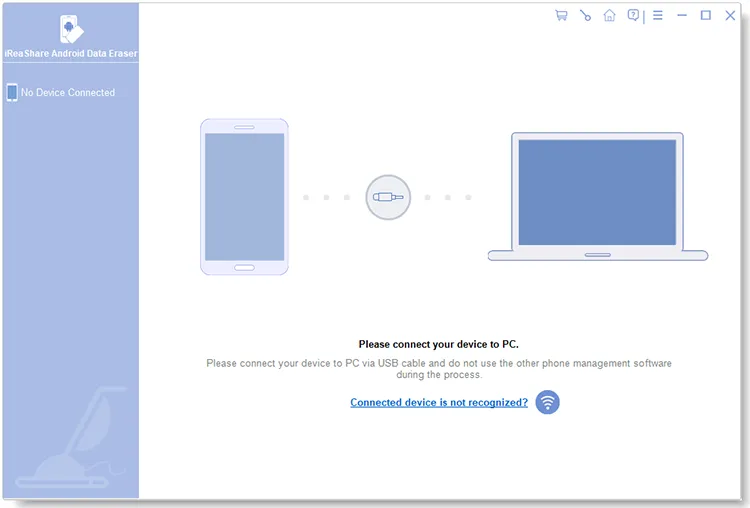
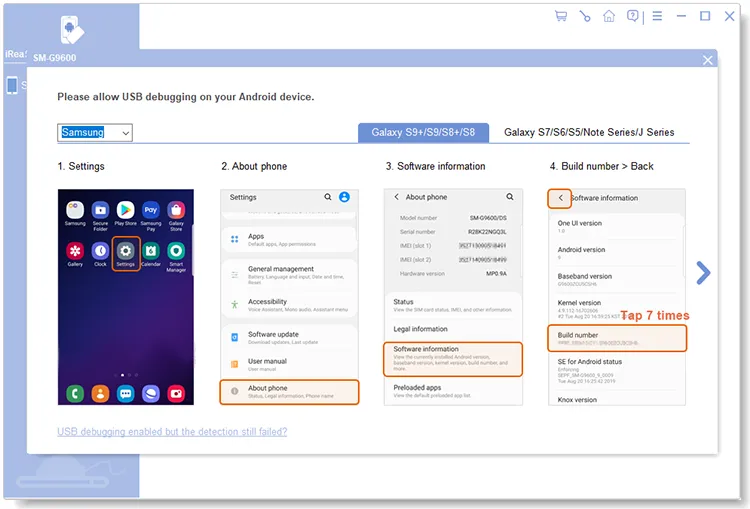
步驟 2: 透過 USB 傳輸線將 Android 手機連接到電腦,並按照介面提示在 Android 裝置上開啟 USB 偵錯功能。
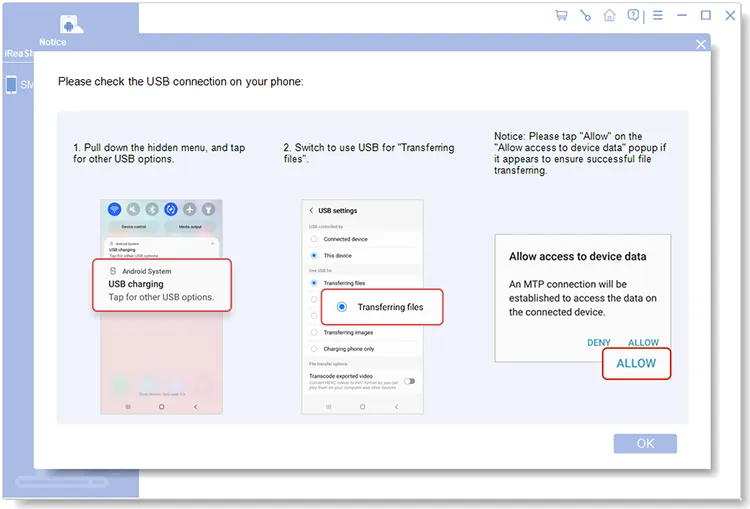
步驟 3: 在 Android 快顯視窗中選擇「傳輸檔案」(Transfer files)或「MTP」,然後點擊「允許」(ALLOW)。軟體將迅速辨識您的裝置。
1.2 透過 Wi-Fi 將 Android 連接到電腦
步驟 1: 若要透過 Wi-Fi 將 Android 手機連接到電腦,請在啟動軟體時點擊「Wi-Fi」圖示。
步驟 2: 在彈出視窗中點擊「允許存取」(Allow access),並點擊「a.ireashare.com」在您的行動裝置上下載並安裝 Android Manager(Android 版)應用程式。
步驟 3: 開啟應用程式,點擊「掃描」(Scan)圖示掃描電腦上的行動條碼(QR code),即可完成無線連接。
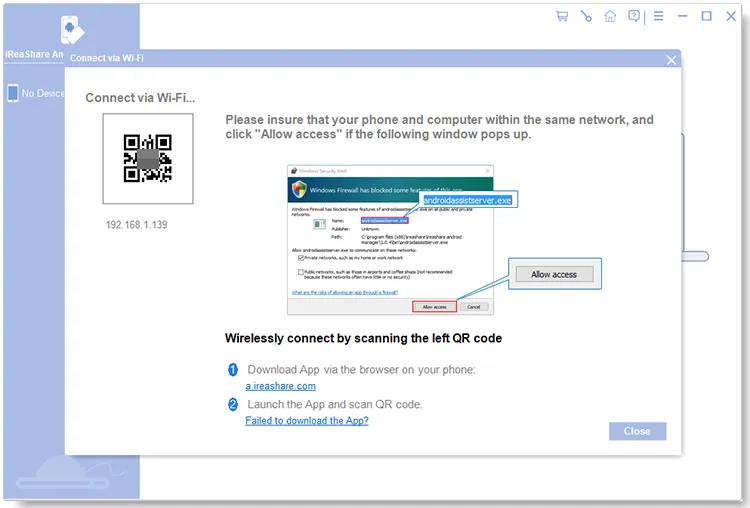
第 2 部分:永久清除 Android 資料和設定
連接成功後,您現在可以徹底清除 Android 資料和設定。在清除裝置之前,請備份您的重要資料,否則資料將永久遺失。此外,在清除完成之前,請勿中斷 Android 裝置與電腦的連接。
步驟 1: 在已連接介面上點擊「Continue」(繼續)圖示。

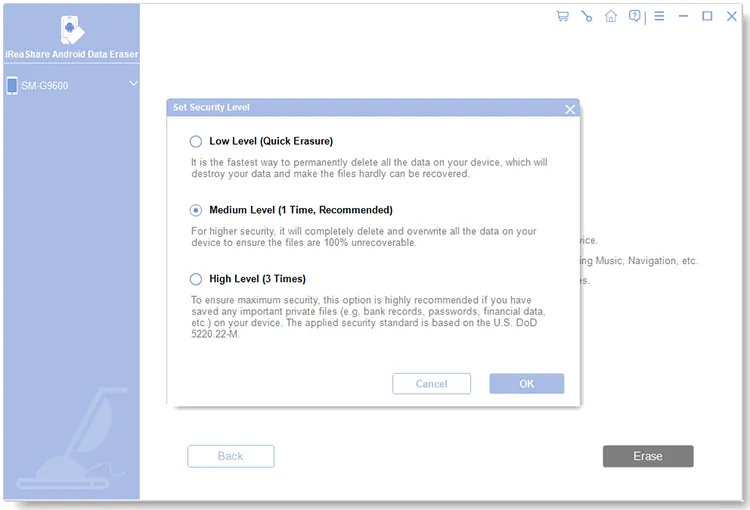
步驟 2: 點擊「Medium」選擇清除層級:低層級(Low Level)、中層級(Medium Level)和高層級(High Level)。然後點擊「OK」。
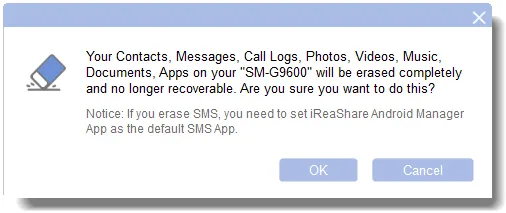
步驟 3: 在空白處輸入「delete」,點擊底部的「Erase」,然後在彈出視窗中點擊「OK」。
步驟 4:為了在降低復原風險的同時實現最大的清除徹底性與效率,強烈建議事先將手機恢復原廠設定。
情況 1:裝置尚未恢復原廠設定
(1) 如果您尚未恢復原廠設定,請選擇「No, the device has not been reset.」(否,裝置尚未恢復原廠設定),然後點擊「Next」(下一步)繼續。
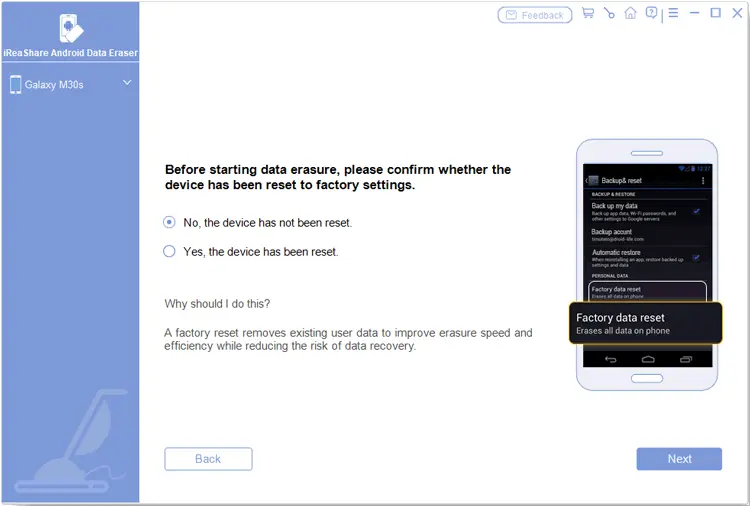
(2) 按照螢幕上的逐步指示在您的 Android 裝置上進行恢復原廠設定。在此過程中,您的裝置將重新啟動並暫時中斷連接;請切勿關閉程式,以免清除過程中斷。
重新啟動完成後,在手機上完成初始設定與啟動,然後重新建立手機與軟體之間的連接。
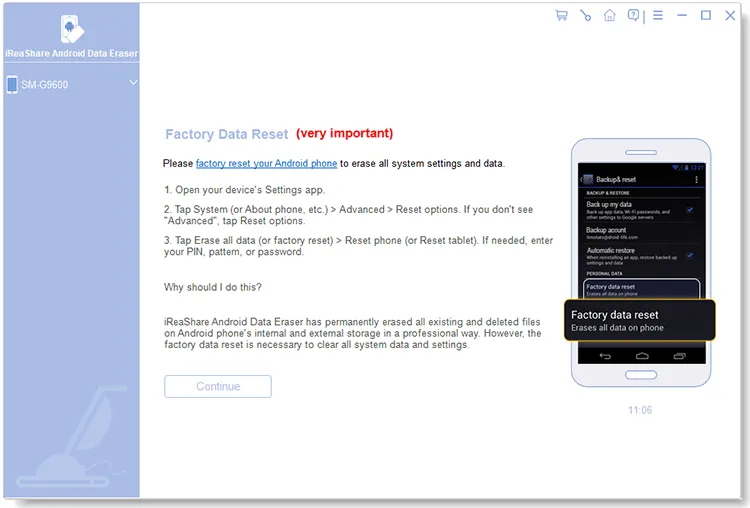
(3) 手機重新連接到桌面軟體後,點擊「Continue」,再次選擇您所需的安全性層級,並在文字方塊中再次輸入「delete」進行確認。
(4) 選擇「Yes, the device has been reset」(是,裝置已恢復原廠設定)繼續。當彈出視窗詢問您是否確認清除操作時,點擊「OK」和「Next」。
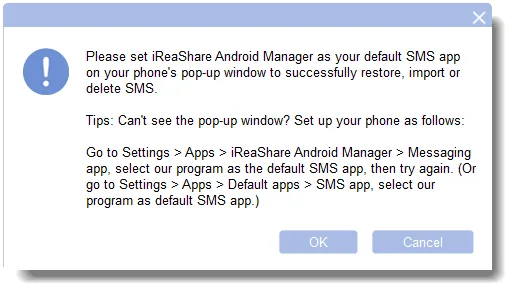
(5) 當 Android 螢幕上收到提示時,輕觸「Yes」或按照指南將 iReaShare Android Manager 應用程式設定為預設簡訊應用程式,授予該工具清除簡訊的權限。之後,點擊「OK」和「Next」按鈕繼續。
情況 2:裝置已經恢復原廠設定
(1) 選擇「Yes, the device has been reset.」(是,裝置已恢復原廠設定)。當彈出視窗詢問您是否確定要清除手機資料時,點擊「OK」和「Next」繼續。
(2) 當行動裝置上收到提示時,輕觸「Yes」或按照螢幕說明將 iReaShare Android Manager 應用程式指定為預設簡訊應用程式,從而授予清除簡訊記錄的權限。完成後,點擊「OK」和「Next」按鈕繼續。
步驟 5: 快速掃描後,軟體將開始清除您的資料。
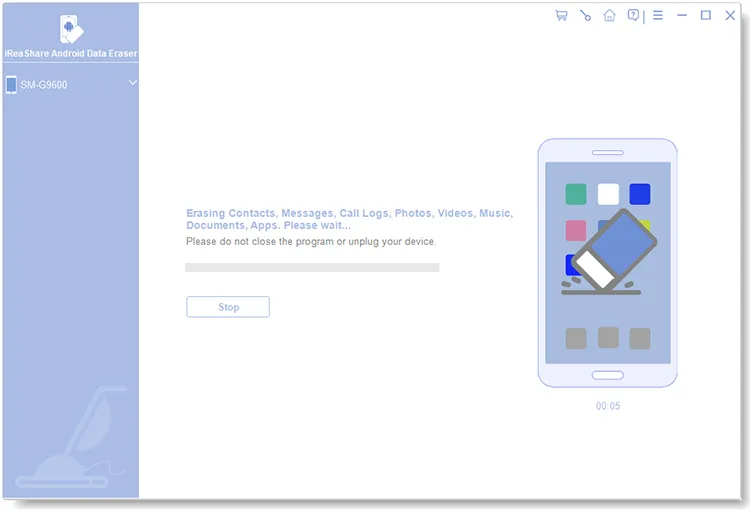
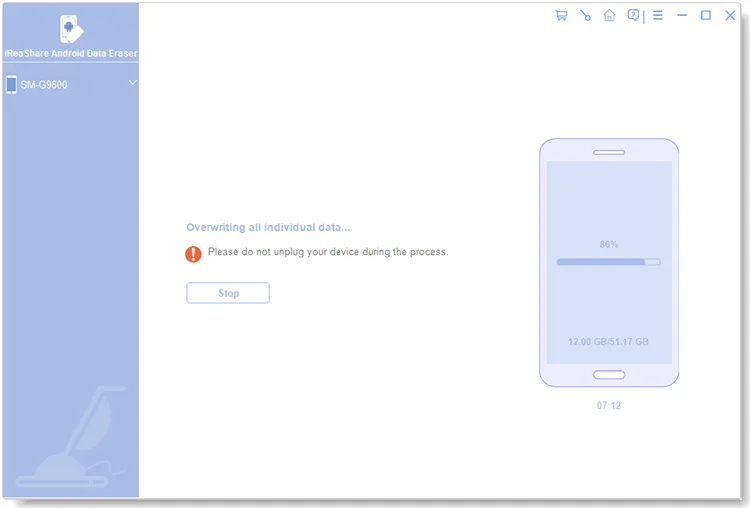
步驟 6: 清除資料後,程式將對您的資料進行覆寫,以確保所有資料都被徹底清除。
提示:低層級(Low Level)速度最快,但軟體不會覆寫您的裝置。高層級(High Level)透過覆寫儲存資料 3 次來確保最大程度的隱私安全,而中層級(Medium Level)則進行 1 次資料覆寫。
步驟 7: 完成後,您 Android 手機上的所有資料均已永久且徹底刪除,無法復原。
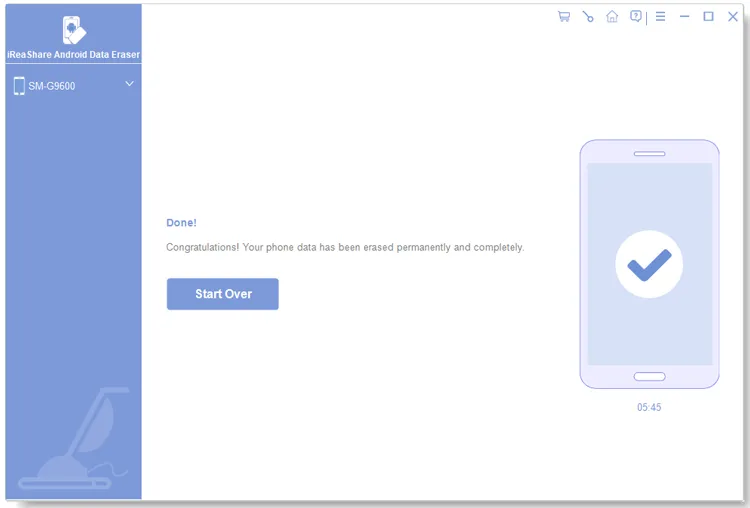
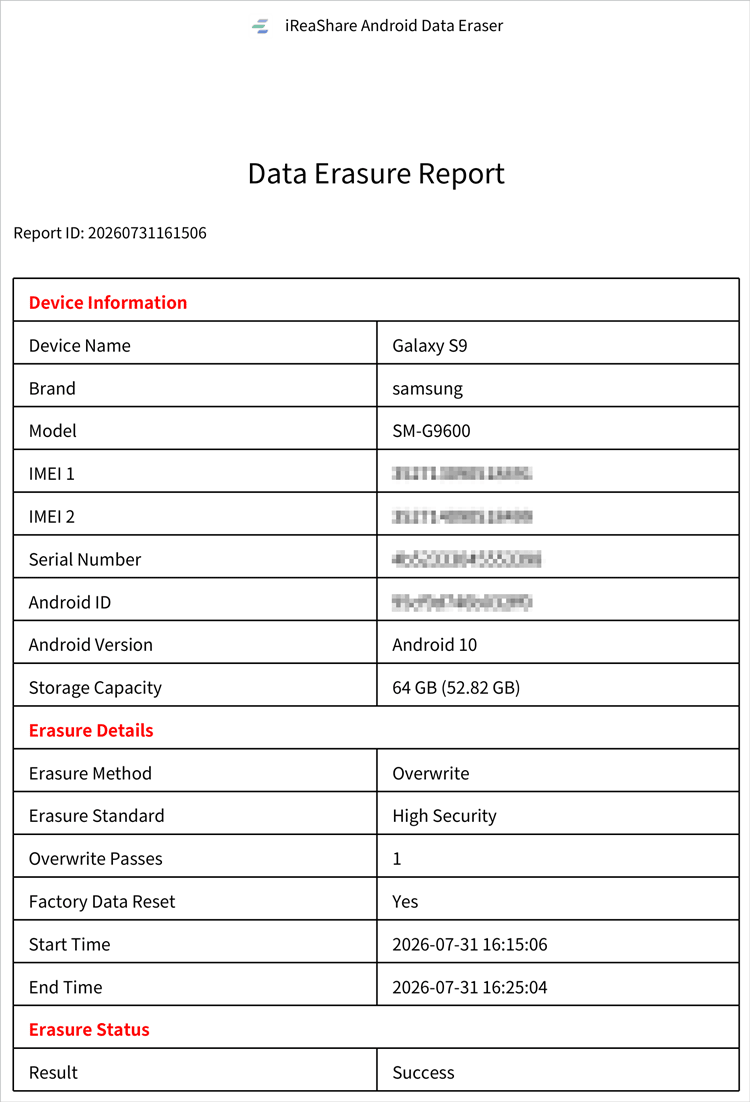
步驟 8: 現在,點擊「Save Report」(儲存報告),將資料清除報告匯出並儲存為 PDF 檔案於電腦上。您可以隨時隨地檢視清除詳情,包括您的裝置資訊、清除標準、清除方法、覆寫次數、清除結果等。
結論
如果您使用 iReaShare Android Data Eraser,完成 Android 裝置的永久資料清除並不困難。它可以清除所有資料和設定,並覆寫裝置以防止您的資訊被復原。